
 دسته بندی کالا ها
.jpg) موبایل
موبایل
-
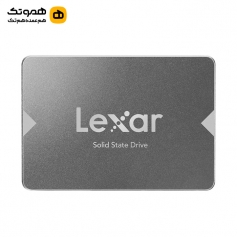
 هارد اس اس دی اینترنال لکسار مدل NS100 ظرفیت 128 گیگابایت۴,۷۰۰,۰۰۰ تومان
 -
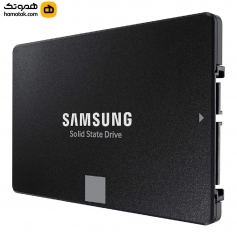
 هارد اس اس دی اینترنال سامسونگ مدل EVO 870 ظرفیت 500 گیگابایت۱۳,۰۰۰,۰۰۰ تومان
 -
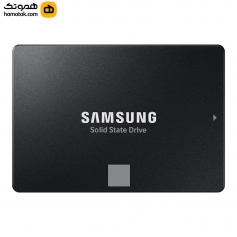
 هارد اس اس دی اینترنال سامسونگ مدل EVO 870 ظرفیت 1 ترابایت۲۱,۰۰۰,۰۰۰ تومان
 -
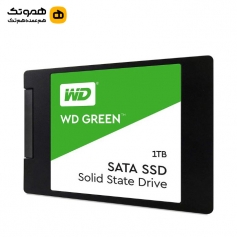
 حافظه SSD وسترن دیجیتال مدل GREEN WDS1TB2G0A ظرفیت 1 ترابایت۱۱,۰۰۰,۰۰۰ تومان
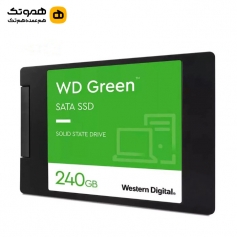
هارد اینترنال SSD
زمانی که هدف ارتقای عملکرد سیستم و افزایش سرعت آن باشد، توجه به خرید و قیمت هارد SSD (اس اس دی) اهمیت ویژهای پیدا میکند، زیرا انتخاب مناسب میتواند تأثیر مستقیمی بر کارایی و هزینه نهایی داشته باشد؛ از این رو بررسی قیمت روز هارد SSD با گارانتی معتبر برای اطمینان از اصالت کالا و امنیت خرید ضروری است و دسترسی به لیست قیمت و خرید آنلاین حافظه SSD اینترنال از برندهای مختلف این امکان را فراهم میکند تا گزینههای متنوع از نظر برند، ظرفیت و مشخصات فنی بهصورت دقیق مقایسه شوند؛ در این میان، سایت هموتک با ارائه اطلاعات بهروز، تنوع مناسب محصولات، قیمتگذاری شفاف و پشتیبانی قابل اعتماد، بستری مناسب برای خریدی آگاهانه و مطمئن فراهم کرده است.
کاربرد هارد اینترنال SSD
حافظه اساسدی (SSD) که مخفف Solid State Drive است، نسل جدید ذخیرهسازهاست که برخلاف هاردهای قدیمی (HDD)، هیچ قطعه متحرکی ندارد و از تراشههای حافظه برای ذخیره اطلاعات استفاده میکند. همین تفاوت ساختاری باعث شده تا کاربردهای آن بسیار گسترده و حیاتی باشد.
در ادامه، مهمترین کاربردهای هارد اینترنال SSD را بررسی میکنیم:
۱. نصب سیستمعامل (درایو بوت)
حیاتیترین کاربرد SSD، استفاده از آن به عنوان درایو اصلی برای نصب ویندوز یا مک است.
-
سرعت بوت بالا: با SSD، کامپیوتر شما به جای ۱ تا ۲ دقیقه، در کمتر از ۱۵ ثانیه روشن و آماده به کار میشود.
-
پاسخدهی سریع سیستم: تمام دستورات و منوهای ویندوز بدون تاخیر (Lag) اجرا میشوند.
۲. اجرای بازیهای سنگین (Gaming)
برای گیمرها، SSD دیگر یک کالای لوکس نیست، بلکه یک ضرورت است:
-
کاهش زمان لودینگ: مراحل بازی که در هارد معمولی ۱ دقیقه طول میکشید، در SSD در چند ثانیه بارگذاری میشود.
-
جلوگیری از افت فریم: در بازیهای جهانباز (Open World) که نقشه بازی مدام از حافظه فراخوانی میشود، SSD مانع از تپق زدن یا دیر لود شدن بافتها (Textures) میشود.
۳. کارهای گرافیکی و تدوین ویدیو
متخصصانی که با نرمافزارهای سنگین کار میکنند، بیشترین بهره را از SSD میبرند:
-
نرمافزارهای Adobe: اجرای فتوشاپ، پریمیر یا افترافکت در SSD بسیار سریعتر است.
-
رندرینگ: سرعت خواندن و نوشتن بالای SSD باعث میشود فایلهای حجیم ویدیویی (مثل 4K) با سرعت بسیار بیشتری پردازش و ذخیره شوند.
مقایسه کاربردی: SSD در برابر HDD
این جدول به شما کمک میکند بدانید هر کدام برای چه کاری بهتر است:
| ویژگی | SSD (حافظه خشک) | HDD (هارد دیسک) |
| کاربرد اصلی | نصب ویندوز، نرمافزار و بازی | آرشیو فیلم، عکس و فایلهای قدیمی |
| سرعت | بسیار بالا (تا ۷۰۰۰ مگابایت بر ثانیه) | محدود (حدود ۱۰۰ تا ۲۰۰ مگابایت بر ثانیه) |
| مقاومت | مقاوم در برابر ضربه و تکان | بسیار حساس به ضربه (به دلیل قطعات متحرک) |
| طول عمر | عالی برای استفاده مداوم | مناسب برای ذخیرهسازی طولانیمدت (آرشیو) |
۴. احیای لپتاپها و سیستمهای قدیمی
اگر لپتاپ قدیمی دارید که کند شده است، بهترین و ارزانترین راه برای جان بخشیدن دوباره به آن، جایگزین کردن هارد HDD با یک SSD است. این کار سرعت سیستم را حتی تا ۱۰ برابر افزایش میدهد.
۵. برنامهنویسی و دیتابیس
برنامهنویسان برای کامپایل کردن سریع کدها و کار با پایگاههای داده (Database) که نیاز به عملیات خواندن/نوشتن فراوان دارند، به شدت به سرعت SSD وابسته هستند.
نکته هوشمندانه: بهترین ترکیب برای یک سیستم حرفهای، استفاده از یک SSD با ظرفیت کم (مثلاً ۲۵۶ یا ۵۱۲ گیگابایت) برای ویندوز و نرمافزارها، و یک HDD با ظرفیت بالا (۱ ترابایت به بالا) برای ذخیره فایلهای حجیم مثل فیلم و سریال است.
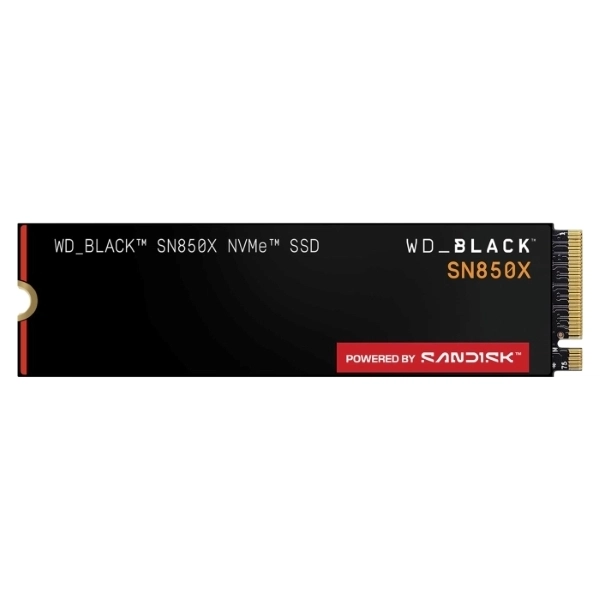
خرید و قیمت هارد SSD (اس اس دی)
ویژگی های ssd اینترنال
ویژگیهای اساسدی (SSD) اینترنال باعث شده تا این قطعه به قلب تپنده سیستمهای مدرن تبدیل شود. برخلاف هاردهای قدیمی که از دیسکهای چرخان استفاده میکردند، SSDها از تراشههای حافظه (Flash) بهره میبرند که مزایای زیر را به همراه دارد:
۱. سرعت خیرهکننده (Performance)
اصلیترین ویژگی SSD سرعت آن است. این سرعت در دو بخش خود را نشان میدهد:
-
سرعت خواندن/نوشتن: هاردهای معمولی حداکثر ۱۶۰ مگابایت بر ثانیه سرعت دارند، در حالی که اساسدیهای SATA تا ۵۵۰ و مدلهای جدید NVMe تا ۷۵۰ primary (و حتی بیشتر در نسلهای جدیدتر) سرعت دارند.
-
زمان دسترسی (Latency): اساسدیها تقریباً بهصورت آنی به دادهها دسترسی پیدا میکنند، در حالی که هارد دیسک باید منتظر چرخش دیسک و حرکت بازوی مکانیکی بماند.
۲. مقاومت و دوام فیزیکی
چون در SSD هیچ قطعه متحرکی وجود ندارد:
-
در برابر ضربه، لرزش و تکانهای ناگهانی (بهخصوص در لپتاپها) بسیار مقاومتر از HDD هستند.
-
احتمال خرابی مکانیکی در آنها صفر است.
۳. کارکرد بیصدا و خنک
-
بدون نویز: به دلیل نبود دیسک چرخان، SSDها کاملاً بیصدا هستند.
-
گرمای کمتر: انرژی کمتری به گرما تبدیل میشود که به سلامت سایر قطعات سیستم کمک میکند.
۴. مصرف انرژی بهینه
-
SSDها حدود ۲۰ تا ۵۰ درصد کمتر از هارد دیسکها برق مصرف میکنند. این ویژگی باعث میشود شارژ باتری لپتاپ شما مدت زمان بیشتری دوام بیاورد.
انواع رابطها و فرم فاکتورها
شناخت این ویژگی برای خرید بسیار مهم است:
| نوع SSD | رابط اتصال | سرعت تقریبی | ظاهر و ابعاد |
| SATA 2.5" | کابل SATA | تا ۵۵۰ MB/s | شبیه هارد لپتاپی (ضخامت ۷ میلیمتر) |
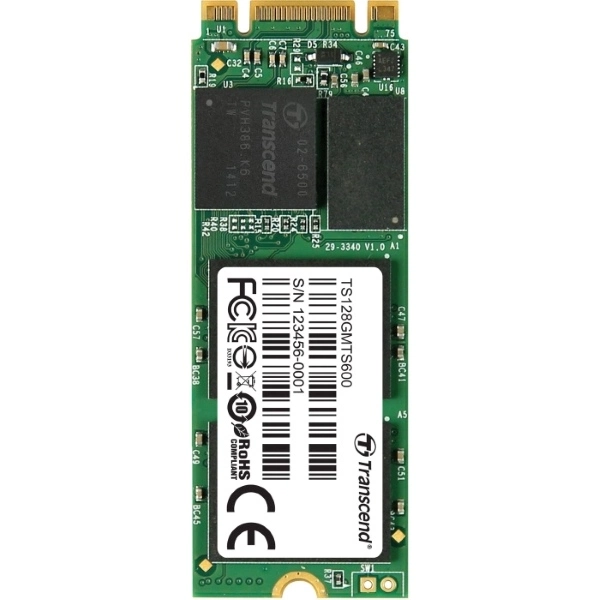
| M.2 SATA | اسلات M.2 | تا ۵۵۰ MB/s | شبیه رم کوچک و باریک |
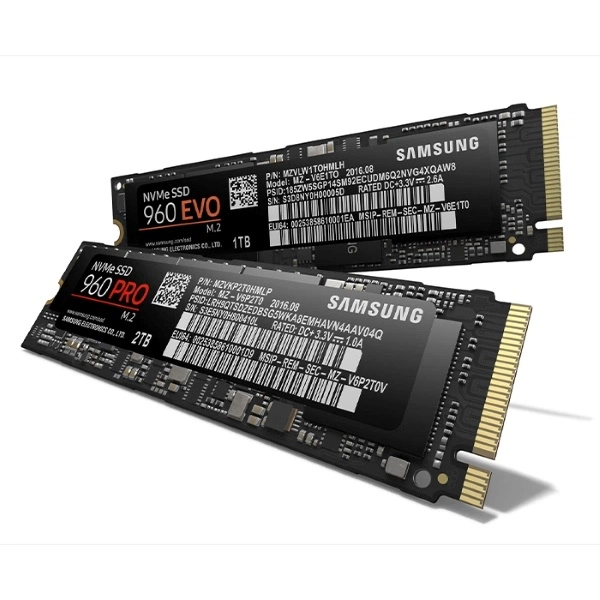
| M.2 NVMe | اسلات PCIe | تا ۷۵۰ MB/s | شبیه رم کوچک (بسیار سریع) |
۵. طول عمر و پایداری (TBW)
طول عمر اساسدیها با شاخصی به نام TBW (ترابایت نوشته شده) سنجیده میشود. این عدد نشان میدهد که شما مجموعاً چند ترابایت داده میتوانید روی درایو بنویسید تا سلولهای حافظه مستهلک شوند. برای یک کاربر عادی، این عمر معمولاً بین ۵ تا ۱۰ سال است.
۶. ابعاد و وزن
اساسدیهای اینترنال بهویژه مدلهای M.2 بسیار سبک و کوچک هستند و فضای داخل کیس یا لپتاپ را اشغال نمیکنند، که به گردش هوای بهتر در سیستم کمک میکند.
نکته کلیدی: اگر مادربرد شما از پروتکل NVMe پشتیبانی میکند، حتماً سراغ این مدل بروید؛ چرا که سرعت آن چندین برابر مدلهای معمولی SATA است.
مشخصات فنی حافظه ssd اینترنال
شناخت مشخصات فنی SSD به شما کمک میکند تا فراتر از ظاهر قطعه، از قدرت واقعی و طول عمر آن باخبر شوید. مشخصات فنی یک SSD اینترنال معمولاً در دستههای زیر خلاصه میشود:
۱. فرم فاکتور (Form Factor)
این مورد نشاندهنده شکل ظاهری و ابعاد فیزیکی اساسدی است:
-
2.5-inch: رایجترین نوع که مشابه هارد لپتاپ است و با کابل SATA وصل میشود.
-
M.2: شبیه به یک کارت کوچک (نوار رم). پرکاربردترین سایز آن 2280 است (۲۲ میلیمتر عرض و ۸۰ میلیمتر طول).
-
mSATA: بسیار کوچک و قدیمیتر که بیشتر در لپتاپهای باریک قدیمی دیده میشد.
۲. رابط اتصال و پروتکل (Interface & Protocol)
این بخش تعیینکننده سقف سرعت است:
-
SATA III: حداکثر سرعت انتقال داده در آن حدود ۶۰۰ مگابایت بر ثانیه است.
-
NVMe (PCIe): از درگاه PCIe استفاده میکند. نسلهای مختلف آن تفاوت سرعت فاحشی دارند:
-
PCIe Gen 3: تا ۳۵۰۰ مگابایت بر ثانیه.
-
PCIe Gen 4: تا ۷۵۰۰ مگابایت بر ثانیه.
-
PCIe Gen 5: جدیدترین نسل با سرعتهای بیش از ۱۰,۰۰۰ مگابایت بر ثانیه.
-
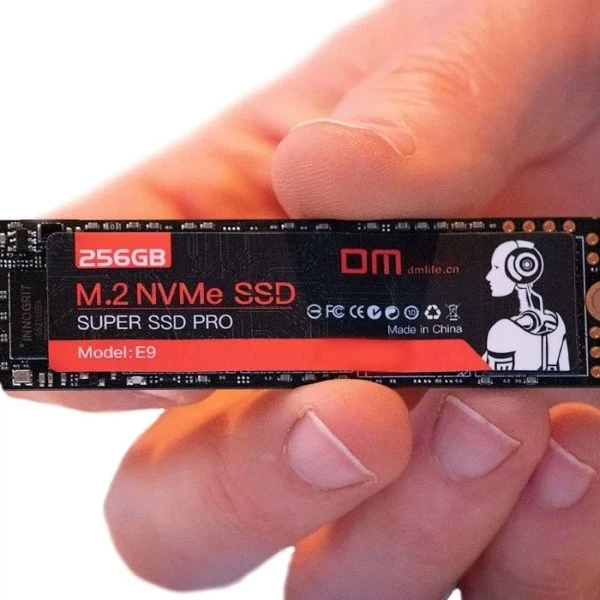
خرید و قیمت هارد SSD (اس اس دی)
۳. نوع حافظه فلش (NAND Flash Type)
نحوه چیدمان دادهها روی سلولهای حافظه را مشخص میکند که بر قیمت و دوام تأثیر دارد:
-
SLC: (تکلایه) گرانترین، سریعترین و با بیشترین طول عمر (بیشتر در سرورها).
-
MLC: (دولایه) پایداری بالا و قیمت زیاد.
-
TLC: (سهلایه) رایجترین نوع در بازار که تعادل خوبی بین قیمت و کارایی دارد.
-
QLC: (چهارلایه) ارزانتر با ظرفیت بالا، اما سرعت و طول عمر کمتر نسبت به بقیه.
۴. شاخصهای طول عمر و پایداری
برای اینکه بدانید SSD شما چقدر عمر میکند، به این دو عدد نگاه کنید:
-
TBW (Total Bytes Written): مجموع ترابایتی که میتوانید روی درایو بنویسید تا گارانتی آن معتبر باشد. مثلاً ۵۰۰ TBW یعنی میتوانید ۵۰۰ ترابایت داده را در طول سالها روی آن کپی و پاک کنید.
-
MTBF (Mean Time Between Failures): میانگین زمان بین خرابیها که معمولاً عددی حدود ۱.۵ تا ۲ میلیون ساعت است.
جدول خلاصه مشخصات فنی کلیدی
| مشخصه فنی | اهمیت | مقدار رایج در بازار |
| سرعت خواندن متوالی | سرعت باز شدن سیستم و بازی | ۵۰۰ (SATA) تا ۷۰۰۰ (NVMe) MB/s |
| سرعت نوشتن متوالی | سرعت کپی کردن فایلهای حجیم | ۴۵۰ (SATA) تا ۶۰۰۰ (NVMe) MB/s |
| IOPS | سرعت در کارهای همزمان و ریز | بین ۵۰,۰۰۰ تا ۱,۰۰۰,۰۰۰ واحد |
| DRAM Cache | داشتن رم مجزا برای سرعت بیشتر | دارد (بهتر) / ندارد (ارزانتر) |
| کنترلر (Controller) | مغز متفکر SSD | برندهای Samsung, Phison, Silicon Motion |
نکات مهم هنگام خرید هارد ssd اینترنال
۱. سازگاری با مادربرد (اولین قدم)
قبل از خرید، باید بدانید سیستم شما از چه نوع درگاهی پشتیبانی میکند:
-
پورت SATA: اگر سیستم قدیمی دارید یا قصد ارتقای لپتاپهای معمولی را دارید، باید SSDهای ۲.۵ اینچی SATA بخرید.
-
اسلات M.2: اگر مادربرد شما جدید است، حتماً از SSD مدل M.2 NVMe استفاده کنید. دقت کنید که M.2 یک شکل ظاهری است؛ برخی M.2ها SATA هستند و برخی NVMe (که بسیار سریعترند).
۲. نسل PCIe (برای مدلهای NVMe)
اگر قصد خرید مدل M.2 NVMe را دارید، به نسل آن دقت کنید:
-
PCIe Gen 3: مناسب برای کارهای روزمره و اداری (سرعت تا ۳۵۰۰ MB/s).
-
PCIe Gen 4: استاندارد طلایی برای گیمینگ و رندرینگ (سرعت تا ۷۵۰۰ MB/s).
-
PCIe Gen 5: بسیار گران و پرسرعت (بالای ۱۰,۰۰۰ MB/s) که فقط برای حرفهایها و مادربردهای ردهبالا پیشنهاد میشود.
نکته: نصب SSD نسل ۴ روی مادربرد نسل ۳ باعث میشود سرعت شما به سقف نسل ۳ محدود شود.
۳. انتخاب ظرفیت هوشمندانه
-
۲۵۶ گیگابایت: فقط برای ویندوز و کارهای اداری سبک (پیشنهاد نمیشود چون زود پر میشود).
-
۵۱۲ گیگابایت: حداقلِ پیشنهادی برای استفاده معمولی و چند نرمافزار/بازی محدود.
-
۱ ترابایت به بالا: بهترین انتخاب برای گیمرها، ادیتورها و استفاده طولانیمدت.
-
نکته: هرچه ظرفیت SSD بالاتر باشد، معمولاً طول عمر و سرعت آن هم بیشتر است.
۴. وجود حافظه DRAM Cache
برخی SSDها ارزانتر هستند چون فاقد تراشه DRAM (رم اختصاصی) هستند.
-
با DRAM: برای درایو اصلی (نصب ویندوز) عالی هستند چون سرعت پایدارتری دارند.
-
بدون DRAM (DRAM-less): ارزانتر هستند و برای درایو دوم (ذخیره بازی یا فایل) مناسباند، اما به عنوان درایو ویندوز ممکن است بعد از پر شدن کمی کند شوند.
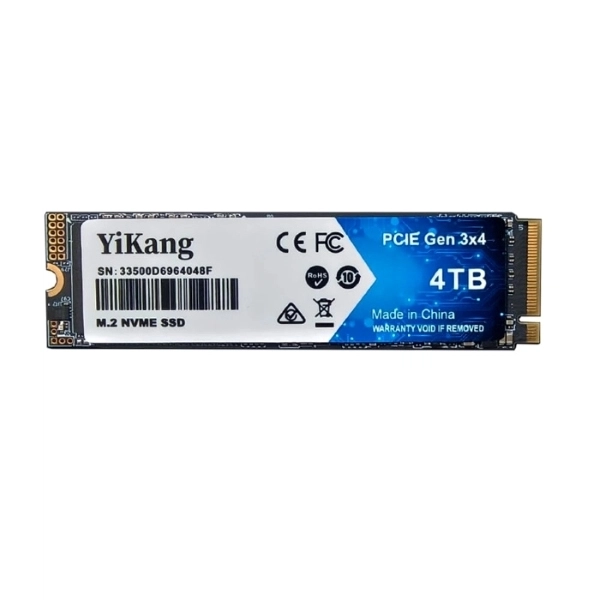
خرید و قیمت هارد SSD (اس اس دی)
۵. شاخص عمر یا TBW
عدد TBW (Total Bytes Written) را روی جعبه یا مشخصات محصول چک کنید. این عدد نشان میدهد چه مقدار اطلاعات میتوانید روی آن بنویسید. هرچه این عدد بالاتر باشد، دوام SSD بیشتر است. (مثلاً ۶۰۰ TBW برای یک درایو ۱ ترابایتی عدد بسیار خوبی است).
خرید هارد اینترنال ssd
خرید هارد اینترنال SSD یکی از مؤثرترین راهها برای افزایش سرعت و بهبود عملکرد سیستمهای کامپیوتری و لپتاپها به شمار میرود، زیرا این نوع حافظه با زمان دسترسی بسیار پایینتر نسبت به هاردهای معمولی، تجربهای روانتر در اجرای برنامهها و بوت سیستم فراهم میکند؛ شما میتوانید با توجه به ظرفیت، برند و مشخصات فنی موردنیاز خود، گزینه مناسب را انتخاب کرده و برای اطمینان از اصالت کالا و دریافت خدمات پس از فروش معتبر، از سایت هموتک اقدام به خرید کنید، چرا که این سایت با ارائه محصولات متنوع، قیمتگذاری شفاف و اطلاعات کامل، شرایط مناسبی برای یک خرید مطمئن و آگاهانه فراهم کرده است.
عوامل تعیین کننده قیمت هارد ssd اینترنال
۱. نوع رابط و تکنولوژی (SATA vs NVMe)
این اولین و مهمترین فاکتور است:
-
SATA: ارزانترین نوع اساسدی هستند. به دلیل سرعت پایینتر (تا ۵۵۰ مگابایت بر ثانیه)، قیمت کمتری دارند.
-
NVMe (PCIe): قیمت بالاتری دارند. اما خود این مدل بر اساس نسل (Generation) قیمتگذاری میشود:
-
Gen 3: اقتصادی و خوشقیمت.
-
Gen 4: میانرده و حرفهای (استاندارد فعلی بازی و کار).
-
Gen 5: بسیار گرانقیمت و جدید (مخصوص سیستمهای فوق حرفهای).
-
۲. وجود حافظه DRAM (کَش مجزا)
بسیاری از کاربران از این نکته غافل هستند:
-
DRAM-less (بدون درام): قیمت پایینتری دارند. این حافظهها برای کارهای روزمره خوب هستند اما در درازمدت یا هنگام پر شدن حافظه، سرعتشان افت میکند.
-
With DRAM: دارای یک تراشه رم مجزا روی برد هستند که مدیریت دادهها را سریعتر میکند. این مدلها گرانترند و برای نصب ویندوز و کارهای حرفهای پیشنهاد میشوند.
۳. نوع تراشههای حافظه (NAND Type)
تکنولوژی ساخت سلولهای حافظه مستقیماً روی قیمت و طول عمر اثر میگذارد:
-
TLC (سه لایه): تعادل میان قیمت و کیفیت؛ محبوبترین در بازار.
-
QLC (چهار لایه): ارزانتر از TLC با ظرفیتهای بالا، اما با سرعت و طول عمر (TBW) کمتر.
۴. اعتبار برند و گارانتی در ایران
در بازار ایران، برند و شرکت گارانتیکننده نقش پررنگی در قیمت نهایی دارند:
-
برندهای ردهبالا: سامسونگ (Samsung) و وسترن دیجیتال (سری Black) معمولاً گرانترینها هستند چون کیفیت کنترلر و طول عمر بالاتری دارند.
-
برندهای اقتصادی: لکسار (Lexar)، ایدیتا (ADATA) و پیانوای (PNY) گزینههای خوشقیمتتری ارائه میدهند.
-
گارانتی: تفاوت قیمت بین یک SSD با گارانتی معتبر (مثل آونگ، حامی، سازگار) و مدلهای بدون گارانتی یا گارانتیهای متفرقه کاملاً مشهود است.
تفاوت برندها و تاثیر آن بر قیمت هارد ssd اینترنال لپ تاپ
تفاوت برندها در بازار SSD فقط یک نام تجاری ساده نیست؛ بلکه مستقیماً به تکنولوژی قطعات داخلی، پایداری سرعت و خدمات پس از فروش برمیگردد. در ادامه، برندها را دستهبندی کردهایم تا متوجه شوید چرا قیمتها متفاوت است:
۱. برندهای ردهبالا (Premium Brands)
مثال: سامسونگ (Samsung)، وسترن دیجیتال سری بلک (WD Black)، سیگیت (Seagate FireCuda).
-
دلیل گرانی: این شرکتها خودشان سازنده تراشههای حافظه (NAND) و کنترلر هستند.
-
ویژگی فنی: معمولاً دارای حافظه DRAM مجزا هستند، داغ نمیکنند و طول عمر (TBW) آنها بسیار بالاتر از رقباست.
-
عملکرد: سرعت اعلامشده روی جعبه، در دنیای واقعی و حتی پس از پر شدن ۹۰ درصد حافظه هم ثابت میماند.
-
قیمت: حدود ۲۰ تا ۴۰ درصد گرانتر از برندهای معمولی.
خرید و قیمت هارد SSD (اس اس دی)
۲. برندهای میانرده و پرفروش (Mainstream Brands)
مثال: ایدیتا (ADATA)، کروشال (Crucial)، لکسار (Lexar)، کینگستون (Kingston).
-
دلیل قیمت مناسب: این برندها معمولاً تراشههای حافظه را از شرکتهای دیگر میخرند و با کنترلرهای اقتصادیتر ترکیب میکنند.
-
ویژگی فنی: تنوع بسیار بالایی دارند. هم مدلهای ارزانقیمت (بدون DRAM) دارند و هم مدلهای گیمینگ بسیار قوی.
-
ارزش خرید: در حال حاضر، این دسته بهترین نسبت «کارایی به قیمت» را دارند. برندهایی مثل ADATA و Lexar در بازار ایران گارانتیهای بسیار معتبری هم دارند.
۳. برندهای اقتصادی و ارزانقیمت (Budget Brands)
مثال: پیانوای (PNY)، تیمگروپ (TeamGroup)، سیلیکون پاور (Silicon Power)، برندهای نوظهور چینی.
-
دلیل ارزانی: استفاده از تراشههای QLC (که ارزانترند و عمر کمتری دارند) و حذف کش DRAM.
-
کاربرد: برای زنده کردن لپتاپهای قدیمی یا کارهای اداری که فشار زیادی به حافظه نمیآورند عالی هستند.
-
قیمت: کمترین قیمت ممکن در بازار.
تفاوتهای کلیدی که روی قیمت اثر میگذارند:
-
کنترلر (Controller): مغز SSD است. برندهای گرانتر از کنترلرهای هوشمندتری استفاده میکنند که باعث میشود سیستم در کارهای سنگین (مثل رندر گرفتن یا جابجایی فایلهای ۱۰۰ گیگابایتی) هنگ نکند.
-
طول عمر (TBW): برای مثال، یک SSD یک ترابایتی سامسونگ ممکن است ۶۰۰ ترابایت عمر نوشتن داشته باشد، در حالی که یک برند ارزانقیمت در همان ظرفیت، ۲۰۰ ترابایت عمر داشته باشد.
-
تکنولوژی خنکسازی: برندهای برتر در طراحی برد SSD از لایههای مسی یا هیتسینکهایی استفاده میکنند که مانع از افت سرعت در اثر گرما (Thermal Throttling) میشود.
تأثیر گارانتی بر قیمت در ایران
در بازار ایران، بخش مهمی از تفاوت قیمت مربوط به شرکت گارانتیکننده است:
-
برخی برندها (مثل ADATA) گارانتیهای طولانیمدت (۳ تا ۵ سال) و معتبری دارند که در صورت خرابی، قطعه را تعویض میکنند. این اعتبار باعث افزایش قیمت محصول نسبت به مدلهای با گارانتی شرکتی ناشناخته میشود.
پیشنهاد نهایی برای خرید:
-
اگر لپتاپ گیمینگ یا مهندسی دارید: سراغ سامسونگ (سری 980 یا 990 Pro) یا WD Black بروید. هزینه بیشتر، پایداری سیستم شما را تضمین میکند.
-
اگر استفاده معمولی و روزمره دارید: برندهای ADATA (سری Legend) یا Lexar (سری NM) بهترین گزینه هستند.
-
اگر فقط میخواهید سرعت ویندوز بالا برود: ارزانترین مدل از برندهای معتبر مثل کینگستون یا سیلیکون پاور هم کار شما را راه میاندازد.
قیمت هارد اس اس دی اینترنال
در انتخاب قیمت هارد SSD اینترنال لپ تاپ برای ارتقای سرعت و کارایی دستگاهتان، بررسی خرید و قیمت هارد SSD (اس اس دی) و قیمت روز هارد SSD با گارانتی معتبر بسیار مهم است، و شما میتوانید با مراجعه به لیست قیمت و خرید آنلاین حافظه SSD اینترنال از برندهای مختلف در سایت هموتک بهراحتی گزینههای متناسب با نیاز و بودجهتان را ببینید؛ هموتک با قیمت مناسب، پشتیبانی قابلاطمینان و تنوع بالا از برندهای معتبر، تجربهای مطمئن از خرید برای شما فراهم میکند و انتخاب هوشمندانهتری را در زمینه حافظههای SSD ممکن میسازد.
انواع هارد اینترنال ssd
۱. بر اساس فرم فاکتور (شکل ظاهری)
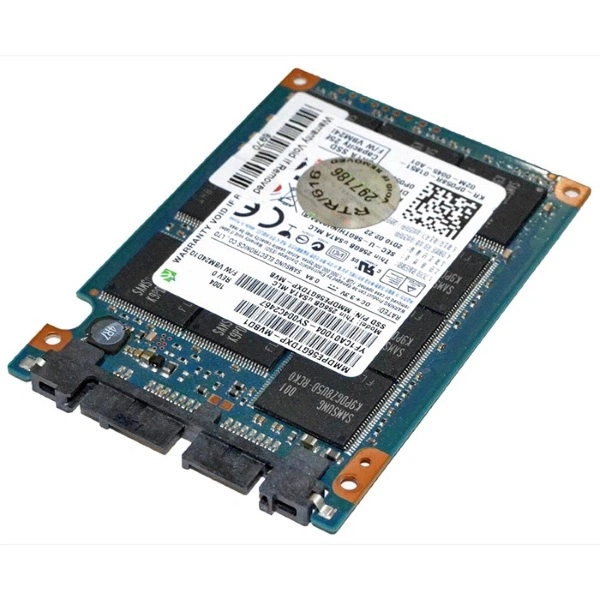
الف) SSDهای ۲.۵ اینچی (SATA)
این رایجترین نوع SSD برای ارتقای سیستمهای قدیمی است.
-
ظاهر: شبیه به هارد دیسکهای کوچک لپتاپی.
-
اتصال: از طریق همان کابل SATA که هاردهای قدیمی وصل میشوند.
-
کاربرد: بهترین گزینه برای لپتاپهای قدیمی و کیسهای معمولی که اسلاتهای جدید را ندارند.
خرید و قیمت هارد SSD (اس اس دی)
ب) M.2 SSD
این مدلها نسل جدید هستند و به دلیل ابعاد کوچکشان، مستقیماً روی مادربرد نصب میشوند.
-
ظاهر: شبیه به یک تکه آدامس یا نوار کوچک رم.
-
ابعاد: رایجترین سایز آن 2280 است (۲۲ میلیمتر عرض و ۸۰ میلیمتر طول).
-
نکته مهم: اسلات M.2 میتواند هم سرعت پایین (SATA) و هم سرعت بالا (NVMe) را پشتیبانی کند.
ج) mSATA
مدلی قدیمیتر و بسیار کوچکتر از ۲.۵ اینچی که در برخی لپتاپهای باریک قدیمی (اولترابوکها) استفاده میشد و امروزه با ظهور M.2 در حال منسوخ شدن است.
۲. بر اساس پروتکل و سرعت (رابط اتصال)
تفاوت اصلی در قیمت و کارایی در این بخش نهفته است:
۱. SATA SSD
-
سرعت: محدود به حدود ۵۵۰ مگابایت بر ثانیه.
-
مناسب برای: کارهای اداری، وبگردی و زنده کردن سیستمهای قدیمی.
-
قیمت: ارزانترین نوع SSD.
۲. NVMe SSD (از نوع PCIe)
اینها سریعترین حافظههای موجود در بازار هستند و از درگاه PCIe برای انتقال داده استفاده میکنند.
-
PCIe Gen 3: سرعت تا حدود ۳,۵۰۰ MB/s (مناسب برای اکثر کاربران).
-
PCIe Gen 4: سرعت تا حدود ۷,۵۰۰ MB/s (مناسب گیمرهای حرفهای و کنسول PS5).
-
PCIe Gen 5: سرعت فراتر از ۱۰,۰۰۰ MB/s .
۳. جدول مقایسه سریع
| نوع SSD | سرعت تقریبی | محل نصب | مناسب برای... |
| SATA 2.5" | ۵۵۰ MB/s | محفظه هارد | ارتقای سیستمهای قدیمی |
| M.2 SATA | ۵۵۰ MB/s | اسلات M.2 | لپتاپهای میانرده قدیمی |
| M.2 NVMe Gen 3 | ۳,۵۰۰ MB/s | اسلات M.2 | کارهای مهندسی و روزمره سریع |
| M.2 NVMe Gen 4 | ۷,۵۰۰ MB/s | اسلات M.2 | گیمینگ حرفهای و رندرینگ |
۴. انواع بر اساس نوع حافظه (NAND)
این مورد در ظاهر دیده نمیشود اما در مشخصات فنی (و قیمت) ذکر میشود:
-
TLC: عمر بالا و سرعت خوب (انتخاب اکثر کاربران).
-
QLC: قیمت ارزانتر و ظرفیت بالاتر، اما عمر کوتاهتر (مناسب برای آرشیو فایل).
راهنمای خرید هارد اینترنال SSD برای گیمرها و کاربران PS5
۱. راهنمای خرید برای کاربران PS5
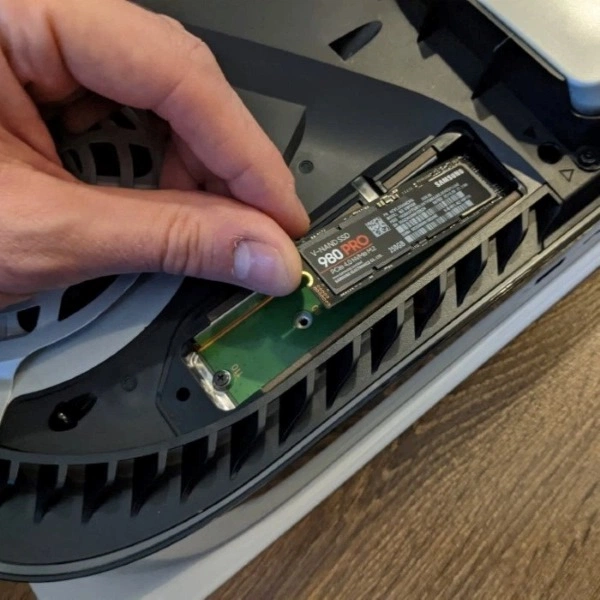
کنسول PS5 استانداردهای سختگیرانهای برای ارتقای حافظه دارد. هر SSD برای این کنسول مناسب نیست.
خرید و قیمت هارد SSD (اس اس دی)
مشخصات فنی الزامی برای PS5:
-
نوع درگاه: حتماً باید M.2 NVMe باشد.
-
رابط اتصال: حتماً PCIe Gen 4 x4 (نسل ۴). مدلهای نسل ۳ روی PS5 کار نمیکنند.
-
سرعت خواندن: سونی حداقل سرعت ۵۵۰۰ مگابایت بر ثانیه را توصیه میکند (مدلهای ۷۰۰۰ به بالا عالی هستند).
-
ظرفیت: بین ۲۵۰ گیگابایت تا ۸ ترابایت (پیشنهاد ما ۱ یا ۲ ترابایت است).
-
هیتسینک (Heatsink): بسیار مهم! PS5 فضای بستهای دارد و SSD حتماً باید هیتسینک داشته باشد تا داغ نکند. اگر مدلی خریدید که هیتسینک ندارد، باید یک هیتسینک جداگانه تهیه و روی آن نصب کنید.
مدلهای پیشنهادی برای PS5:
-
Samsung 980 Pro / 990 Pro (با هیتسینک)
-
WD Black SN850 / SN850X
-
Crucial T500
-
ADATA XPG Gammix S70 Blade
۲. راهنمای خرید برای گیمرهای PC
در کامپیوتر، دست شما بازتر است، اما باید به قدرت مادربرد خود دقت کنید.
نکات کلیدی برای PC:
-
تناسب با مادربرد: اگر مادربرد شما قدیمی است و فقط از نسل ۳ (Gen 3) پشتیبانی میکند، خرید SSD نسل ۴ پول هدر دادن است (مگر اینکه بخواهید در آینده کل سیستم را ارتقا دهید).
-
اولویت با NVMe: بازیهای جدید از قابلیتی به نام DirectStorage پشتیبانی میکنند که دادهها را مستقیم از SSD به کارت گرافیک میفرستد. این قابلیت فقط با SSDهای NVMe کار میکند، نه SATA.
-
وجود DRAM: برای گیمینگ، داشتن DRAM Cache بسیار مهم است. این تراشه باعث میشود در حین بازیهای جهانباز (Open World) که نقشه مدام لود میشود، دچار افت فریم (Stutter) نشوید.
-
ظرفیت: با توجه به حجم ۱۰۰ گیگابایتی بازیهای جدید، حداقل ظرفیت ۱ ترابایت را در نظر بگیرید.
مقایسه عملکرد در گیمینگ
| ویژگی | SSD SATA | SSD NVMe Gen 3 | SSD NVMe Gen 4 |
| سرعت لودینگ | خوب (۲۰ ثانیه) | عالی (۱۰ ثانیه) | خیرهکننده (زیر ۵ ثانیه) |
| مناسب برای PS5 | خیر | خیر | بله (تنها انتخاب) |
| ارزش خرید | کم (فقط برای آرشیو) | متوسط (اقتصادی) | بسیار زیاد (حرفهای) |
نحوه نصب هارد اینترنال SSD
نصب SSD اینترنال یکی از سادهترین و موثرترین کارهای فنی است که خودتان میتوانید انجام دهید. نحوه نصب کاملاً به نوع حافظه (2.5 اینچی یا M.2) بستگی دارد.
در ادامه، راهنمای قدمبهقدم برای هر دو مدل را بررسی میکنیم:
۱. نحوه نصب SSD مدل M.2 (بسیار رایج در سیستمهای جدید)
این مدلها مستقیم روی مادربرد نصب میشوند و نیاز به کابل ندارند.
-
آمادهسازی: سیستم را خاموش کنید، کابل برق را بکشید و دکمه پاور را چند بار بزنید تا الکتریسیته ساکن تخلیه شود.
-
پیدا کردن اسلات: روی مادربرد (در لپتاپ یا کیس) به دنبال شیار باریکی بگردید که عبارت M.2 یا PCIe کنار آن نوشته شده است.
-
باز کردن پیچ: پیچ کوچکی که در انتهای اسلات قرار دارد را باز کنید.
-
جاگذاری: SSD را با زاویه حدود ۳۰ درجه در اسلات قرار دهید و کمی فشار دهید تا پینها کاملاً داخل بروند.
-
فیکس کردن: لبه دیگر SSD را به پایین فشار دهید و همان پیچ کوچک را ببندید تا حافظه موازی با مادربرد قرار بگیرد. (بیش از حد سفت نکنید).
-
نصب هیتسینک: اگر مادربرد شما روی اسلات M.2 پوشش فلزی (Heatsink) دارد، آن را دوباره سر جایش ببندید.
۲. نحوه نصب SSD مدل ۲.۵ اینچی SATA
این مدل معمولاً در کیسهای قدیمی و به جای هارد دیسکهای لپتاپی استفاده میشود.
در کامپیوتر (PC):
-
قرار دادن در محفظه: SSD را در محفظه مخصوص هارد (Drive Bay) قرار داده و با پیچ به کیس متصل کنید.
-
اتصال کابل داده (SATA Data): یک سر کابل ساتا را به SSD و سر دیگر را به پورت SATA روی مادربرد وصل کنید.
-
اتصال کابل برق (SATA Power): کابل پهنتر که از منبع تغذیه (Power) میآید را به درگاه برق SSD وصل کنید.
خرید و قیمت هارد SSD (اس اس دی)
در لپتاپ:
-
دسترسی به هارد: قاب پشت لپتاپ را باز کنید.
-
جایگزینی: هارد قدیمی را خارج کرده و SSD را دقیقاً در همان جهت و داخل همان کانکتور قرار دهید.
-
بستن پیچها: براکت هارد قبلی را به SSD ببندید تا در جای خود تکان نخورد.
۳. مرحله نهایی: شناساندن SSD به ویندوز
بعد از نصب فیزیکی، ممکن است SSD در قسمت "This PC" دیده نشود. باید مراحل زیر را بروید:
-
روی دکمه استارت راستکلیک کرده و Disk Management را باز کنید.
-
پنجرهای باز میشود که میپرسد دیسک جدید را Initialize کند؛ گزینه GPT را انتخاب و OK کنید.
-
روی فضای مشکی رنگ (Unallocated) راستکلیک کرده و New Simple Volume را بزنید.
-
مراحل را با زدن Next ادامه دهید تا درایو جدید ساخته شود.
چند نکته حیاتی هنگام نصب:
-
آنتی استاتیک: قبل از دست زدن به قطعات، دست خود را به یک شیء فلزی (مثل بدنه کیس) بزنید تا بار الکتریکی بدنتان خالی شود.
-
فشار نیاورید: اگر قطعه به راحتی جا نمیرود، جهت آن را چک کنید؛ هرگز از زور استفاده نکنید.
-
بایوس (BIOS): اگر بعد از نصب، سیستم بالا نیامد، وارد تنظیمات بایوس شوید و مطمئن شوید که اولویت بوت (Boot Priority) روی درایو درست تنظیم شده است.
چگونه هارد اینترنال SSD اصل را از تقلبی تشخیص دهیم؟
تشخیص SSD اصل از تقلبی در بازار امروز که محصولات «هایکپی» (High Copy) بسیار شبیه به نسخه اصلی ساخته میشوند، کمی چالشبرانگیز است. اما با بررسی چند نکته فنی و ظاهری میتوانید با اطمینان خرید کنید.
۱. بررسی نرمافزاری (مطمئنترین روش)
بهترین راه برای اطمینان، استفاده از نرمافزار رسمی سازنده است. SSDهای تقلبی نمیتوانند توسط این نرمافزارها شناسایی شوند.
-
Samsung: نرمافزار Samsung Magician را نصب کنید. اگر در قسمت "Genuine"، عبارت Authenticated درج نشود، کالا تقلبی است.
-
Western Digital: از نرمافزار Western Digital Dashboard استفاده کنید.
-
ADATA: از نرمافزار ADATA SSD ToolBox استفاده کنید.
۲. چک کردن شماره سریال (Serial Number)
شماره سریال درج شده روی جعبه، روی برچسب بدنه SSD و عددی که در نرمافزار نمایش داده میشود، باید دقیقاً یکی باشند.
-
به وبسایت سازنده بروید و در بخش "Warranty Check"، شماره سریال را وارد کنید. اگر سریال در سیستم ثبت نشده باشد، کالا به احتمال زیاد تقلبی یا ریفربیشد (تعمیری) است.
۳. بررسی کیفیت چاپ و بستهبندی
کمپانیهای بزرگ مثل سامسونگ یا وسترن دیجیتال، هزینهی زیادی صرف بستهبندی میکنند.
-
غلط املایی: در محصولات تقلبی، غلطهای املایی ریز در کلمات انگلیسی یا توضیحات پشت جعبه بسیار رایج است.
-
کیفیت چاپ: چاپ روی جعبههای اصلی برجسته، شفاف و با رنگهای دقیق است. در مدلهای تقلبی، تصاویر تار (Blurry) یا رنگها کدر هستند.
-
هولوگرام گارانتی: در ایران، محصولات اصل معمولاً دارای هولوگرام شرکتهای معتبری مثل آونگ، حامی، سازگار یا ماتریس هستند.
۴. بررسی فیزیکی بدنه SSD
-
کیفیت پیچها: در مدلهای اصلی، پیچها کاملاً تمیز و بدون خط و خش هستند.
-
برچسب روی محصول: برچسب روی SSD باید کاملاً صاف و بدون حباب هوا باشد. در مدلهای تقلبی، برچسبها اغلب کج چسبانده شده یا لبههای آنها زود بلند میشود.
-
وزن: SSDهای تقلبی گاهی سبکتر از نسخه اصلی هستند چون از تراشههای حافظه کمتر و ارزانتری در آنها استفاده شده است.
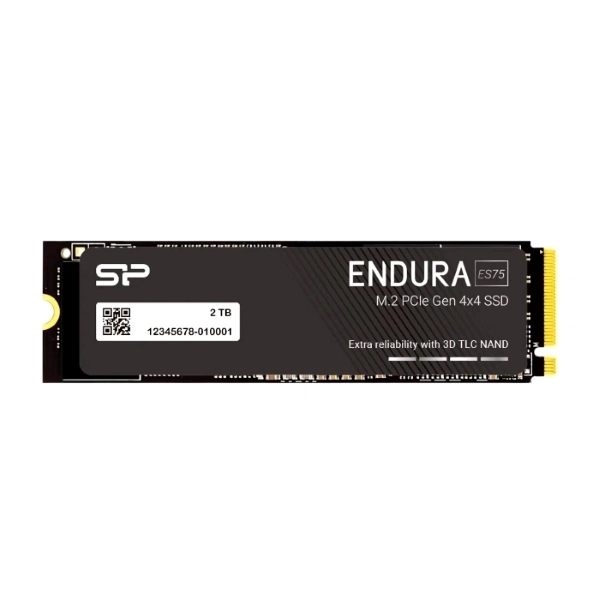
خرید و قیمت هارد SSD (اس اس دی)
۵. تست سرعت با نرمافزار CrystalDiskMark
پس از نصب، یک تست سرعت بگیرید.
-
اگر روی جعبه سرعت ۵۰۰۰MB/s درج شده اما در تست به شما ۱۰۰۰MB/s میدهد، شک نکنید که کالا تقلبی است یا از تکنولوژی پایینتری در ساخت آن استفاده شده است.
جدول خلاصه تفاوتهای SSD اصل و تقلبی
| ویژگی | SSD اصلی | SSD تقلبی |
| شناسایی توسط نرمافزار سازنده | به سرعت شناسایی و تأیید میشود | توسط نرمافزار شناخته نمیشود |
| سرعت انتقال داده | مطابق با عدد درج شده روی جعبه | بسیار کمتر از عدد اعلامی |
| گارانتی | دارای گارانتی معتبر و قابل استعلام | بدون گارانتی یا با گارانتیهای متفرقه |
| قیمت | قیمت جهانی مشخص و منطقی | قیمت بسیار پایینتر از عرف بازار |
جهت کسب اطلاعات بیشتر در این زمینه، صفحه اینستاگرام ما را دنبال کنید.
سوالات متداول:
استفاده از SSD چه تأثیری روی سرعت سیستم دارد؟
نصب SSD باعث افزایش چشمگیر سرعت بوت سیستم، اجرای سریعتر برنامهها و کاهش زمان بارگذاری فایلها میشود و عملکرد کلی سیستم را بهطور محسوسی بهبود میدهد.
تفاوت SSD SATA و SSD NVMe چیست؟
SSDهای NVMe سرعت بسیار بالاتری نسبت به SATA دارند و برای سیستمهای جدید و کارهای سنگین مناسبتر هستند، در حالی که SATA گزینهای اقتصادیتر محسوب میشود.
عمر مفید هارد SSD چقدر است؟
هاردهای SSD معمولاً عمر طولانی دارند و در استفاده عادی چندین سال بدون افت عملکرد قابل استفاده هستند.
آیا هارد SSD نیاز به نگهداری خاصی دارد؟
خیر، فقط بهتر است فضای خالی مناسبی روی آن باقی بماند و از پر شدن کامل حافظه جلوگیری شود تا عملکرد بهینه حفظ شود.
