
 دسته بندی کالا ها
.jpg) موبایل
موبایل
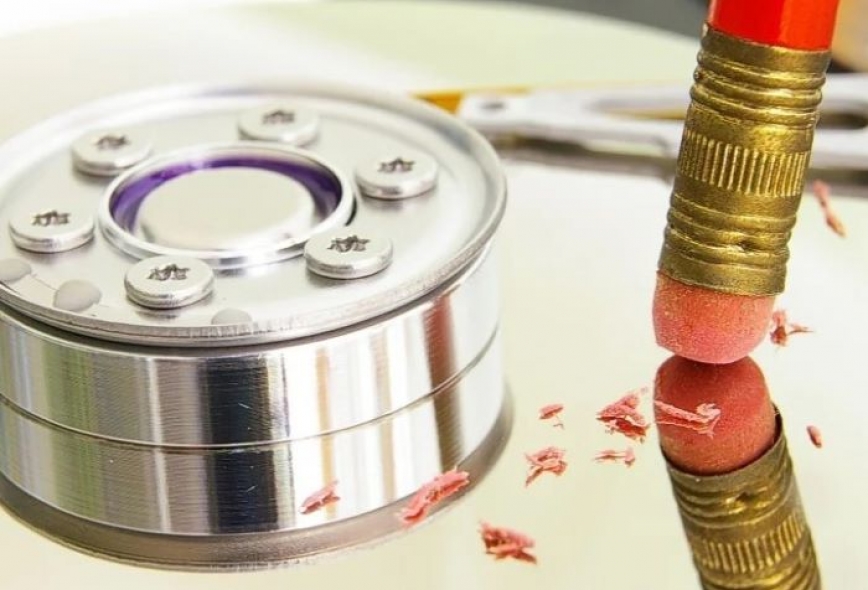
چگونه یک فایل را از هارد اکسترنال حذف کنیم؟ در این مقاله با ما همراه باشید تا به جواب این سوال دست پیدا کنید.
سایت هموتک در این مقاله قصد دارد بهصورت ساده و کاربردی توضیح دهد چگونه یک فایل را از هارد اکسترنال حذف کنیم؟ تا بتوانید بهراحتی فایلهای خود را مدیریت کنید.
راهنمای جامع: شیوههای صحیح حذف فایل از هارد اکسترنال
هارد دیسکهای اکسترنال به ابزاری جداییناپذیر برای ذخیرهسازی، پشتیبانگیری و انتقال حجم بالایی از اطلاعات تبدیل شدهاند. با افزایش حجم دادهها و نیاز به مدیریت فضای ذخیرهسازی، فرآیند حذف فایلها از این دستگاهها اهمیت ویژهای پیدا میکند. با این حال، درک تفاوت بین حذف عادی و حذف امن، و همچنین آشنایی با روشهای صحیح حذف فایلها، برای جلوگیری از بازیابی ناخواسته اطلاعات و آزادسازی مؤثر فضا، امری ضروری است. این راهنما به تشریح جامع روشهای حذف فایل از هارد اکسترنال، با تمرکز بر جنبههای فنی و امنیتی میپردازد.
1. درک مفهوم حذف فایل در سیستمعاملها
پیش از پرداختن به روشهای حذف، لازم است سازوکار حذف فایل در سیستمعاملهای رایج مانند ویندوز و macOS درک شود. هنگامی که یک فایل به صورت عادی (مثلاً با فشردن کلید Delete یا کشیدن به سطل بازیافت) حذف میشود، سیستمعامل بلافاصله آن فایل را از دید کاربر پنهان کرده و فضای اشغال شده توسط آن را به عنوان فضای خالی علامتگذاری میکند. اما خود دادههای فایل همچنان بر روی دیسک باقی میمانند تا زمانی که سیستمعامل نیاز به آن فضا برای نوشتن اطلاعات جدید داشته باشد.
پیامد: این بدان معناست که فایلهای حذف شده به صورت عادی، قابل بازیابی هستند. با استفاده از نرمافزارهای بازیابی اطلاعات (Data Recovery Software)، میتوان این فایلها را تا زمانی که بازنویسی نشدهاند، بازیابی کرد. این موضوع برای حذف اطلاعات حساس بسیار نگرانکننده است.
اگر قصد ارتقای فضای ذخیرهسازی دارید، خرید هارد اکسترنال با قیمت عالی را از دست ندهید.
چگونه یک فایل را از هارد اکسترنال حذف کنیم؟
2. روش حذف عادی (Standard Deletion)
این روش، متداولترین و سادهترین راه برای حذف فایلها است:
-
در ویندوز:
- فایل یا پوشه مورد نظر را در هارد اکسترنال پیدا کنید.
- روی آن راست کلیک کرده و گزینه "Delete" را انتخاب کنید.
- در صورت تأیید، فایل به "Recycle Bin" (سطل بازیافت) منتقل میشود.
- برای آزادسازی کامل فضا، باید "Recycle Bin" را نیز خالی کنید (راست کلیک روی آیکون سطل بازیافت و انتخاب "Empty Recycle Bin").
- حذف مستقیم (Shift + Delete): با فشردن همزمان کلیدهای Shift و Delete، فایل بدون انتقال به سطل بازیافت، مستقیماً حذف میشود. اما همانطور که گفته شد، این حذف نیز قابل بازیابی است.
-
در macOS:
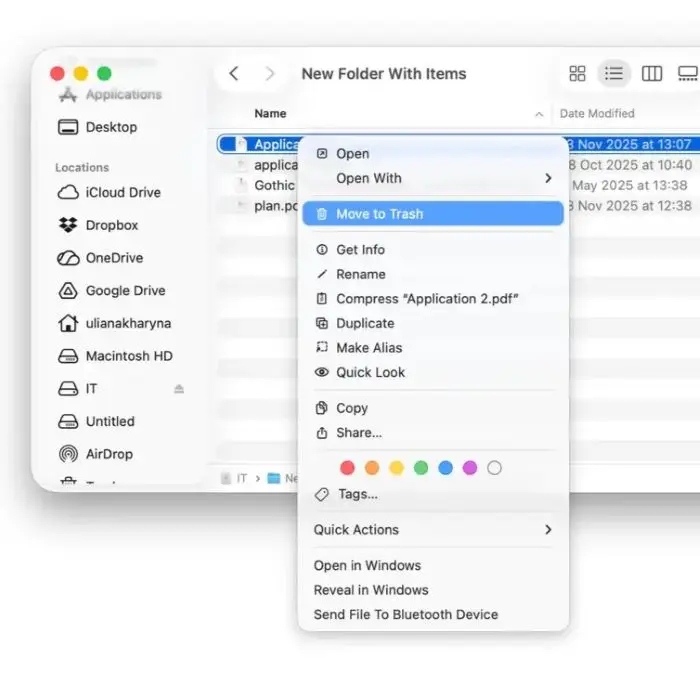
- فایل یا پوشه مورد نظر را انتخاب کنید.
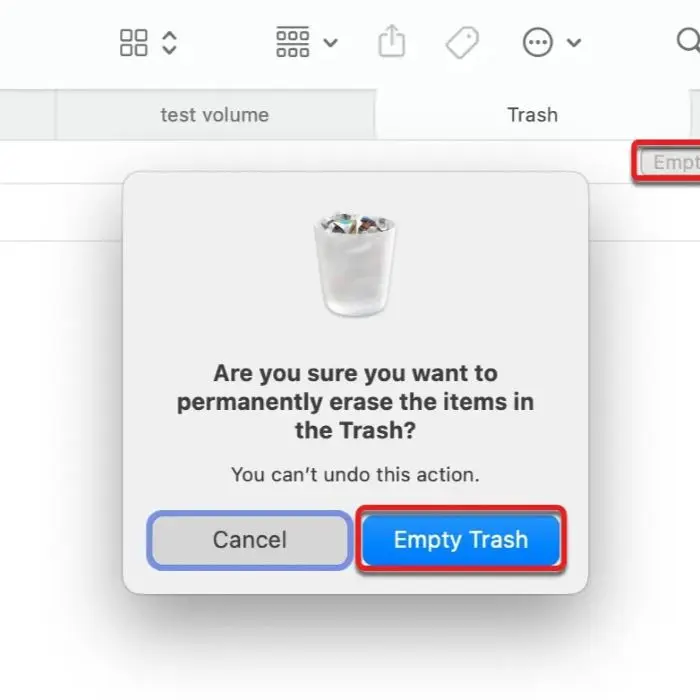
- کلید "Command + Delete" را فشار دهید یا فایل را به آیکون "Trash" (سطل زباله) در Dock بکشید.
- برای تخلیه سطل زباله، روی آیکون آن راست کلیک کرده و "Empty Trash" را انتخاب کنید.
کاربرد: این روش برای حذف فایلهای غیرحساس و آزادسازی سریع فضا مناسب است.
محدودیت: عدم تضمین امنیت اطلاعات، چرا که فایلها قابل بازیابی باقی میمانند.
چگونه یک فایل را از هارد اکسترنال حذف کنیم؟
3. روش حذف امن (Secure Deletion)
حذف امن به فرآیندی گفته میشود که طی آن، دادههای فایل به گونهای بازنویسی (Overwrite) میشوند که بازیابی آنها توسط نرمافزارهای رایج بازیابی اطلاعات غیرممکن یا بسیار دشوار گردد. این روش برای حذف اطلاعات حساس، محرمانه یا شخصی ضروری است.
3.1. استفاده از ابزارهای داخلی سیستمعامل (در صورت وجود)
برخی سیستمعاملها ابزارهای داخلی برای حذف امن دارند، هرچند این قابلیتها در نسخههای مختلف و سیستمعاملهای متفاوت، درجهبندیهای متفاوتی دارند:
- macOS: در نسخههای قدیمیتر macOS، ابزاری به نام "Secure Empty Trash" وجود داشت که فایلهای حذف شده را بازنویسی میکرد. این قابلیت در نسخههای جدیدتر حذف شده، اما میتوان از ترمینال برای این منظور استفاده کرد (رجوع کنید به بخش ترمینال).
-
ویندوز: ویندوز به صورت پیشفرض ابزار مستقیمی برای حذف امن فایلها ندارد. اما دستور
cipher /w:در Command Prompt میتواند فضاهای خالی دیسک را پاک کند (نه خود فایلها را به صورت مستقیم).
3.2. استفاده از نرمافزارهای شخص ثالث (Third-Party Software)
این نرمافزارها تخصصیترین و مؤثرترین روشها را برای حذف امن فایلها ارائه میدهند. این ابزارها معمولاً الگوریتمهای مختلفی برای بازنویسی دادهها (مانند الگوریتمهای DoD 5220.22-M یا Gutmann) به کار میگیرند.
- نحوه عملکرد: کاربر فایل یا پوشه مورد نظر را به نرمافزار معرفی میکند. نرمافزار سپس دادههای فایل را چندین بار با الگوهای تصادفی یا مشخص بازنویسی کرده و در نهایت فایل را حذف میکند.
-
نمونه نرمافزارها:
- CCleaner: علاوه بر پاکسازی سیستم، قابلیت "Drive Wiper" دارد که میتواند فضاهای خالی یا حتی کل پارتیشنها را به صورت امن پاک کند.
- Eraser (رایگان برای ویندوز): یک ابزار قدرتمند و محبوب که امکان حذف امن فایلها، پوشهها و حتی فضاهای خالی دیسک را فراهم میکند.
- BleachBit (رایگان برای ویندوز و لینوکس): ابزاری دیگر که علاوه بر پاکسازی سیستم، قابلیت حذف امن فایلها را نیز دارد.
- File Shredder: نرمافزاری ساده و کاربردی برای حذف امن فایلها.
-
مراحل کلی استفاده (متفاوت بسته به نرمافزار):
- نرمافزار حذف امن را دانلود و نصب کنید.
- فایل یا پوشه مورد نظر در هارد اکسترنال را انتخاب کنید.
- از طریق نرمافزار، گزینه حذف امن (Secure Delete/Erase) را انتخاب نمایید.
- الگوریتم بازنویسی (در صورت امکان انتخاب) و تعداد دفعات بازنویسی را تعیین کنید (هرچه بیشتر، امنتر اما کندتر).
- فرآیند حذف را آغاز کنید و منتظر بمانید تا تکمیل شود.
مزایا: بالاترین سطح امنیت دادهها، اطمینان از عدم بازیابی اطلاعات. معایب: فرآیند حذف ممکن است زمانبر باشد، نیاز به نصب نرمافزار جانبی.
3.3. استفاده از خط فرمان (Command Line)
برای کاربران حرفهایتر، استفاده از خط فرمان میتواند راهی سریع و مؤثر باشد.
-
در macOS (استفاده از
rmبا گزینه امنیتی):- ترمینال را باز کنید.
-
دستور
rm -P /path/to/your/fileرا وارد کنید. پارامتر-Pباعث میشود دادهها سه بار بازنویسی شوند (صفر، یک و سپس الگوی تصادفی).
-
مثال:
rm -P /Volumes/MyExternalDrive/ImportantDocs/ConfidentialReport.docx
-
در لینوکس (استفاده از
shred):- ترمینال را باز کنید.
-
دستور
shred -uvzn N /path/to/your/fileرا وارد کنید.-
-u: فایل را پس از بازنویسی حذف میکند. -
-v: نمایش پیشرفت فرآیند. -
-z: بازنویسی نهایی با صفر برای پوشاندن رد بازنویسیهای قبلی. -
-n N: تعداد دفعات بازنویسی (مقدار پیشفرض 3 است، میتوانید آن را افزایش دهید، مثلاً-n 7).
-
-
مثال:
shred -uvzn 5 /media/user/MyExternalHDD/SecretData.txt
نکته: هنگام استفاده از دستورات خط فرمان، دقت بسیار بالا ضروری است. وارد کردن مسیر اشتباه میتواند منجر به حذف دائمی و غیرقابل بازیابی فایلهای مهم شود.
چگونه یک فایل را از هارد اکسترنال حذف کنیم؟
4. پاکسازی امن کل هارد اکسترنال (Secure Erase/Wipe)
اگر قصد دارید کل هارد اکسترنال خود را بفروشید، اهدا کنید یا دور بیندازید، هرگز نباید به فرمت کردن عادی اکتفا کنید. فرمت کردن فقط دادهها را از دسترس خارج میکند، اما قابل بازیابی باقی میمانند. برای اطمینان کامل، باید کل دیسک را به صورت امن پاکسازی (Wipe) کنید.
-
ابزارها:
- DBAN (Darik's Boot and Nuke): یک ابزار رایگان و قدرتمند که از طریق بوت شدن از روی CD/USB اجرا میشود و قابلیت پاکسازی کامل و امن هارد دیسکها را با استانداردهای مختلف دارد.
- CCleaner (Drive Wiper): همانطور که ذکر شد، این نرمافزار قابلیت پاکسازی کل درایو را نیز دارد.
-
Diskpart (دستور
clean allدر ویندوز): این ابزار داخلی ویندوز، فضاهای خالی را با صفر بازنویسی میکند. (نیاز به دقت فراوان دارد). - نرمافزارهای تخصصی سازنده هارد: برخی تولیدکنندگان هارد (مانند Western Digital, Seagate) نرمافزارهای اختصاصی برای مدیریت و پاکسازی امن دیسکهای خود ارائه میدهند.
- فرآیند: این فرآیند شامل بازنویسی تمام سکتورهای دیسک با الگوهای دادههای خاص (صفر، یک، یا الگوهای تصادفی) به تعداد مشخصی بار است.
- زمانبر بودن: پاکسازی امن کل یک هارد دیسک، به خصوص با ظرفیت بالا، میتواند بسیار زمانبر باشد و ساعتها یا حتی روزها طول بکشد.
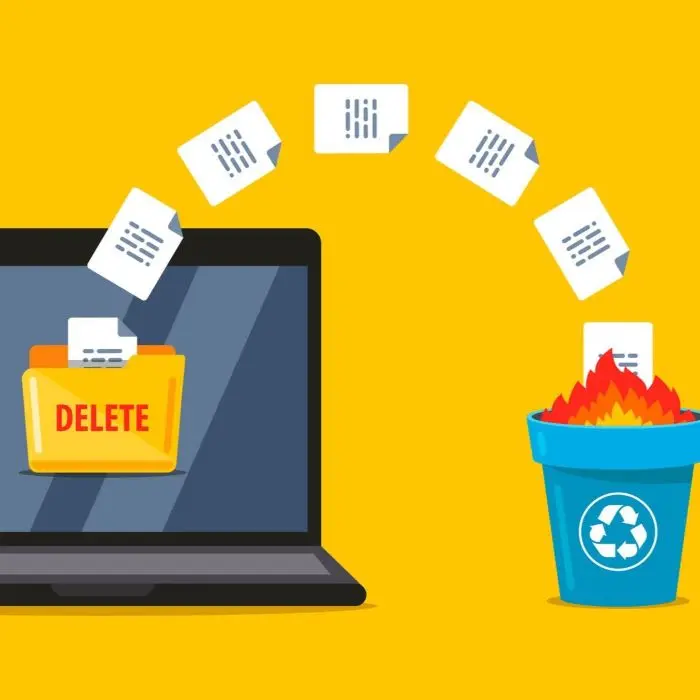
چگونه یک فایل را از هارد اکسترنال حذف کنیم؟
5. ملاحظات امنیتی و توصیهها
- تفاوت حذف عادی و امن: همیشه به خاطر داشته باشید که حذف عادی، امنیت اطلاعات را تضمین نمیکند.
- پشتیبانگیری: پیش از انجام هرگونه عملیات حذف امن یا پاکسازی کل دیسک، حتماً از اطلاعات ضروری خود در یک حافظه دیگر پشتیبان تهیه کنید.
- دقت در دستورات خط فرمان: هنگام استفاده از ابزارهای خط فرمان، از صحت مسیر فایلها و دستورات اطمینان حاصل کنید.
- انتخاب نرمافزار مناسب: از منابع معتبر، نرمافزارهای حذف امن را دانلود و نصب کنید.
- تعداد دفعات بازنویسی: برای اکثر کاربردها، 3 تا 7 بار بازنویسی دادهها کافی است. افزایش بیش از حد آن معمولاً ضرورتی ندارد و فقط زمان فرآیند را طولانیتر میکند.
- SSD در مقابل HDD: در مورد درایوهای حالت جامد (SSD)، فرآیند حذف امن کمی متفاوت است. به دلیل نحوه ذخیرهسازی دادهها در SSD و تکنیکهایی مانند TRIM، بازنویسی مستقیم دادهها ممکن است همیشه مؤثر نباشد. در این موارد، استفاده از قابلیت Secure Erase داخلی خود SSD (اگر توسط نرمافزار مادربرد یا ابزارهای تخصصی پشتیبانی شود) یا فرمت کردن کامل دیسک با ابزارهای خاص SSD توصیه میشود.
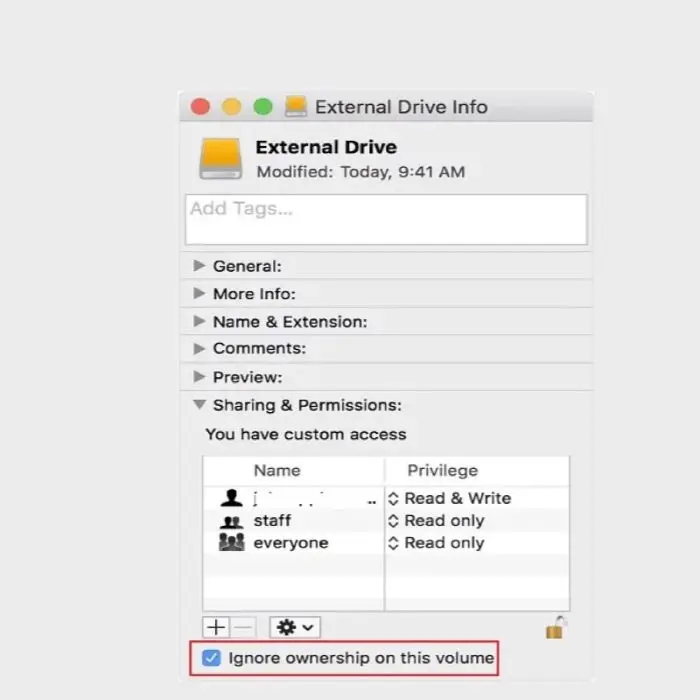
چگونه یک فایل را از هارد اکسترنال حذف کنیم؟
6. فرمت کردن هارد اکسترنال به عنوان یک راه حل (با ملاحظات)
فرمت کردن (Formatting) هارد اکسترنال، فرآیندی است که ساختار فایل سیستم دیسک را بازسازی کرده و تمام دادههای موجود را پاک میکند. در حالی که فرمت کردن سریع (Quick Format) مشابه حذف عادی عمل کرده و فایلها را قابل بازیابی نگه میدارد، فرمت کردن کامل (Full Format) در ویندوز، سکتورهای دیسک را بررسی کرده و آنها را با صفر بازنویسی میکند. این روش میتواند امنیت بیشتری نسبت به حذف عادی فراهم کند، اما به اندازه روشهای تخصصی حذف امن، قوی نیست.
-
فرمت سریع (Quick Format):
- این گزینه فقط جدول پارتیشن و فایل سیستم را پاک میکند و فضای دیسک را خالی علامتگذاری میکند. دادهها دستنخورده باقی میمانند و به راحتی قابل بازیابی هستند.
- کاربرد: برای زمانی که میخواهید سریعاً پارتیشن را بازسازی کنید و از عدم وجود اطلاعات حساس روی دیسک مطمئن هستید.
-
فرمت کامل (Full Format - در ویندوز):
- این فرآیند علاوه بر پاک کردن جدول پارتیشن، تمام سکتورهای دیسک را بررسی کرده و با صفر بازنویسی میکند. این کار باعث میشود بازیابی دادهها بسیار دشوارتر شود، اما لزوماً غیرممکن نیست، به خصوص با ابزارهای پیشرفته بازیابی و تکنیکهای سطح پایین.
-
نحوه انجام:
- هارد اکسترنال را به کامپیوتر وصل کنید.
- در File Explorer، روی درایو هارد اکسترنال راست کلیک کنید.
- گزینه "Format..." را انتخاب کنید.
- در پنجره Format، تیک گزینه "Quick Format" را بردارید تا فرمت کامل انجام شود.
- سیستم فایل مورد نظر (مانند NTFS, exFAT) را انتخاب کرده و روی "Start" کلیک کنید.
- زمانبر بودن: فرمت کامل، به خصوص برای هاردهای با ظرفیت بالا، میتواند بسیار زمانبر باشد.
توصیه: فرمت کامل میتواند یک لایه امنیتی اضافی در برابر حذف عادی باشد، اما برای حذف اطلاعات واقعاً حساس، بهتر است از روشهای حذف امن اختصاصی استفاده کنید.
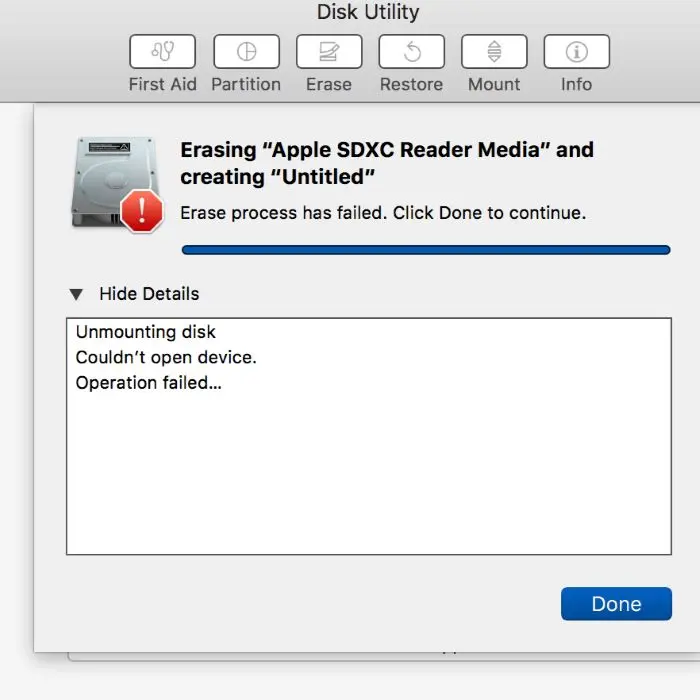
چگونه یک فایل را از هارد اکسترنال حذف کنیم؟
7. نقش سیستمعامل در حذف و بازنویسی اطلاعات
سیستمعاملها نقش کلیدی در مدیریت فضای ذخیرهسازی دارند. همانطور که اشاره شد، حذف عادی تنها یک اشارهگر را پاک میکند. اما رفتار سیستمعامل در مورد بازنویسی دادهها نیز متفاوت است:
- سیستمعاملهای مدرن و SSD ها: در درایوهای حالت جامد (SSD) و با فعال بودن قابلیتهایی مانند TRIM در سیستمعاملهای مدرن، فرآیند مدیریت فضا پیچیدهتر است. TRIM به سیستمعامل اجازه میدهد تا به SSD اطلاع دهد کدام بلاکهای داده دیگر استفاده نمیشوند و SSD میتواند آنها را برای بازنویسی یا پاکسازی در آینده آماده کند. این امر میتواند بازیابی اطلاعات از SSD ها را حتی دشوارتر کند، اما لزوماً به معنای حذف امن نیست.
- بازنویسی تصادفی (Random Overwrites): نرمافزارهای حذف امن حرفهای، دادهها را چندین بار با الگوهای تصادفی بازنویسی میکنند. این کار باعث میشود حتی با استفاده از ابزارهای تحلیل سطح پایین (مانند تحلیل مغناطیسی برای HDD ها)، شناسایی دادههای اصلی بسیار سخت شود.
8. مدیریت فضای خالی (Free Space Wiping)
بسیاری از نرمافزارهای حذف امن، قابلیتی برای پاکسازی فضای خالی دیسک دارند. این ویژگی دادههای باقیمانده از فایلهایی که قبلاً به صورت عادی حذف شدهاند را در بخشهای خالی دیسک، بازنویسی میکند.
- چرا مهم است؟ حتی اگر فایلهای حساس را با روش امن حذف کرده باشید، ممکن است ردپاهایی از آنها در فضای خالی دیسک باقی مانده باشد. اجرای این قابلیت، اطمینان بیشتری برای حذف کامل اطلاعات فراهم میکند.
-
نحوه استفاده:
- نرمافزار حذف امن (مانند CCleaner یا Eraser) را اجرا کنید.
- به بخش مربوط به پاکسازی دیسک یا فضای خالی (Drive Wiper / Wipe Free Space) بروید.
- درایو هارد اکسترنال خود را انتخاب کنید.
- تعداد دفعات بازنویسی را مشخص کرده و فرآیند را آغاز کنید.
- زمانبر بودن: این فرآیند نیز بسته به حجم فضای خالی و تعداد دفعات بازنویسی، میتواند زمانبر باشد.
9. نکات تکمیلی و بهترین شیوهها
- توقف استفاده از هارد: بلافاصله پس از تصمیم به حذف امن اطلاعات، استفاده از هارد اکسترنال را متوقف کنید. هرگونه عملیات نوشتن اطلاعات جدید (حتی ذخیره یک فایل کوچک) میتواند فضای مورد نیاز برای حذف امن را اشغال کرده و بازیابی دادهها را آسانتر کند.
- قطع اتصال از شبکه: اگر هارد به کامپیوتری متصل است که به اینترنت یا شبکههای دیگر وصل است، بهتر است قبل از شروع فرآیند حذف امن، اتصال شبکه را قطع کنید تا از انتقال تصادفی اطلاعات یا اجرای فرآیندهای پسزمینه جلوگیری شود.
- پاکسازی فیزیکی (برای HDD ها): در بالاترین سطح امنیتی، به خصوص برای اطلاعات بسیار حساس دولتی یا سازمانی، روشهای پاکسازی فیزیکی مانند سوراخ کردن یا خرد کردن دیسکهای مغناطیسی (HDD) تنها راه تضمین شده برای از بین بردن دائمی اطلاعات است. این روش البته به معنای از بین رفتن کامل هارد است.
- اعتماد به نرمافزار: از نرمافزارهای معتبر و شناخته شده استفاده کنید. نرمافزارهای ناشناس ممکن است خودشان حاوی بدافزار باشند یا فرآیند حذف را به درستی انجام ندهند.
نتیجهگیری:
مدیریت صحیح فایلها و حذف امن اطلاعات در هارد اکسترنال، نه تنها به آزادسازی مؤثر فضای ذخیرهسازی کمک میکند، بلکه بخش حیاتی حفظ حریم خصوصی و امنیت دادهها است. با درک تفاوت بین روشهای حذف عادی و امن، و استفاده از ابزارهای مناسب، کاربران میتوانند اطمینان حاصل کنند که اطلاعات حساس آنها در دستان ناامن قرار نخواهد گرفت. همواره توصیه میشود پیش از انجام عملیات حساس، از اطلاعات خود نسخه پشتیبان تهیه نمایید.
برای ارتباط مستقیم و پرسیدن سوالاتتان، ما را در اینستاگرام دنبال کنید.


