
 دسته بندی کالا ها
.jpg) موبایل
موبایل
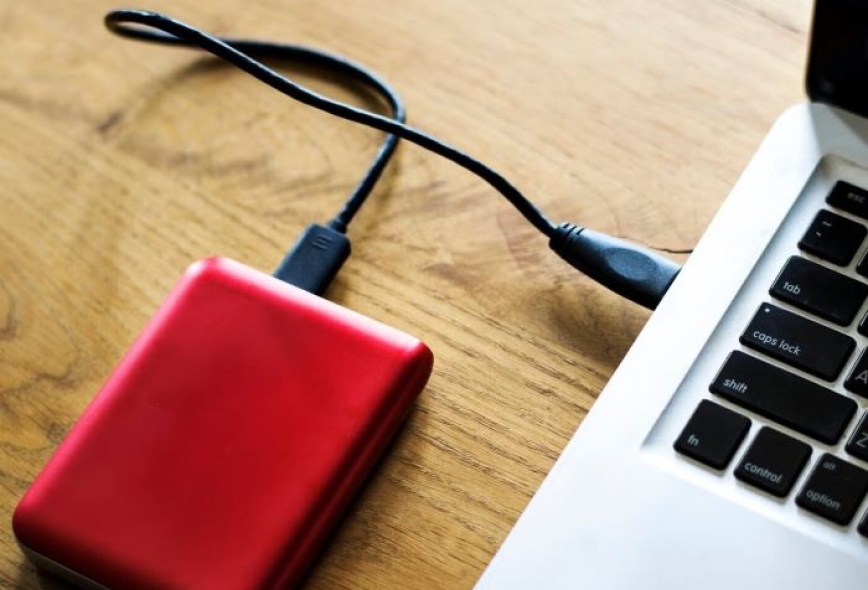
چگونه هارد کامپیوتر را به هارد اکسترنال تبدیل کنیم؟ در این راهنما با روشهای ساده، ابزارهای لازم و نکات مهم برای تبدیل هارد داخلی به اکسترنال آشنا شوید.
در سایت هموتک قصد داریم به شما آموزش دهیم چگونه هارد کامپیوتر خود را به هارد اکسترنال کاربردی تبدیل کنید.
چگونه هارد کامپیوتر را به هارد اکسترنال تبدیل کنیم؟
تبدیل هارد داخلی (Internal) لپتاپ یا کامپیوتر به یک هارد اکسترنال، یکی از هوشمندانهترین راهها برای استفاده مجدد از قطعات قدیمی و صرفهجویی در هزینه است. این کار بسیار ساده است و نیاز به دانش فنی پیچیدهای ندارد.
در ادامه، مراحل این کار را قدمبهقدم بررسی میکنیم:
۱. تشخیص نوع و اندازه هارد
قبل از هر چیز باید بدانید چه نوع هاردی در دست دارید. هاردها معمولاً در دو اندازه اصلی هستند:
-
۲.۵ اینچی: مخصوص لپتاپها (معمولاً باریکتر هستند).
-
۳.۵ اینچی: مخصوص کامپیوترهای رومیزی (بزرگ و سنگین).
همچنین اکثر هاردهای امروزی دارای رابط SATA هستند (کانکتورهای L شکل). اگر هارد شما خیلی قدیمی باشد، ممکن است از نوع IDE (با پینهای زیاد) باشد که این روزها کمیاب است.
اگر قصد ذخیره امن اطلاعات خود را دارید، حتماً گزینههای خرید هارد اکسترنال با قیمت عالی را بررسی کنید.
۲. خرید یک باکس هارد (HDD Enclosure)
اصلیترین قطعهای که نیاز دارید، یک باکس هارد یا قاب هارد است. این باکس شامل یک برد کوچک است که درگاه SATA هارد را به درگاه USB تبدیل میکند.
-
برای هارد لپتاپ (۲.۵ اینچی): باکسهای معمولی که برق خود را از همان کابل USB میگیرند کافی هستند.
-
برای هارد کامپیوتر (۳.۵ اینچی): به باکسی نیاز دارید که حتماً یک آداپتور برق مجزا داشته باشد، چون پورت USB کامپیوتر قدرت کافی برای چرخاندن دیسکهای سنگین این هاردها را ندارد.
۳. مراحل نصب هارد در باکس
فرآیند نصب معمولاً به شکل زیر است:
-
باز کردن باکس: پوشش رویی قاب را باز کنید.
-
اتصال هارد: پورتهای هارد را دقیقاً با کانکتورهای داخل باکس تراز کرده و با فشار ملایم جا بزنید.
-
بستن پیچها: اگر باکس پیچ دارد، آنها را ببندید تا هارد داخل قاب تکان نخورد.
-
اتصال کابل: کابل USB را به باکس و سپس به کامپیوتر وصل کنید.
۴. آمادهسازی در سیستمعامل
بعد از اتصال، احتمالاً هارد مثل یک فلش مموری شناسایی میشود. اما اگر در "This PC" ظاهر نشد:
-
روی دکمه استارت راستکلیک کرده و Disk Management را باز کنید.
-
در اینجا هارد جدید را پیدا کنید. اگر وضعیت آن Unallocated است، باید روی آن راستکلیک کرده و New Simple Volume را بزنید تا فرمت و آماده استفاده شود.
نکته مهم: اگر اطلاعات مهمی روی هارد دارید، آن را فرمت نکنید! فقط کافی است برای آن یک Drive Letter (نام درایو) تعیین کنید.
چند نکته دوستانه:
-
اگر سرعت برایتان مهم است، حتماً باکسی بخرید که از USB 3.0 یا بالاتر پشتیبانی کند.
-
هارد اکسترنالی که خودتان میسازید به اندازه هاردهای اکسترنال آماده (مثل برند WD یا ADATA) در برابر ضربه مقاوم نیست، پس مراقب افتادن آن باشید.
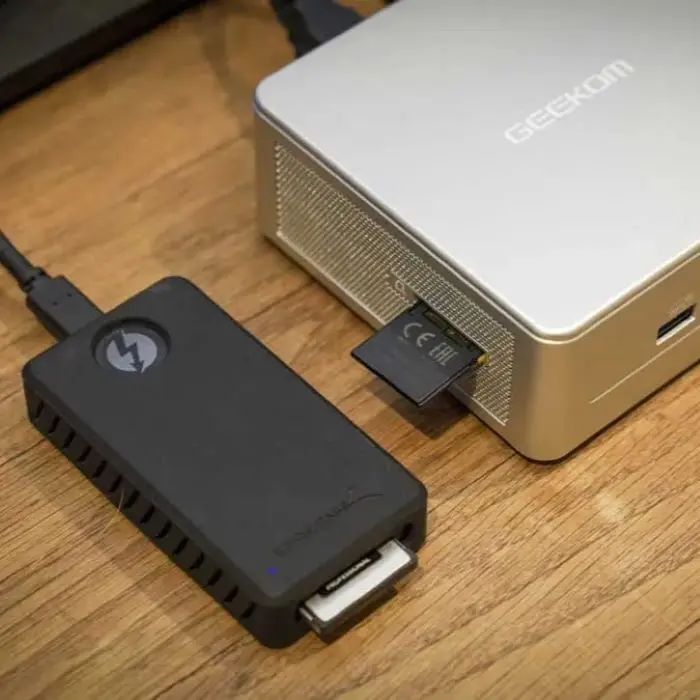
چگونه هارد کامپیوتر را به هارد اکسترنال تبدیل کنیم؟
چه هاردهایی قابلیت تبدیل به اکسترنال دارند؟
تقریباً تمام هاردهای اینترنال (داخلی) که در ۲۰ سال اخیر ساخته شدهاند، قابلیت تبدیل به هارد اکسترنال را دارند. با این حال، نوع باکسی که باید بخرید کاملاً به مدل هارد شما بستگی دارد.
در اینجا لیست دقیق هاردهایی که میتوانید تبدیل کنید آورده شده است:
۱. هاردهای مکانیکی (HDD)
اینها همان هاردهای سنتی هستند که داخلشان دیسک چرخان وجود دارد:
-
هارد ۲.۵ اینچی (لپتاپی): رایجترین گزینه برای تبدیل. به دلیل اندازه کوچک و مصرف برق کم، فقط با یک کابل USB به سیستم وصل میشوند.
-
هارد ۳.۵ اینچی (کامپیوتر رومیزی): این هاردها بزرگتر هستند و برای کار کردن به برق بیشتری نیاز دارند. بنابراین باکس آنها حتماً باید یک آداپتور برق دیواری داشته باشد.
-
هاردهای قدیمی IDE: اگر هارد شما خیلی قدیمی است (پینهای سوزنی زیاد دارد)، هنوز هم مبدلهایی برای آنها پیدا میشود، اما ارزش خرید کمتری دارند.
۲. حافظههای اساسدی (SSD)
این حافظهها چون قطعه متحرک ندارند، بهترین گزینه برای تبدیل به یک هارد اکسترنال فوقسریع هستند:
-
SATA SSD (۲.۵ اینچی): ظاهر اینها دقیقاً شبیه هارد لپتاپ است و در همان باکسهای معمولی ۲.۵ اینچی قرار میگیرند.
-
M.2 SATA SSD: اینها شبیه کارتهای کوچک (مثل رم) هستند. برای این مدل باید باکس مخصوص "M.2 SATA" تهیه کنید.
-
NVMe M.2 SSD: سریعترین نوع حافظه هستند. اگر میخواهید یک هارد اکسترنال با سرعت خیرهکننده (مناسب برای جابهجایی فیلمهای 4K یا نصب بازی) داشته باشید، باید باکس مخصوص "NVMe" بخرید.
۳. جدول راهنمای انتخاب باکس (Enclosure)
|
نوع حافظه شما |
اندازه |
نوع باکس مورد نیاز |
منبع تغذیه |
| هارد لپتاپ یا SSD معمولی | ۲.۵ اینچ | باکس ۲.۵ اینچی SATA | کابل USB |
| هارد کیس کامپیوتر | ۳.۵ اینچ | باکس ۳.۵ اینچی SATA | آداپتور برق مجزا |
| حافظه M.2 (مدل جدید) | باریک و کوچک | باکس M.2 (NVMe یا SATA) | کابل USB |
یک هشدار مهم قبل از شروع:
اگر هارد شما متعلق به یک لپتاپ سوخته است، احتمال دارد هارد هنوز سالم باشد و بتوانید اطلاعات آن را نجات دهید. اما اگر هارد قبلاً صدای "تیکتیک" میداد یا سرعتش خیلی پایین بود، تبدیل کردن آن به اکسترنال توصیه نمیشود چون هر لحظه ممکن است کاملاً از کار بیفتد.
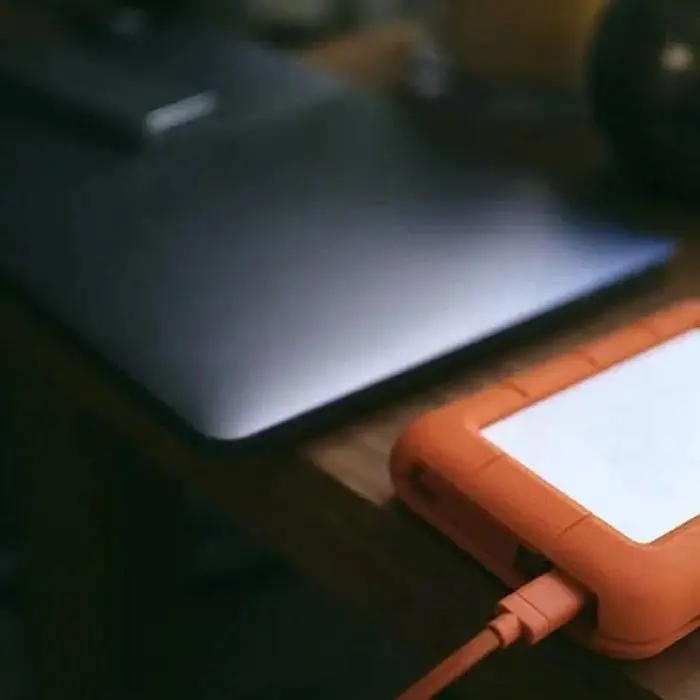
چگونه هارد کامپیوتر را به هارد اکسترنال تبدیل کنیم؟
آموزش استفاده از باکس هارد برای تبدیل هارد اینترنال
تبدیل هارد اینترنال به اکسترنال با استفاده از باکس (Enclosure)، فرآیندی ساده و لذتبخش است که کلاً ۵ دقیقه زمان میبرد. در اینجا مراحل دقیق و نکاتی که نباید فراموش کنید را آوردهام:
۱. آمادهسازی
قبل از شروع، مطمئن شوید که دستهایتان خشک است و روی سطحی کار میکنید که الکتریسیته ساکن تولید نمیکند (مثل میز چوبی، نه روی فرش).
۲. باز کردن باکس هارد
بیشتر باکسهای امروزی به صورت Tool-free (بدون نیاز به ابزار) طراحی شدهاند:
-
اگر دکمه یا ضامنی دارد، آن را فشار دهید و درپوش را به صورت کشویی باز کنید.
-
اگر از مدلهای قدیمیتر است، ممکن است دو پیچ کوچک در طرفین داشته باشد که باید با پیچگوشتی مخصوص (معمولاً داخل جعبه باکس هست) آنها را باز کنید.
۳. متصل کردن هارد به برد باکس
این حساسترین مرحله است:
-
نگاهی به داخل باکس بیندازید؛ یک برد کوچک با دو کانکتور L شکل (یکی بزرگ برای برق و یکی کوچک برای دیتا) میبینید.
-
هارد را طوری نگه دارید که پورتهای آن با کانکتورهای داخل باکس همتراز شود.
-
هارد را با یک فشار ملایم و مستقیم به سمت جلو هل دهید تا کاملاً در جای خود چفت شود. دقت کنید: فشار بیش از حد نیاورید؛ اگر جا نمیرود، احتمالاً هارد را برعکس گرفتهاید.
۴. بستن قاب و اتصال به کامپیوتر
-
درپوش باکس را دوباره ببندید.
-
کابل USB را به باکس وصل کنید.
-
سر دیگر کابل را به پورت USB کامپیوتر (ترجیحاً پورتهای آبی رنگ که USB 3.0 هستند) متصل کنید.
-
اگر هارد شما ۳.۵ اینچی است: در این مرحله باید آداپتور برق موجود در جعبه را به پریز و سپس به پشت باکس وصل کنید و کلید روشن/خاموش باکس را بزنید.
۵. شناسایی هارد در ویندوز (Disk Management)
اگر هارد قبلاً روی آن ویندوز یا فایل بوده، بلافاصله در This PC ظاهر میشود. اما اگر هارد نو خریدهاید یا بالا نمیآید:
-
روی دکمه Start راستکلیک کرده و Disk Management را انتخاب کنید.
-
لیست درایوها را ببینید. هارد جدید معمولاً با یک نوار مشکی رنگ (Unallocated) مشخص شده است.
-
روی آن راستکلیک کرده و New Simple Volume را بزنید.
-
مراحل را با زدن دکمه Next ادامه دهید تا هارد فرمت شده و یک نام (مثل Drive G) به آن اختصاص یابد.
دو نکته حیاتی برای طول عمر هارد جدیدتان:
-
جدا کردن ایمن (Safely Remove): همیشه قبل از کشیدن کابل، از گوشه ویندوز گزینه "Eject" را بزنید. هاردهای اینترنالی که اکسترنال میشوند، نسبت به قطع ناگهانی برق حساسترند.
-
لرزش ممنوع: چون این هاردها برای ثابت ماندن داخل کیس ساخته شدهاند، هنگام روشن بودن باکس، اصلاً آن را تکان ندهید.
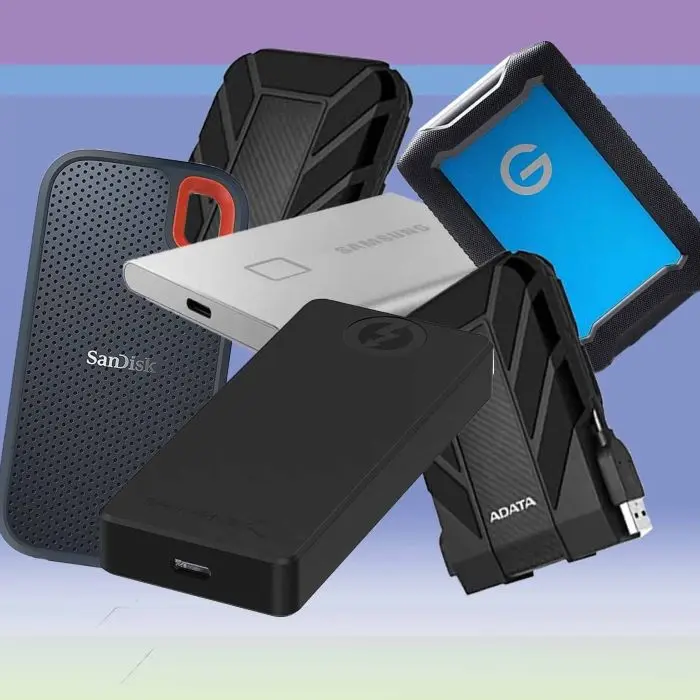
چگونه هارد کامپیوتر را به هارد اکسترنال تبدیل کنیم؟
آیا تبدیل هارد بدون باکس هارد امکانپذیر است؟
بله، کاملاً امکانپذیر است! اگر نمیخواهید هارد را داخل یک قاب دائمی قرار دهید یا فقط قصد دارید سریعاً اطلاعات آن را تخلیه کنید، چند راه جایگزین وجود دارد که از نظر فنی همان کار باکس را انجام میدهند اما ظاهر متفاوتی دارند:
۱. استفاده از کابل مبدل (SATA to USB Adapter)
این سادهترین و ارزانترین راه برای تبدیل هارد بدون باکس است. این وسیله فقط یک کابل است که یک سر آن به درگاه SATA هارد و سر دیگر آن به USB کامپیوتر وصل میشود.
-
مزیت: بسیار کوچک و قابل حمل است.
-
محدودیت: برای هاردهای ۲.۵ اینچی (لپتاپی) و SSDها عالی است، اما برای هاردهای بزرگ ۳.۵ اینچی (کیس)، این کابلها معمولاً جواب نمیدهند مگر اینکه ورودی برق مجزا داشته باشند.
۲. استفاده از داک هارد (HDD Docking Station)
داک هارد شبیه به دستگاههای شارژ بیسیم یا جا-قلمی عمل میکند. شما هارد را به صورت عمودی داخل شیار دستگاه قرار میدهید.
-
مناسب برای: افرادی که چندین هارد اینترنال دارند و مدام میخواهند آنها را تعویض کنند.
-
مزیت: تعویض هارد در کمتر از ۳ ثانیه و بدون نیاز به بستن پیچ یا باز کردن قاب.
۳. استفاده از کابلهای تبدیل چندکاره (Universal Adapters)
اگر با هاردهای خیلی قدیمی (مدلهای IDE که پینهای سوزنی دارند) سروکار دارید، میتوانید از مبدلهای همهکاره استفاده کنید. این کیتها معمولاً شامل کابل دیتا و یک منبع تغذیه جداگانه برای روشن کردن هارد هستند.
مقایسه سریع: با باکس یا بدون باکس؟
|
ویژگی |
باکس هارد (Enclosure) |
کابل مبدل / داک |
| محافظت فیزیکی | عالی (ضد گرد و غبار و ضربه) | ضعیف (برد و بدنه هارد لخت است) |
| خنککنندگی | معمولی (گرما داخل قاب میماند) | عالی (هارد در معرض هوای آزاد است) |
| قابلیت حمل | بسیار بالا (شبیه هارد اکسترنال آماده) | کم (بیشتر برای استفاده روی میز) |
| سرعت تعویض هارد | کند (باید پیچ یا قاب باز شود) | بسیار سریع |
یک هشدار ایمنی مهم:
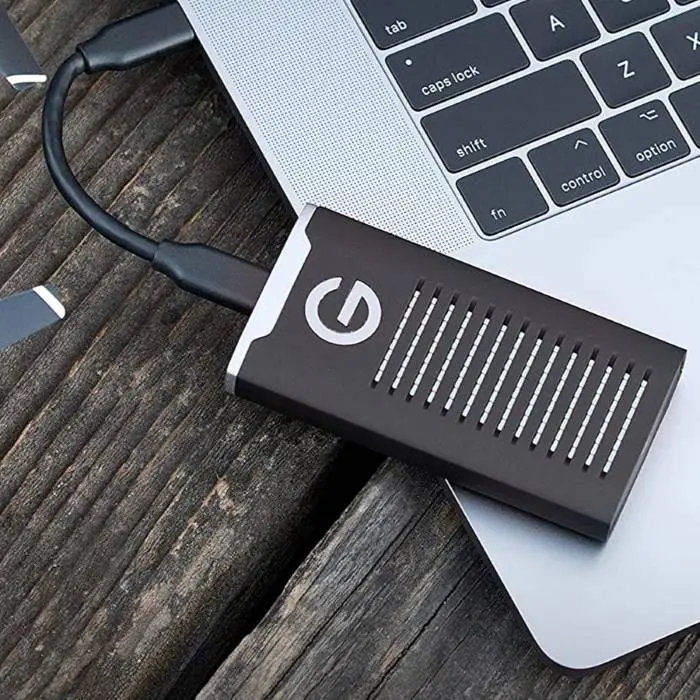
وقتی بدون باکس از هارد استفاده میکنید، برد الکترونیکی زیر هارد کاملاً لخت و در دسترس است. اگر در حین کار، این برد با یک شیء فلزی (مثل پیچگوشتی یا بدنه کیس) تماس پیدا کند، هارد بلافاصله اتصالی کرده و میسوزد. پس حتماً هارد را روی یک سطح عایق (مثل چوب یا پلاستیک) قرار دهید.
چگونه هارد کامپیوتر را به هارد اکسترنال تبدیل کنیم؟
تبدیل هارد داخلی به اکسترنال بهتر است یا خرید هارد اکسترنال؟
انتخاب بین این دو گزینه به این بستگی دارد که اولویت شما هزینه است یا امنیت و جابهجایی. بیایید با یک مقایسه شفاف، تکلیف این دو راهی را روشن کنیم:
۱. تبدیل هارد اینترنال به اکسترنال
این روش یعنی خرید یک «باکس هارد» و قرار دادن هارد قدیمی یا بلااستفاده داخل آن.
-
مزایا:
-
بسیار ارزان: هزینه شما فقط خرید یک باکس است (حدود ۱۰ تا ۲۰ درصد قیمت یک هارد اکسترنال نو).
-
نجات اطلاعات: بهترین راه برای دسترسی به اطلاعات لپتاپهای سوخته یا قدیمی.
-
انعطافپذیری: هر زمان بخواهید میتوانید هارد داخل باکس را با یک SSD یا هارد دیگر عوض کنید.
-
-
معایب:
-
حجم بیشتر: مخصوصاً اگر هارد ۳.۵ اینچی کیس را تبدیل کنید، باید همیشه یک آداپتور برق هم همراهتان باشد.
-
مقاومت کمتر: باکسهای معمولی در برابر ضربه، شوک یا نفوذ آب به خوبی هاردهای اکسترنال کارخانهای نیستند.
-
۲. خرید هارد اکسترنال آماده
منظور هاردهایی است که برندهایی مثل WD، Seagate یا ADATA به صورت پلمب میفروشند.
-
مزایا:
-
طراحی بهینه: برد این هاردها مستقیماً با پورت USB طراحی شده و بدنه آنها کاملاً برای جابهجایی مهندسی شده است.
-
دوام بالاتر: بسیاری از آنها ضد ضربه و ضد آب (با استانداردهای نظامی) هستند.
-
گارانتی: کل مجموعه (هارد و بدنه) دارای گارانتی معتبر است.
-
-
معایب:
-
هزینه بالا: شما باید هزینه کامل یک درایو نو را بپردازید.
-
عدم تعمیرپذیری: در اکثر مدلهای جدید، اگر پورت USB بشکند، تعمیر آن بسیار دشوار است چون هارد و برد به هم متصل (On-board) هستند.
-
جدول مقایسه نهایی
|
ویژگی |
تبدیل هارد (باکس) |
هارد اکسترنال آماده |
| هزینه | بسیار اقتصادی | گران |
| امنیت فیزیکی | ضعیف تا متوسط | بسیار بالا (در مدلهای ضد ضربه) |
| قابلیت حمل | متوسط (بستگی به اندازه هارد دارد) | عالی و ظریف |
| سرعت | بستگی به کیفیت باکس دارد | بهینه و پایدار |
چه زمانی کدام را انتخاب کنیم؟
-
تبدیل هارد را انتخاب کنید اگر: یک هارد سالم از لپتاپ یا کامپیوتر قدیمی خود دارید و نمیخواهید هزینهی زیادی بکنید، یا صرفاً برای آرشیو کردن فیلم و عکس در منزل به آن نیاز دارید.
-
خرید هارد اکسترنال را انتخاب کنید اگر: قصد دارید هارد را مدام با خود به دانشگاه یا محل کار ببرید، اطلاعات بسیار حیاتی دارید و نیاز به امنیت فیزیکی و گارانتی دارید.
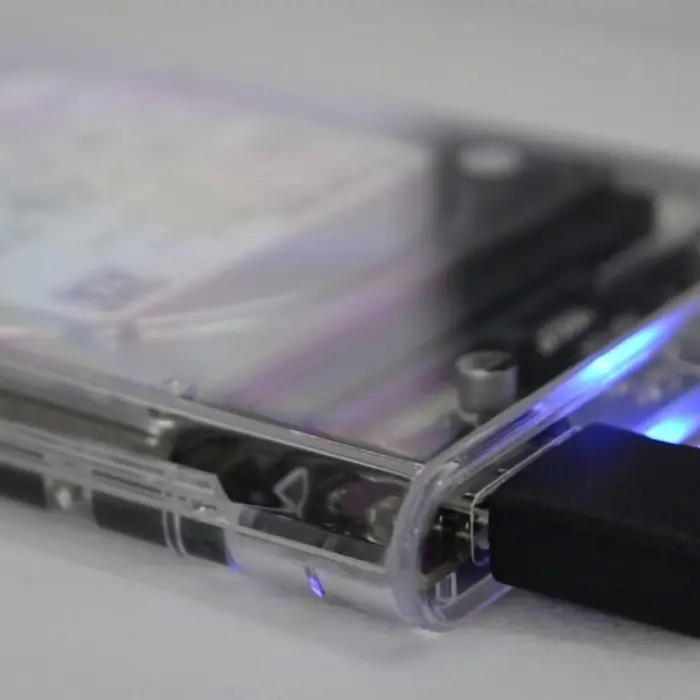
یک پیشنهاد هوشمندانه: اگر سرعت برایتان اولویت است، خرید یک حافظه SSD اینترنال و قرار دادن آن در یک باکس USB 3.1، سرعتی به شما میدهد که بسیار فراتر از اکثر هاردهای اکسترنال آماده در بازار است!
چگونه هارد کامپیوتر را به هارد اکسترنال تبدیل کنیم؟
اشتباهات رایج هنگام تبدیل هارد به هارد اکسترنال
تبدیل هارد یک پروژه ساده است، اما چند اشتباه کوچک میتواند باعث سوختن هارد یا از دست رفتن اطلاعاتتان شود. برای اینکه تجربهی تلخی نداشته باشید، این لیست از اشتباهات رایج را چک کنید:
۱. انتخاب باکس بدون آداپتور برای هاردهای بزرگ
رایجترین اشتباه این است که کاربران برای هارد ۳.۵ اینچی (کیس کامپیوتر)، یک باکس معمولی یا کابل تبدیل ساده میخرند.
-
واقعیت: پورت USB لپتاپ یا کامپیوتر فقط $5$ ولت برق میدهد، در حالی که هاردهای بزرگ برای چرخاندن دیسک به $12$ ولت نیاز دارند.
-
نتیجه: هارد روشن نمیشود یا فقط صدای "تیکتیک" میدهد. همیشه برای هارد بزرگ، باکس آداپتوردار بخرید.
۲. نادیده گرفتن الکتریسیته ساکن
بدن انسان میتواند الکتریسیته ساکن تولید کند که برای بردهای الکترونیکی کشنده است.
-
اشتباه: لمس کردن مستقیم قسمتهای مسی یا قطعات روی برد سبز رنگ هارد.
-
راه حل: قبل از دست زدن به هارد، دست خود را به یک قطعه فلزی بزنید تا تخلیه بار شود و هارد را از لبههای بدنه بگیرید.
۳. جابهجایی هارد هنگام کار (بسیار خطرناک!)
هاردهای اینترنال (HDD) برخلاف SSDها، دارای یک بازوی مکانیکی ظریف روی دیسک چرخان هستند.
-
اشتباه: تکان دادن، چرخاندن یا جابهجا کردن باکس هارد زمانی که به سیستم وصل است و دارد کار میکند.
-
نتیجه: برخورد هد با دیسک (Head Crash) که منجر به نابودی دائمی اطلاعات و خودِ هارد میشود.
۴. خرید باکسهای بیکیفیت و ارزانقیمت
بازار پر از باکسهای ارزان و متفرقه است که بردهای تبدیل بسیار ضعیفی دارند.
-
مشکل: این باکسها ممکن است نوسان برق داشته باشند یا در حین انتقال فایلهای سنگین، ناگهان ارتباط را قطع کنند. این کار باعث "Bad Sector" گرفتن هارد میشود.
-
پیشنهاد: برندهای معتبری مثل Orico یا UGREEN بخرید که امتحان خود را پس دادهاند.
۵. کشیدن کابل بدون Safe Remove
در هاردهای اینترنالی که اکسترنال شدهاند، ویندوز معمولاً از قابلیتی به نام Write Caching استفاده میکند.
-
اشتباه: جدا کردن کابل USB بلافاصله بعد از کپی شدن فایل.
-
نتیجه: فایلها ممکن است ناقص کپی شوند یا پارتیشن هارد اصطلاحاً RAW شود و دیگر باز نشود. همیشه از گوشه ویندوز روی آیکون فلش بزنید و Eject را انتخاب کنید.
۶. استفاده از کابلهای بلند یا رابطهای بیکیفیت
اگر کابل USB باکس شما خراب شد، سعی نکنید از کابلهای خیلی بلند یا کابلهای ارزانقیمت شارژر استفاده کنید.
-
نتیجه: کابلهای بلند باعث افت ولتاژ میشوند و هارد در وسط کار خاموش میشود یا سرعت انتقال داده به شدت افت میکند.
یک نکته فنی کوچک (Format Error):
بعضیها وقتی هارد را وصل میکنند و پیغامی مبنی بر "You need to format the disk" میبینند، سریع دکمه تایید را میزنند.
ایست! اگر روی هارد اطلاعات دارید، فرمت نکنید. این پیام معمولاً به خاطر تداخل Drive Letterها یا مشکلات پارتیشنبندی است که با نرمافزارهای مدیریت دیسک قابل حل است.
چگونه هارد کامپیوتر را به هارد اکسترنال تبدیل کنیم؟
نکات ایمنی هنگام تبدیل هارد داخلی به اکسترنال
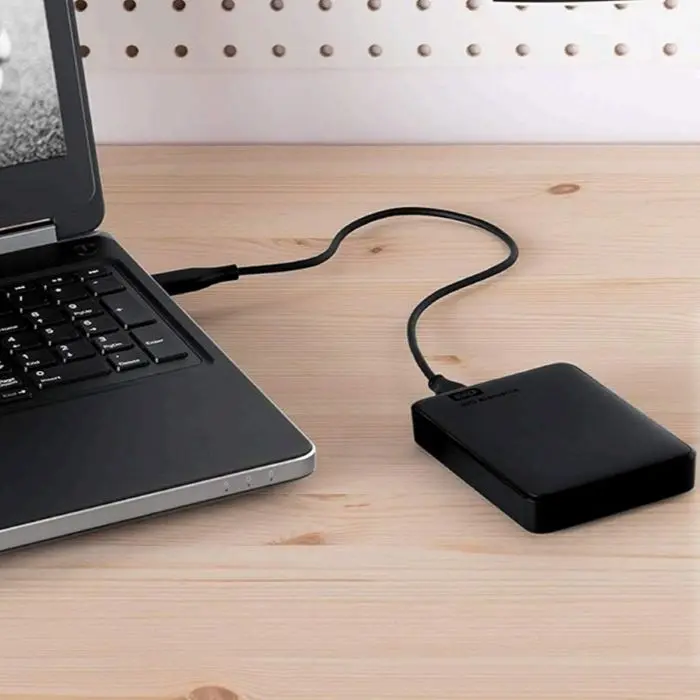
رعایت نکات ایمنی، تفاوت بین داشتن یک هارد اکسترنال کارآمد و داشتن یک قطعه سختافزاری سوخته است. چون هاردهای اینترنال برای محیط محافظتشده (داخل کیس) طراحی شدهاند، وقتی بیرون میآیند بسیار آسیبپذیر هستند.
در اینجا مهمترین نکات ایمنی را در سه بخش دستهبندی کردهام:
۱. ایمنی هنگام نصب (جلوگیری از سوختن)
-
تخلیه بار الکتریکی: قبل از دست زدن به هارد، دست خود را به یک شیء فلزی (مثل دستگیره در یا بدنه کیس) بزنید. الکتریسیته ساکن بدن شما میتواند با یک جرقه کوچک که حتی حسش نمیکنید، برد اصلی هارد را بسوزاند.
-
لمس نکردن برد سبز (PCB): هارد را همیشه از لبههای فلزی یا پلاستیکی بگیرید. چربی دست و الکتریسیته ساکن نباید با قطعات الکترونیکی زیر هارد تماس پیدا کند.
-
تراز بودن پورتها: هنگام جا زدن هارد در باکس، هرگز فشار بیش از حد وارد نکنید. پورتهای SATA ظریف هستند و اگر کج جا بروند، میشکنند.
۲. ایمنی در حین استفاده (جلوگیری از خرابی فیزیکی)
-
تکان ندادن هارد روشن: این مهمترین نکته است. هارد اینترنال (HDD) دارای دیسکهایی است که با سرعت $5400$ یا $7200$ دور در دقیقه میچرخند. هرگونه تکان ناگهانی یا ضربه در حین چرخش، باعث برخورد بازوی خواننده با دیسک و نابودی اطلاعات میشود.
-
سطح قرارگیری: باکس هارد را همیشه روی یک سطح صاف، سفت و غیرلغزنده قرار دهید. گذاشتن هارد روی فرش یا پتو باعث داغ شدن بیش از حد آن میشود.
-
جلوگیری از داغ شدن: هاردهای اینترنال در باکسهای پلاستیکی زودتر داغ میشوند. اگر قصد دارید چندین گیگابایت اطلاعات جابهجا کنید، حتماً دمای بدنه باکس را چک کنید. اگر خیلی داغ شد، به آن استراحت بدهید.
۳. ایمنی نرمافزاری و برقی
-
استفاده از آداپتور اصلی: اگر هارد شما ۳.۵ اینچی است، فقط از آداپتوری که همراه باکس بوده استفاده کنید. استفاده از آداپتورهای با ولتاژ متفاوت (حتی اگر سوکتشان بخورد) برد هارد را ذوب میکند.
-
جداسازی ایمن (Safely Remove): هرگز کابل را در حالی که چراغ باکس در حال چشمکزدن است نکشید. این کار باعث خرابی "جدول فایلها" (File Table) شده و هارد را به حالت RAW در میآورد (یعنی سیستم دیگر محتویات را نمیشناسد).
-
پورتهای جلوی کیس: تا حد امکان هارد را به پورتهای پشت کیس وصل کنید. پورتهای جلوی کیس گاهی نوسان برق دارند یا برق کافی برای راهاندازی هارد فراهم نمیکنند.
یک چکلیست سریع برای اطمینان:
-
[ ] آیا دستم خشک و بدون بار الکتریکی است؟
-
[ ] آیا باکس را روی یک میز ثابت گذاشتهام؟
-
[ ] آیا قبل از جدا کردن، از ویندوز گزینه Eject را زدهام؟
نکته طلایی: اگر هارد شما صدای تقتق یا سوت غیرعادی میدهد، سریعاً آن را جدا کنید؛ این نشاندهنده نقص فنی جدی است و ادامه کار ممکن است باعث از دست رفتن همیشگی دادهها شود.
برای دریافت آموزشهای بیشتر حوزه کامپیوتر و تجهیزات دیجیتال، صفحه اینستاگرام ما را دنبال کنید.


