
 دسته بندی کالا ها
.jpg) موبایل
موبایل
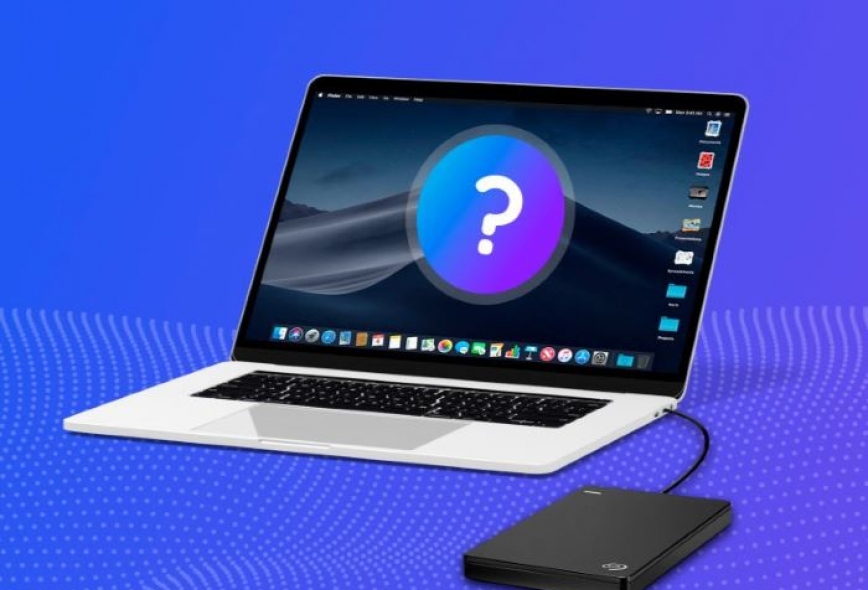
چرا هارد اکسترنال بالا نمی آید؟ دلایل بالا نیامدن هارد اکسترنال را بررسی خواهیم کرد تا اگر به مشکلی برخورد کردید به آسانی آن را حل کنید.
در هموتک امروز به سوال چرا هارد اکسترنال بالا نمی آید؟ پاسخ میدهیم.با ما همراه باشید.
تحلیل جامع دلایل عدم شناسایی و عملکرد حافظههای ذخیرهسازی اکسترنال (هارد دیسکهای اکسترنال)
مقدمه
در دنیای دیجیتال امروز، حافظههای ذخیرهسازی اکسترنال به عنوان ابزاری حیاتی برای پشتیبانگیری از اطلاعات، انتقال دادهها و افزایش ظرفیت ذخیرهسازی سیستمهای رایانهای، نقش بسیار مهمی ایفا میکنند. با این حال، کاربران گاهی با مشکلی رایج و البته نگرانکننده مواجه میشوند: عدم شناسایی یا "بالا نیامدن" این حافظهها توسط سیستم عامل. این مسئله میتواند منجر به از دست رفتن دسترسی به دادههای ارزشمند و ایجاد اختلال در فرآیندهای کاری گردد. این مقاله به بررسی جامع و تخصصی دلایل احتمالی بروز این مشکل، از جنبههای سختافزاری، نرمافزاری و همچنین عوامل محیطی و نگهداری پرداخته و راهکارهای عملی برای عیبیابی و رفع آن ارائه میدهد. هدف از این تحلیل، ارائه یک راهنمای کامل برای کاربران، مدیران شبکه و کارشناسان فنی جهت درک عمیقتر این پدیده و مدیریت مؤثر آن است.
اگر کیفیت، سرعت و قیمت مناسب برایتان مهم است، وقت آن رسیده سراغ خرید هارد اکسترنال با قیمت عالی بروید.
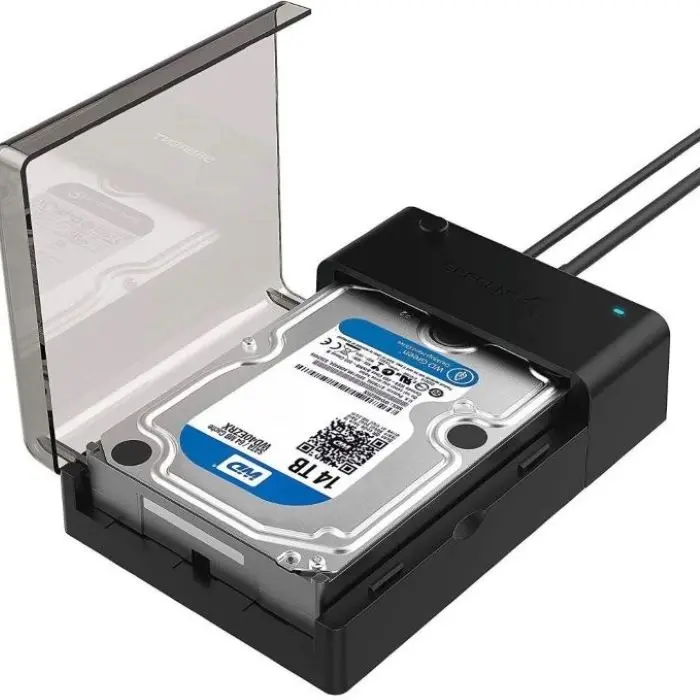
چرا هارد اکسترنال بالا نمی آید؟
بخش اول: مشکلات مرتبط با اتصالات فیزیکی و سختافزار
نخستین گام در فرآیند عیبیابی، بررسی اتصالات فیزیکی و اجزای سختافزاری است. بسیاری از مشکلات رایج، ریشه در همین بخش دارند و اغلب با راهکارهای ساده قابل رفع هستند.
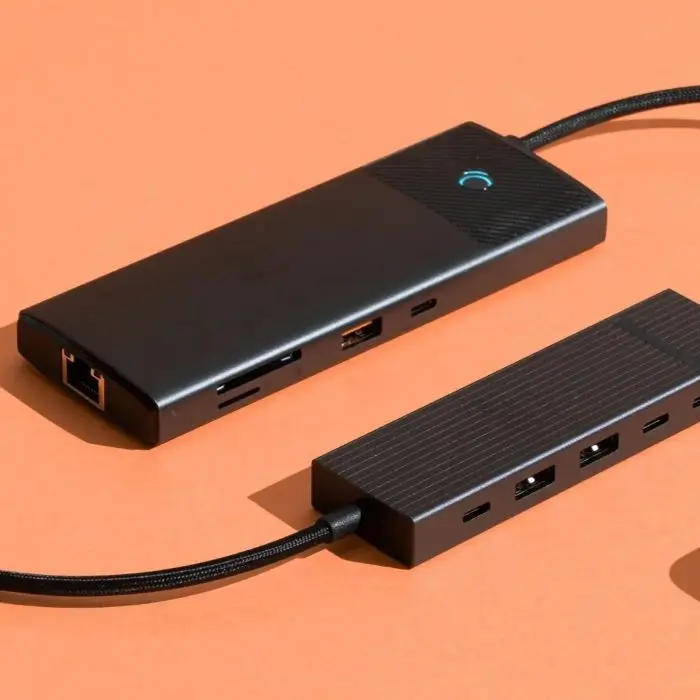
۱.۱. خرابی یا عدم سازگاری کابل رابط USB
کابل USB به عنوان پل ارتباطی بین هارد اکسترنال و سیستم میزبان، نقشی حیاتی ایفا میکند. هرگونه نقص در این کابل میتواند مانع از انتقال صحیح دادهها یا حتی روشن شدن دستگاه شود.
-
آسیب فیزیکی کابل: کابلهای USB، به ویژه انواع قابل حمل، در معرض آسیبهای فیزیکی نظیر کشیدگی، خم شدن بیش از حد، پارگی عایق و قطع شدن اتصالات داخلی قرار دارند. این آسیبها ممکن است در ظاهر کابل مشخص نباشند، اما باعث قطع شدن جریان برق یا سیگنالهای داده شده و در نتیجه، عدم شناسایی هارد توسط سیستم میشوند.
- راهکار: استفاده از یک کابل USB جایگزین و سالم، که از سازگاری آن با دستگاه اطمینان حاصل شده است، اولین گام محسوب میشود. توصیه میشود از کابلهای اصلی یا برندهای معتبر استفاده شود.
-
استاندارد USB و سرعت انتقال داده: استانداردهای مختلفی برای USB وجود دارد (مانند USB 2.0, USB 3.0, USB 3.1, USB-C). هاردهای اکسترنال جدیدتر معمولاً از استانداردهای سریعتر بهره میبرند. استفاده از کابلی که از استاندارد پایینتری نسبت به پورت سیستم یا خود هارد پشتیبانی میکند، ممکن است باعث عدم شناسایی یا کاهش شدید سرعت انتقال داده شود. همچنین، کابلهای بسیار بلند یا بیکیفیت ممکن است افت ولتاژ یا سیگنال قابل توجهی داشته باشند.
- راهکار: اطمینان حاصل کنید که کابل مورد استفاده، استاندارد USB مورد نیاز هارد (معمولاً USB 3.0 یا بالاتر برای هاردهای مدرن) را پشتیبانی میکند و برای مسافتهای طولانی، از کابلهای اکتیو (Active) یا تقویتشده استفاده کنید.
۱.۲. مشکلات مربوط به پورتهای USB سیستم میزبان
پورتهای USB روی مادربرد یا پنل جلویی کیس، واسط اتصال کابل هستند. خرابی یا محدودیتهای این پورتها نیز میتواند علت اصلی مشکل باشد.
-
خرابی پورت USB: مانند هر قطعه الکترونیکی دیگری، پورتهای USB نیز ممکن است به دلیل استفاده مکرر، اتصال نادرست دستگاهها، یا نوسانات برق، دچار خرابی شوند.
- راهکار: هارد اکسترنال را به تمام پورتهای USB موجود روی سیستم خود، اعم از پورتهای جلویی و پشتی کیس (در کامپیوترهای رومیزی) یا پورتهای مختلف روی لپتاپ، متصل نمایید. پورتهای پشتی کیس معمولاً اتصال مستقیمتری به مادربرد دارند و پایدارتر هستند.
-
محدودیت توان خروجی پورت: برخی پورتهای USB، به خصوص در لپتاپها یا هابهای USB ارزان قیمت، توان کافی برای راهاندازی هاردهای اکسترنال، به ویژه مدلهای ۳.۵ اینچی که نیاز به برق بیشتری دارند، فراهم نمیکنند. این مسئله گاهی باعث میشود هارد شناسایی شود اما بلافاصله قطع گردد یا اصلاً روشن نشود.
- راهکار: در صورت امکان، هارد را مستقیماً به پورتهای USB پشتی سیستم (در کامپیوترهای رومیزی) متصل کنید. از اتصال هارد از طریق هابهای USB (مخصوصاً هابهای غیرفعال یا Passive) خودداری کنید، مگر اینکه هاب دارای منبع تغذیه مجزا (آداپتور برق) باشد.
۱.۳. مشکلات منبع تغذیه (برای هاردهای ۳.۵ اینچی)
هاردهای اکسترنال ۳.۵ اینچی، به دلیل نیاز به توان مصرفی بالاتر نسبت به هاردهای ۲.۵ اینچی (که معمولاً برق خود را از طریق USB تامین میکنند)، نیازمند یک آداپتور برق جداگانه هستند.
-
خرابی آداپتور برق: آداپتور ممکن است خراب شده باشد، اتصال آن به پریز برق یا خود هارد قطع شده باشد، یا ولتاژ/جریان نامناسبی را به هارد اعمال کند.
- راهکار: ابتدا از اتصال صحیح و محکم آداپتور به هارد و پریز برق اطمینان حاصل کنید. چراغ LED روی هارد (در صورت وجود) را بررسی کنید؛ روشن شدن این چراغ نشاندهنده دریافت برق است. در صورت امکان، آداپتور را با یک آداپتور مشابه و سالم (با ولتاژ و آمپراژ یکسان) تست کنید.
- عدم استفاده از آداپتور: در برخی موارد، کاربران فراموش میکنند که آداپتور برق را متصل کنند، که منجر به روشن نشدن هارد میشود.
۱.۴. خرابی خود هارد اکسترنال
در نهایت، ممکن است مشکل از اجزای داخلی خود هارد اکسترنال باشد.
- خرابی برد کنترلر (PCB): برد الکترونیکی هارد، وظیفه پردازش دستورات و مدیریت جریان دادهها را بر عهده دارد. این برد ممکن است به دلایل مختلفی از جمله نوسانات شدید برق، ضربه، یا نقص در تولید، دچار سوختگی یا خرابی شود. در این حالت، هارد هیچ واکنشی نشان نمیدهد یا چراغ آن روشن نمیشود.
- آسیب به قطعات مکانیکی (هد، پلاتر): در هاردهای مکانیکی (HDD)، خرابی هد خواندن/نوشتن، موتور اسپیندل، یا خود پلاترها (صفحات دیسک) میتواند باعث عدم دسترسی به اطلاعات شود. این نوع خرابیها اغلب با صداهای غیرعادی مانند "تقتق"، "کلیک"، "ساییده شدن" یا "وزوز" همراه هستند.
- خرابی رابط SATA/USB در خود هارد: اتصالدهندهای که کابل USB یا برد SATA (در هاردهای داخلی که درون باکس اکسترنال قرار گرفتهاند) را به برد اصلی هارد متصل میکند، ممکن است آسیب دیده باشد.
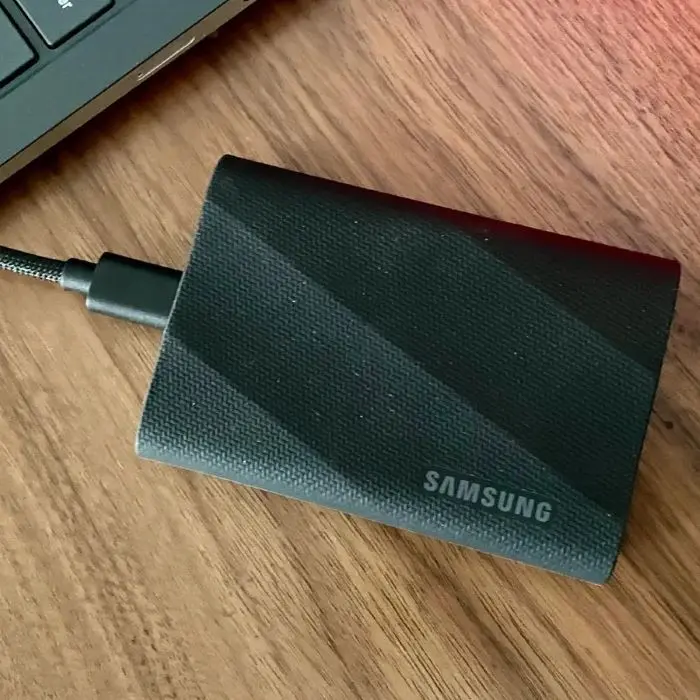
چرا هارد اکسترنال بالا نمی آید؟
بخش دوم: مشکلات نرمافزاری، درایورها و سیستم عامل
حتی با وجود اتصالات سختافزاری سالم، سیستم عامل و نرمافزارهای مرتبط نیز میتوانند مانعی برای شناسایی هارد اکسترنال باشند.
۲.۱. مشکلات مربوط به درایورهای USB
درایورها نرمافزارهایی هستند که به سیستم عامل امکان برقراری ارتباط با دستگاههای سختافزاری را میدهند.
-
نصب نبودن یا خرابی درایور کنترلرهای USB: ویندوز و سایر سیستمعاملها برای مدیریت پورتهای USB و دستگاههای متصل به آنها، به درایورهای خاصی نیاز دارند. اگر این درایورها به درستی نصب نشده باشند، قدیمی باشند، یا در اثر تداخل نرمافزاری آسیب دیده باشند، ممکن است دستگاههای USB، از جمله هارد اکسترنال، شناسایی نشوند.
-
عیبیابی و راهکار:
-
Device Manager (مدیریت دستگاه): با فشردن کلیدهای
Win + Xو انتخاب گزینه "Device Manager"، به این بخش وارد شوید. - بررسی Universal Serial Bus controllers: لیست کنترلرهای USB را بررسی کنید. به دنبال هرگونه علامت هشدار (مانند علامت سوال زرد رنگ یا علامت تعجب) باشید که نشاندهنده مشکل در درایور است.
- بهروزرسانی درایور: بر روی کنترلر USB مورد نظر راست کلیک کرده و گزینه "Update driver" را انتخاب کنید. اجازه دهید ویندوز به صورت خودکار درایور مناسب را جستجو کند.
- حذف و نصب مجدد درایور: در صورتی که بهروزرسانی کارساز نباشد، میتوانید کنترلر USB را "Uninstall device" کنید. سپس سیستم را ریاستارت نمایید. ویندوز در هنگام بوت شدن مجدد، به طور خودکار درایورهای USB را مجدداً نصب خواهد کرد.
- دریافت درایور از سایت سازنده مادربرد/لپتاپ: در موارد نادر، ممکن است نیاز باشد درایورهای چیپست و USB را مستقیماً از وبسایت سازنده مادربرد (برای کامپیوترهای رومیزی) یا لپتاپ خود دانلود و نصب کنید.
-
Device Manager (مدیریت دستگاه): با فشردن کلیدهای
-
عیبیابی و راهکار:
۲.۲. مشکلات مربوط به مدیریت دیسک (Disk Management)
حتی اگر هارد توسط سیستم شناسایی فیزیکی شود، ممکن است در سطح نرمافزاری برای استفاده آماده نباشد. بخش "Disk Management" در ویندوز ابزاری قدرتمند برای مدیریت پارتیشنها و درایوهاست.
-
عدم تخصیص حرف درایو (Drive Letter): گاهی هارد اکسترنال به سیستم متصل شده و حتی در Device Manager قابل مشاهده است، اما حرفی (مانند E:, F:, G:) به آن اختصاص داده نشده است. در این حالت، هارد در "This PC" یا "File Explorer" نمایش داده نمیشود.
-
عیبیابی و راهکار:
-
کلیدهای
Win + Xرا فشار داده و "Disk Management" را انتخاب کنید. - هارد اکسترنال خود را در لیست دیسکها پیدا کنید (معمولاً در انتهای لیست و با اندازهای که به هاردتان میخورد، مشخص میشود).
- اگر کنار نام هارد یا پارتیشن آن حرفی وجود نداشت، روی آن راست کلیک کرده و گزینه "Change Drive Letter and Paths..." را انتخاب کنید.
- روی "Add..." کلیک کرده و یک حرف درایو دلخواه را از لیست انتخاب کنید. سپس "OK" را بزنید. هارد باید اکنون در File Explorer قابل دسترسی باشد.
-
کلیدهای
-
عیبیابی و راهکار:
-
پارتیشنبندی نامناسب یا خرابی پارتیشن (RAW File System):
- هارد فرمت نشده (Unallocated Space): ممکن است هارد نو باشد یا پارتیشنهای آن به طور کامل حذف شده باشند. در این حالت، فضای دیسک به صورت "Unallocated" نمایش داده میشود.
- فایل سیستم RAW: اگر هارد با فایل سیستم ناسازگار فرمت شده باشد، یا پارتیشنبندی آن به شدت آسیب دیده باشد، ویندوز آن را به صورت "RAW" تشخیص میدهد. این وضعیت معمولاً نشاندهنده خرابی اطلاعات پارتیشن است.
-
عیبیابی و راهکار:
- هشدار جدی: فرآیند فرمت کردن، تمام اطلاعات موجود بر روی هارد را پاک میکند. این اقدام فقط باید زمانی صورت گیرد که از اطلاعات مهم هارد نسخهی پشتیبان تهیه کردهاید، یا اطلاعات آن برای شما اهمیتی ندارد.
- در Disk Management، روی پارتیشن مورد نظر (که Unallocated یا RAW است) راست کلیک کنید.
- گزینه "Format..." را انتخاب کنید.
- یک File System مناسب انتخاب کنید. برای استفاده در ویندوز، NTFS توصیه میشود. برای سازگاری بیشتر با سیستمعاملهای دیگر (مانند macOS)، exFAT گزینه بهتری است.
- گزینه "Perform a quick format" را معمولاً فعال نگه دارید (مگر اینکه شک به خرابی جدی هارد داشته باشید و بخواهید فرمت کامل انجام شود که زمان بیشتری میبرد).
- روی "OK" کلیک کنید تا فرآیند فرمت آغاز شود.
- عدم شناسایی دیسک: در مواردی، ممکن است هارد در Disk Management اصلاً به عنوان یک دیسک شناخته نشود (نه فضای تخصیص یافته، نه RAW و نه Unallocated). این حالت معمولاً به مشکلات سختافزاری جدیتر اشاره دارد.
۲.۳. تداخل نرمافزاری و سیستم عامل
-
ویروسها و بدافزارها: برخی بدافزارها میتوانند فعالیتهای سیستمی را مختل کرده و مانع از شناسایی صحیح دستگاههای ذخیرهسازی شوند.
- راهکار: اجرای یک اسکن کامل سیستم با یک آنتیویروس بهروز و معتبر، میتواند به شناسایی و حذف احتمالی این تهدیدات کمک کند.
-
تداخل با نرمافزارهای جانبی: نصب نرمافزارهایی که با مدیریت دیسک یا دستگاههای USB سروکار دارند (مانند نرمافزارهای پشتیبانگیری خاص، برنامههای مدیریت هارد، یا برخی آنتیویروسهای بسیار سختگیر)، ممکن است با عملکرد عادی هارد اکسترنال تداخل ایجاد کنند.
- راهکار: در صورت امکان، نرمافزارهای اخیر نصب شده را موقتاً غیرفعال یا حذف کرده و مجدداً هارد را تست کنید. همچنین، بررسی تنظیمات آنتیویروس برای اطمینان از عدم مسدود کردن دسترسی به هارد اکسترنال مفید است.
-
مشکلات مربوط به Windows Update: گاهی اوقات، بهروزرسانیهای سیستم عامل ویندوز، به خصوص اگر به درستی نصب نشوند یا دارای باگ باشند، میتوانند باعث ناسازگاری با درایورهای سختافزاری، از جمله درایورهای USB، شوند.
- راهکار: در صورتی که مشکل پس از یک بهروزرسانی خاص ویندوز رخ داده باشد، میتوانید آن بهروزرسانی را حذف (Uninstall) کنید و ببینید آیا مشکل برطرف میشود. همچنین، اطمینان از نصب بودن آخرین بهروزرسانیهای پایدار ویندوز نیز مهم است.
چرا هارد اکسترنال بالا نمی آید؟
بخش سوم: عوامل محیطی، نگهداری و طول عمر مفید
نحوه استفاده و نگهداری از هارد اکسترنال نیز تاثیر قابل توجهی بر طول عمر و عملکرد آن دارد.
۳.۱. نوسانات برق و محافظت از دستگاه
برق شهری همواره پایدار نیست و نوسانات ولتاژ، افزایش یا کاهش ناگهانی آن (Surge/Sag)، میتواند به مدارهای الکترونیکی حساس هارد آسیب جدی وارد کند.
- اهمیت استفاده از محافظ برق: اتصال هارد اکسترنال (و کل سیستم رایانه) به یک محافظ برق (Surge Protector) یا منبع تغذیه بدون وقفه (UPS)، بهترین راه برای محافظت در برابر این نوسانات است.
- توصیه: در صورت مشاهده هرگونه رفتار غیرعادی در سیستم برقرسانی منزل یا محل کار، فوراً دستگاهها را از برق جدا کنید.
۳.۲. ضربه، لرزش و شرایط فیزیکی نامناسب
هاردهای اکسترنال، به خصوص انواع مکانیکی (HDD)، نسبت به ضربه و لرزش حساس هستند.
- آسیب در اثر ضربه: سقوط هارد از ارتفاع، حتی از فاصله کم، میتواند باعث آسیب به هد، پلاتر یا سایر اجزای داخلی شود.
- لرزش مداوم: قرار دادن هارد در محیطی که به طور مداوم در معرض لرزش است (مثلاً در نزدیکی دستگاههای پرقدرت یا در خودرو)، میتواند به مرور زمان به اجزای مکانیکی آن آسیب بزند.
-
دمای نامناسب: کار کردن هارد در دماهای بسیار بالا یا بسیار پایین، میتواند عمر مفید آن را کاهش دهد یا باعث بروز خطا شود.
- توصیه: هارد اکسترنال را در محیطی خشک، خنک و به دور از ضربه و لرزش نگهداری و استفاده کنید. هنگام انتقال هارد، حتماً ابتدا آن را به صورت ایمن از سیستم جدا (Eject) کنید.
۳.۳. پایان عمر مفید هارد (End of Life)
مانند هر قطعه الکترونیکی یا مکانیکی دیگری، هارد دیسکها نیز عمر مفید مشخصی دارند. این عمر به عوامل مختلفی از جمله کیفیت ساخت، نحوه استفاده، شرایط محیطی و تعداد دفعات روشن و خاموش شدن بستگی دارد.
- علائم فرسودگی: افزایش زمان لازم برای خواندن یا نوشتن اطلاعات، بروز خطاهای مکرر، شنیده شدن صداهای غیرعادی، و نمایش وضعیت "Caution" یا "Bad" در نرمافزارهای سلامت هارد (مانند CrystalDiskInfo)، میتواند نشانههایی از نزدیک شدن به پایان عمر مفید هارد باشد.
- راهکار: در صورت مشاهده این علائم، فورا نسبت به پشتیبانگیری از تمام اطلاعات اقدام کرده و برای تعویض هارد برنامهریزی کنید. اعتماد به یک هارد در حال فرسودگی برای نگهداری دادههای مهم، ریسک بزرگی است.
چرا هارد اکسترنال بالا نمی آید؟
بخش چهارم: فرآیند عیبیابی گام به گام و راهکارهای عملی
برای مواجهه با مشکل عدم شناسایی هارد اکسترنال، یک رویکرد سیستماتیک و گام به گام توصیه میشود:
-
تست اتصال به سیستم دیگر:
- هدف: تفکیک مشکل بین هارد و سیستم میزبان.
- روش: هارد را به یک کامپیوتر یا لپتاپ دیگر وصل کنید.
-
نتیجهگیری:
- شناسایی در سیستم دیگر: مشکل احتمالاً مربوط به پورت USB، درایورها، تنظیمات ویندوز، یا نرمافزارهای سیستمی میزبان اول است.
- عدم شناسایی در سیستم دیگر: مشکل به احتمال زیاد به کابل، منبع تغذیه (در صورت وجود)، یا خود هارد اکسترنال مربوط میشود.
-
بررسی دقیق اتصالات فیزیکی:
- هدف: اطمینان از صحت اتصالات پایه.
-
روش:
- کابل USB را با یک کابل مطمئن و سالم جایگزین کنید.
- تمام پورتهای USB سیستم (جلویی، پشتی، و روی دستگاههای دیگر) را امتحان کنید.
- از اتصال صحیح و محکم منبع تغذیه (آداپتور) برای هاردهای ۳.۵ اینچی اطمینان حاصل کنید.
-
بررسی در Device Manager:
- هدف: مشاهده شناسایی سختافزاری و وضعیت درایورها.
- روش: به Device Manager رفته و بخشهای Disk drives و Universal Serial Bus controllers را بررسی کنید. به دنبال علائم خطا بگردید.
- اقدامات: درایورهای USB را آپدیت یا مجدداً نصب کنید.
-
بررسی در Disk Management:
- هدف: مشاهده وضعیت پارتیشنبندی و تخصیص حرف درایو.
- روش: Disk Management را باز کرده و هارد اکسترنال را در لیست پیدا کنید.
-
اقدامات:
- اگر حرف ندارد، یک حرف درایو به آن اختصاص دهید (Change Drive Letter).
- اگر RAW یا Unallocated است و اطلاعات مهمی ندارید، آن را فرمت کنید (Format).
- اگر اصلاً دیسکی نمایش داده نمیشود، احتمالاً مشکل سختافزاری جدی است.
-
توجه به صداهای هارد:
- هدف: تشخیص احتمالی خرابی مکانیکی.
- روش: به صداهای هارد هنگام اتصال و کار کردن دقت کنید.
- تشخیص: صداهای غیرعادی (تقتق، کلیک، سوت) معمولاً نشانه خرابی مکانیکی است که نیاز به تعمیرکار متخصص دارد.
-
بررسی نرمافزاری سیستم:
- هدف: حذف عوامل نرمافزاری مخرب یا تداخلکننده.
- روش: سیستم را با آنتیویروس اسکن کنید. نرمافزارهای جانبی مشکوک را موقتاً غیرفعال کنید.
-
تست سلامت هارد (در صورت دسترسی):
- هدف: ارزیابی وضعیت سلامت کلی هارد.
- روش: در صورتی که هارد به طور موقت شناسایی شد، از نرمافزارهایی مانند CrystalDiskInfo یا HD Tune برای بررسی وضعیت SMART و انجام اسکن سطح دیسک استفاده کنید.
چرا هارد اکسترنال بالا نمی آید؟
بخش پنجم: راهکارهای بازیابی اطلاعات در صورت خرابی
اگر هارد اکسترنال شما بالا نمیآید و اطلاعات موجود در آن حیاتی است، اقدامات زیر را با احتیاط بسیار دنبال کنید:
- توقف فوری استفاده: به محض مشاهده علائم خرابی یا عدم شناسایی، استفاده از هارد را متوقف کنید. هرگونه تلاش برای دسترسی مکرر یا فرمت کردن میتواند وضعیت را بدتر کند.
- استفاده از نرمافزارهای ریکاوری: نرمافزارهایی مانند Recuva (رایگان)، EaseUS Data Recovery Wizard، Stellar Data Recovery، یا Disk Drill میتوانند در بازیابی اطلاعات از پارتیشنهای RAW، فرمت شده، یا حذف شده مؤثر باشند. این نرمافزارها را روی یک درایو دیگر نصب کنید و هارد اکسترنال معیوب را به عنوان درایو مقصد برای اسکن انتخاب نمایید.
- مراجعه به مراکز تخصصی بازیابی اطلاعات: در صورتی که هارد صداهای غیرعادی میدهد، یا نرمافزارهای ریکاوری قادر به یافتن اطلاعات نیستند، و اطلاعات شما ارزش بالایی دارد، بهترین گزینه مراجعه به مراکز تخصصی بازیابی اطلاعات است. این مراکز با استفاده از تجهیزات پیشرفته و محیطهای کنترل شده (کلین روم)، شانس موفقیت در بازیابی اطلاعات را به مراتب افزایش میدهند. هشدار: تلاش برای باز کردن هارد در محیط غیر استاندارد میتواند به طور کامل اطلاعات را از بین ببرد.
چرا هارد اکسترنال بالا نمی آید؟
نتیجهگیری
مشکل بالا نیامدن هارد اکسترنال میتواند ناشی از طیف وسیعی از عوامل باشد، از اتصالات ساده گرفته تا خرابیهای پیچیده سختافزاری. رویکردی منظم و مبتنی بر عیبیابی گام به گام، که با بررسی دقیق اتصالات و سپس مراجعه به تنظیمات نرمافزاری و درایورها آغاز میشود، شانس شناسایی و رفع مشکل را به حداکثر میرساند. درک اهمیت نگهداری صحیح، استفاده از تجهیزات محافظتی، و همچنین برنامهریزی برای پشتیبانگیری منظم از دادهها، میتواند از بروز بسیاری از این مشکلات در آینده جلوگیری کند. در مواجهه با خرابیهای جدی، اولویتبندی بازیابی اطلاعات و در صورت لزوم، کمک گرفتن از متخصصان، امری ضروری است.
جهت کسب اطلاعات بیشتر اینستاگرام ما را دنبال نمائید.


