
 دسته بندی کالا ها
.jpg) موبایل
موبایل
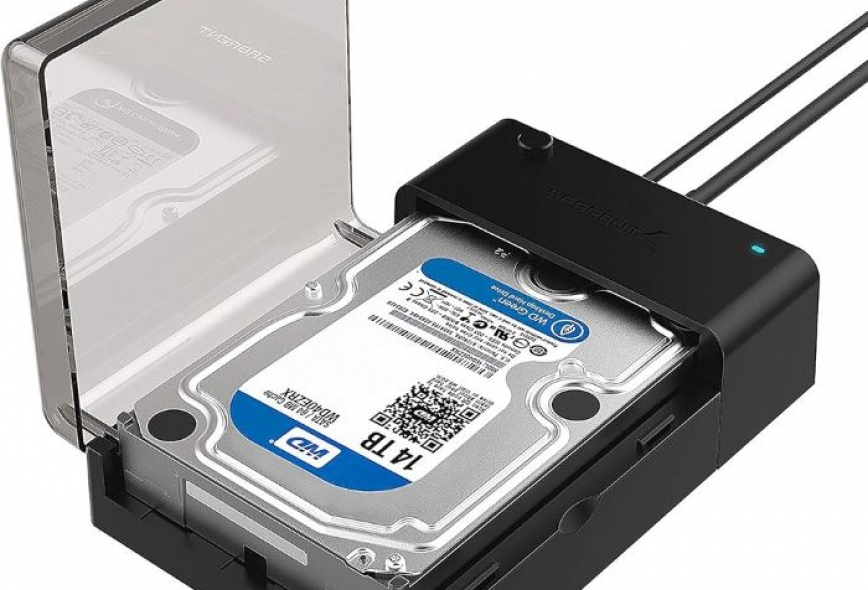
اگر به دنبال بهترین باکس تبدیل هارد اینترنال به اکسترنال هستید، در این مقاله با راهنمای خرید، بررسی سرعت انتقال، نوع اتصال و معرفی مدلهای برتر بازار آشنا میشوید تا انتخابی هوشمندانه و مطمئن داشته باشید.
سایت هموتک در این مقاله قصد دارد شما را با نکات مهم انتخاب بهترین باکس تبدیل هارد اینترنال به اکسترنال آشنا کند تا بتوانید با کمترین هزینه، بیشترین کارایی را از هارد خود دریافت کنید.
بهترین باکس تبدیل هارد اینترنال به اکسترنال
انتخاب بهترین باکس (Enclosure) برای تبدیل هارد اینترنال به اکسترنال، کاملاً به نوع هارد شما (لپتاپی یا رومیزی) و نیاز شما به سرعت بستگی دارد. در سال ۲۰۲۶، برندهایی مانند Orico، UGREEN و Sabrent همچنان پیشتازان بازار هستند.
در ادامه، بهترین گزینهها را بر اساس دستهبندیهای مختلف برای شما لیست کردهام:
۱. بهترین برای هاردهای لپتاپی (۲.۵ اینچی SSD/HDD)
این باکسها کوچک هستند و برق خود را مستقیماً از پورت USB میگیرند.
-
Orico 2521U3 / 2139U3: مدلهای بسیار محبوب و اقتصادی. مدل ۲۱۳۹ با بدنه شفاف، ظاهر جذابی دارد و از پروتکل UASP برای افزایش سرعت پشتیبانی میکند.
-
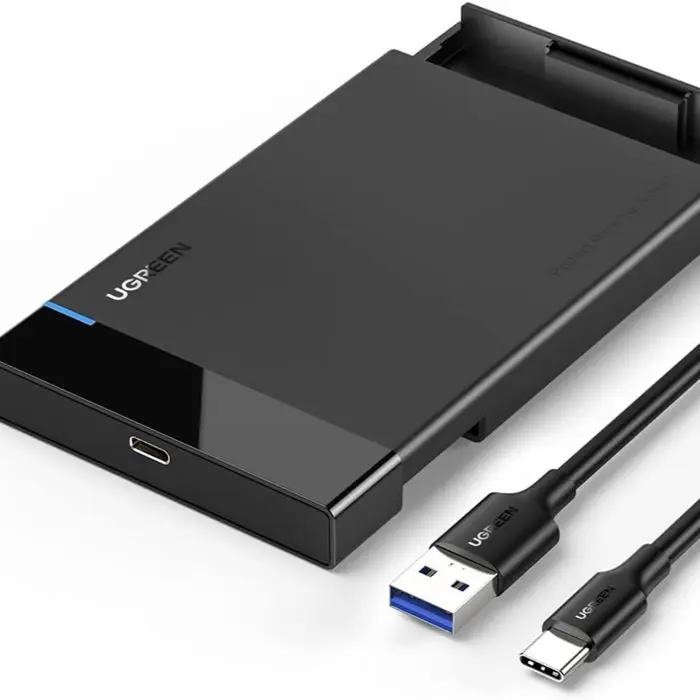
UGREEN USB-C Enclosure: اگر لپتاپ یا گوشی شما پورت تایپ سی دارد، این مدل با سرعت ۱۰ گیگابیت بر ثانیه (USB 3.1 Gen 2) بهترین انتخاب برای اساسدیهای ۲.۵ اینچی است.
برای مشاهده مدلهای متنوع و اطلاع از شرایط ویژه، صفحه خرید هارد اکسترنال با قیمت عالی را حتماً بررسی کنید.
۲. بهترین برای هاردهای کامپیوتر رومیزی (۳.۵ اینچی HDD)
این هاردها به دلیل مصرف برق بالا، حتماً نیاز به باکسی دارند که آداپتور برق مجزا داشته باشد.
-
UGREEN 3.5" External Drive Enclosure: دارای بدنه مستحکم (غالباً آلومینیومی برای دفع بهتر گرما) و منبع تغذیه ۱۲ ولت.
-
Orico 3588US3: یک گزینه کلاسیک و قابل اعتماد که هاردهایی با ظرفیت بالا (تا ۲۰ ترابایت) را بهخوبی پشتیبانی میکند.
۳. بهترین برای سرعتهای فوقالعاده (M.2 NVMe SSD)
اگر میخواهید یک حافظه M.2 را به یک فلشدرایو بسیار سریع تبدیل کنید:
-
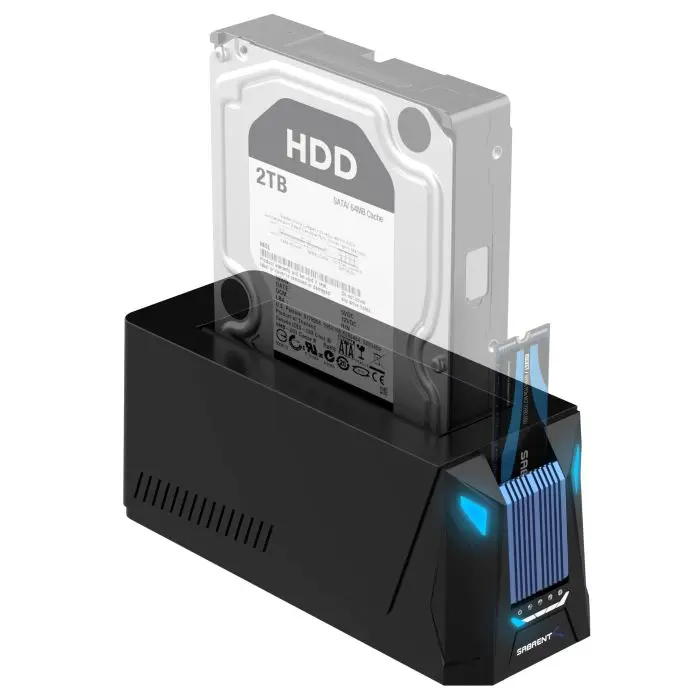
ASUS ROG Strix Arion: لوکسترین گزینه با نورپردازی RGB و دفع حرارت عالی که برای گیمرها و ادیتورها ایدهآل است.
-
Sabrent EC-SNVE: یک مدل بدون نیاز به ابزار (Tool-free) که هم از حافظههای NVMe و هم SATA پشتیبانی میکند.
جدول مقایسهای برای انتخاب سریع
|
کاربرد |
مدل پیشنهادی |
ویژگی کلیدی |
| اقتصادی و عمومی | Orico 2521U3 | نصب آسان، قیمت مناسب |
| حرفهای و سریع | UGREEN USB-C Gen 2 | سرعت بالا، کابل Type-C |
| هارد بزرگ (PC) | UGREEN 3.5" Enclosure | دارای آداپتور، بدنه آلومینیومی |
| بسیار مقاوم | Sabrent Rugged | ضد ضربه و مقاوم در برابر آب |
نکات طلایی قبل از خرید:
-
سایز هارد: حتماً چک کنید هارد شما ۲.۵ اینچ است یا ۳.۵ اینچ. (باکس ۳.۵ اینچی هارد کوچک را میخورد، اما باکس ۲.۵ اینچی برای هارد بزرگ کوچک است).
-
نوع درگاه: اگر به دنبال سرعت هستید، حتماً باکسی بخرید که از USB 3.0 یا بالاتر پشتیبانی کند.
-
جنس بدنه: برای هاردهای ۳.۵ اینچی که زیاد داغ میکنند، بدنه آلومینیومی بهتر از پلاستیکی است.
-
نصب بدون ابزار (Tool-Free): اگر قصد دارید مدام هاردها را جابهجا کنید، مدلهایی را بخرید که بدون پیچگوشتی و به صورت کشویی باز میشوند.
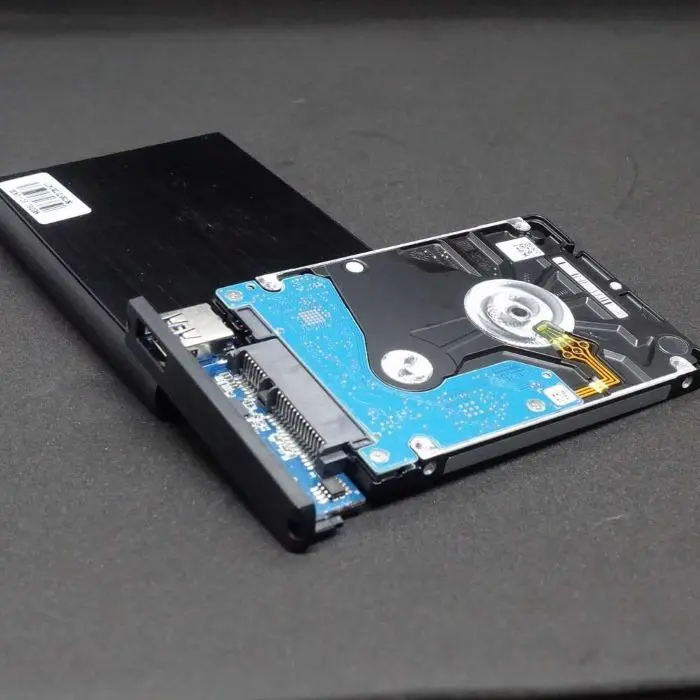
بهترین باکس تبدیل هارد اینترنال به اکسترنال
مقایسه بهترین باکسهای تبدیل هارد USB 3.0 و USB 3.2
تفاوت بین USB 3.0 و USB 3.2 در باکسهای تبدیل هارد، فراتر از یک عدد ساده است؛ این تفاوت مستقیماً با «زمان انتظار» شما برای انتقال فایلها سر و کار دارد.
در ادامه، این دو نسل را از نظر سرعت، قیمت و کارایی مقایسه میکنیم تا ببینید کدامیک ارزش خرید بیشتری برای شما دارد.
مقایسه فنی: سرعت و پهنای باند
|
ویژگی |
USB 3.0 (USB 3.1 Gen 1) |
USB 3.2 Gen 2 |
USB 3.2 Gen 2x2 |
| سرعت تئوری | 5 Gbps | 10 Gbps | 20 Gbps |
| سرعت عملی (حدودی) | ~450 MB/s | ~950 MB/s | ~2000 MB/s |
| نوع درگاه معمول | USB-A (آبی) | USB-C | USB-C |
| مناسب برای | هارد دیسکهای معمولی (HDD) | اساسدیهای SATA و NVMe | اساسدیهای ردهبالا NVMe |
کدام باکس برای کدام هارد مناسب است؟
۱. باکسهای USB 3.0: اقتصادی و کافی برای HDD
اگر قصد دارید یک هارد دیسک قدیمی لپتاپ یا کامپیوتر (HDD) را اکسترنال کنید، خرید باکس USB 3.2 عملاً هدر دادن پول است.
-
دلیل: حداکثر سرعت انتقال یک هارد دیسک مکانیکی حدود ۱۰۰ تا ۱۵۰ مگابایت بر ثانیه است. پهنای باند USB 3.0 بسیار بیشتر از توان خروجی این هاردهاست.
-
بهترین مدلها: * Orico 2588US3: بدنه فلزی، قیمت بسیار ارزان.
-
UGREEN 2.5" SATA Enclosure: با دوام و پایدار.
-
۲. باکسهای USB 3.2: ضروری برای SSD
اگر یک حافظه SSD (مخصوصاً مدلهای M.2 NVMe) دارید، حتماً باید به سراغ استاندارد USB 3.2 بروید.
-
دلیل: یک SSD میتواند با سرعتی فراتر از ۵۰۰ مگابایت بر ثانیه اطلاعات را منتقل کند. اگر از باکس USB 3.0 استفاده کنید، سرعت SSD شما به شدت محدود (Bottleneck) میشود.
-
بهترین مدلها:
-
ASUS ROG Strix Arion (USB 3.2 Gen 2): ایدهآل برای رسیدن به سرعت ۱۰ گیگابیت.
-
Orico M2PAC3-G20 (USB 3.2 Gen 2x2): از معدود باکسهایی که تا ۲۰ گیگابیت بر ثانیه سرعت میدهد (البته اگر لپتاپ شما هم این پورت را داشته باشد).
-
مقایسه مزایا و معایب
باکسهای USB 3.0
-
مزایا: قیمت بسیار پایین، سازگاری با تقریباً تمام دستگاههای قدیمی، عدم نیاز به کابلهای گرانقیمت.
-
معایب: سرعت پایین برای SSDهای مدرن، استفاده از پورتهای قدیمی Micro-B که حساس و شکننده هستند.
باکسهای USB 3.2
-
مزایا: سرعت خیرهکننده، استفاده از درگاه محبوب USB-C، آیندهنگرانه (Future-proof).
-
معایب: قیمت بالاتر، نیاز به سختافزار میزبان (لپتاپ یا مادربورد) که از این نسل پشتیبانی کند تا حداکثر سرعت لمس شود.
جمعبندی نهایی: کدام را بخرم؟
-
اگر هارد شما معمولی (HDD) است: باکس USB 3.0 بخرید. هزینه اضافی برای USB 3.2 هیچ تاثیری در سرعت شما نخواهد داشت.
-
اگر هارد شما SSD ۲.۵ اینچی (SATA) است: یک باکس USB 3.1 یا 3.2 Gen 1 (با سرعت ۵ گیگابیت) کاملاً کفایت میکند.
-
اگر حافظه شما NVMe M.2 است: حتماً باکس USB 3.2 Gen 2 بخرید تا از سرعت واقعی لذت ببرید.
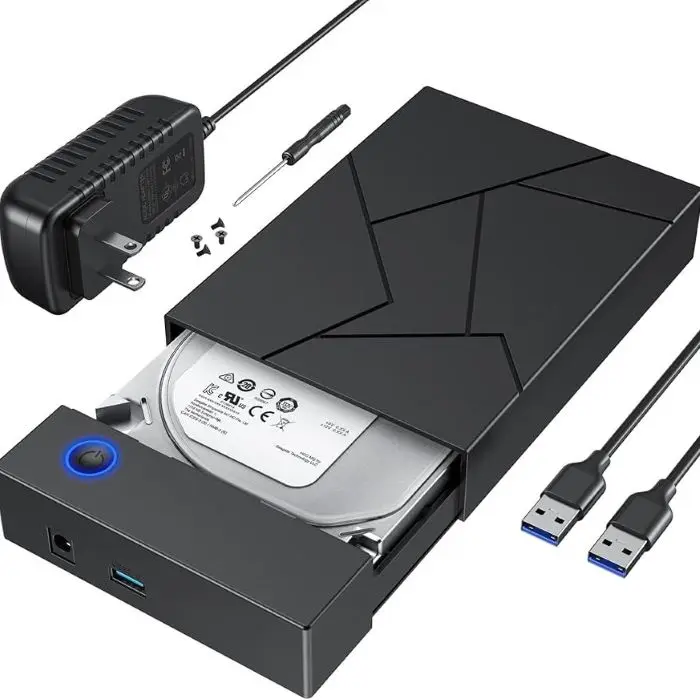
بهترین باکس تبدیل هارد اینترنال به اکسترنال
آیا باکس تبدیل هارد سرعت را کاهش میدهد؟ بررسی تخصصی
پاسخ کوتاه این است: بله، اما نه همیشه. کاهش سرعت به این بستگی دارد که آیا «پهنای باند باکس» از «سرعت واقعی هارد» شما کمتر است یا خیر. به زبان ساده، باکس تبدیل مثل یک بزرگراه عمل میکند؛ اگر ماشین شما (هارد) سریعتر از حد مجاز بزرگراه باشد، سرعتتان کم میشود.
در ادامه به بررسی تخصصی عواملی که باعث افت سرعت میشوند میپردازیم:
۱. محدودیت پهنای باند رابط (Interface)
این اصلیترین عامل است. هر نسل از USB سقف سرعت مشخصی دارد:
-
USB 2.0: حداکثر ۶۰ مگابایت بر ثانیه (برای هاردهای مدرن فاجعه است).
-
USB 3.0 (3.1 Gen 1): حداکثر ۵۰۰ تا ۶۰۰ مگابایت بر ثانیه.
-
USB 3.2 Gen 2: حداکثر ۱۲۰۰ مگابایت بر ثانیه.
تحلیل: اگر یک SSD NVMe با سرعت ۳۰۰۰ مگابایت بر ثانیه را داخل یک باکس USB 3.0 بگذارید، سرعت شما ۸۰٪ کاهش مییابد. اما اگر یک هارد دیسک معمولی (HDD) را در همان باکس بگذارید، هیچ افت سرعتی حس نمیکنید، چون سرعت خود هارد از سقف USB 3.0 کمتر است.
۲. کیفیت چیپست کنترلر (The Bridge Chip)
درون هر باکس، یک چیپ کوچک وجود دارد که پروتکل SATA یا NVMe را به USB تبدیل میکند.
-
باکسهای ارزانقیمت و بینامونشان از چیپهای ضعیفی استفاده میکنند که در انتقال فایلهای حجیم داغ شده و برای جلوگیری از سوختن، سرعت را به شدت کاهش میدهند (Thermal Throttling).
-
برندهای معتبر مثل JMicron یا ASMedia پایداری سرعت بسیار بالاتری دارند.
۳. پشتیبانی از پروتکل UASP
باکسهای قدیمی دادهها را به صورت تکتک میفرستادند (BOT). اما باکسهای جدید از پروتکل UASP (USB Attached SCSI Protocol) پشتیبانی میکنند.
-
اگر باکس و سیستم شما هر دو از UASP پشتیبانی کنند، سرعت انتقال تا ۷۰٪ در خواندن و ۴۰٪ در نوشتن نسبت به USB 3.0 معمولی افزایش مییابد و تاخیر (Latency) به حداقل میرسد.
۴. کابل و پورت سیستم
حتی بهترین باکس جهان هم با یک کابل بیکیفیت دچار افت سرعت میشود.
-
طول کابل: کابلهای خیلی بلند باعث افت سیگنال و کاهش سرعت میشوند.
-
پورت جلوی کیس: پورتهای USB جلوی کیسهای کامپیوتر به دلیل استفاده از کابلهای رابط داخلی، معمولاً سرعت کمتری نسبت به پورتهای مستقیم پشت مادربورد دارند.
۵. مشکل دما (مخصوص SSDها)
هاردهای اکسترنال به دلیل نداشتن فن، زود داغ میشوند. وقتی دمای SSD بالا برود، کنترلر برای محافظت از سلولهای حافظه، سرعت را به شدت پایین میآورد. باکسهای آلومینیومی به عنوان سینک حرارتی عمل کرده و مانع این افت سرعت میشوند.
نتیجهگیری نهایی
-
اگر هارد دیسک معمولی (HDD) دارید: باکس سرعت را کاهش نمیدهد (چون خود هارد کند است).
-
اگر SSD SATA دارید: با یک باکس USB 3.0 استاندارد، افت سرعت نامحسوس (حدود ۵ تا ۱۰ درصد) است.
-
اگر SSD NVMe دارید: باکس سرعت را به شدت کاهش میدهد، مگر اینکه از باکسهای گرانقیمت USB 3.2 Gen 2 یا Thunderbolt استفاده کنید.
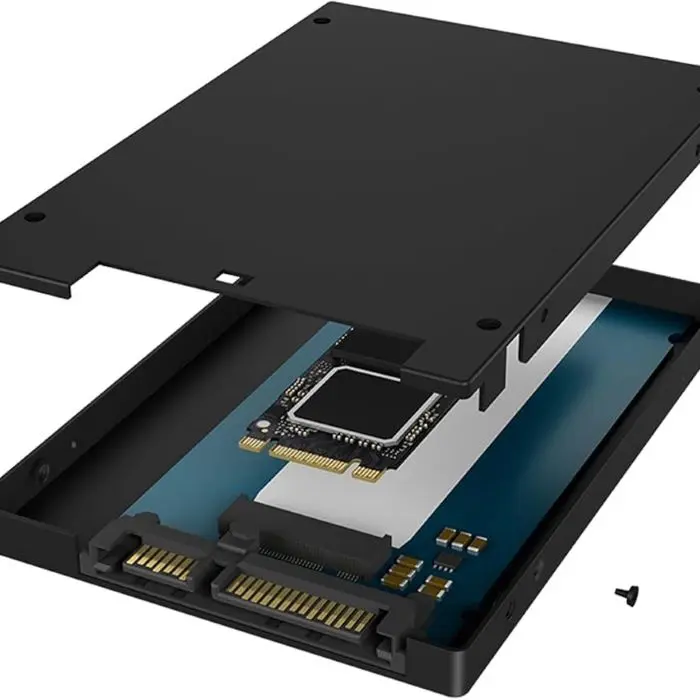
بهترین باکس تبدیل هارد اینترنال به اکسترنال
راهنمای انتخاب بهترین باکس تبدیل هارد برای مک بوک
انتخاب باکس برای مکبوک (بهخصوص مدلهای دارای تراشه M1، M2 و M3) کمی حساستر از ویندوز است. مکبوکها در مدیریت پهنای باند پورتهای USB-C بسیار دقیق هستند و اگر کیفیت چیپست باکس پایین باشد، با مشکلاتی مثل قطع و وصل شدن ناگهانی یا سرعتهای بسیار پایین مواجه میشوید.
در اینجا بهترین گزینهها را بر اساس نوع کاربری شما بررسی میکنیم:
۱. گزینه حرفهای برای تدوینگران و سرعتهای فضایی (Thunderbolt / USB4)
اگر هدف شما انتقال فایلهای حجیم ویدیویی یا اجرای نرمافزارها مستقیماً از روی هارد است، باید سراغ باکسهای USB4 یا Thunderbolt بروید. این باکسها میتوانند سرعتی فراتر از ۲۵۰۰ مگابایت بر ثانیه را به شما بدهند.
-
OWC Envoy Express: این برند عملاً شریک تجاری محصولات جانبی اپل است. این باکس با استاندارد تاندربولت کار میکند و پایداری فوقالعادهای در macOS دارد.
-
Acasis USB4 Enclosure: یکی از سریعترین باکسهای دنیا که با چیپست هوشمند خود، بالاترین نرخ انتقال داده را روی مکبوکهای سری M فراهم میکند.
۲. گزینه ایدهآل برای اکثر کاربران (USB 3.2 Gen 2)
برای کارهای روزمره، آرشیو عکس و بکآپ، نیازی به صرف هزینههای گزاف برای تاندربولت نیست. یک باکس با سرعت ۱۰ گیگابیت بر ثانیه کاملاً کافی است.
-
Satechi Aluminum Enclosure: ساتچی برندی است که محصولاتش را دقیقاً با زبان طراحی اپل میسازد. بدنه آلومینیومی این باکس نه تنها با رنگ مکبوک ست میشود، بلکه مثل یک هیتسینک عمل کرده و مانع داغ شدن SSD میشود.
-
UGREEN M.2 NVMe Case: یوجرین به دلیل استفاده از کابلهای باکیفیت و چیپستهای پایدار، در مکبوک بسیار محبوب است. برخلاف برندهای متفرقه، این باکس از قابلیت TRIM پشتیبانی میکند که باعث میشود طول عمر SSD شما در مک کاهش نیابد.
۳. گزینه مقاوم برای جابهجایی (Rugged)
اگر هارد را همیشه در کیف یا محیطهای شلوغ حمل میکنید:
-
Sabrent Rocket Nano: این باکس بسیار کوچک است و بدنهای بسیار مقاوم در برابر ضربه دارد. برای مکبوکهایی که پورتهای محدودی دارند، این مدل به دلیل مصرف برق بهینه، فشار کمتری به باتری لپتاپ میآورد.
چند نکته حیاتی برای مکبوک:
-
کابل حرف اول را میزند: همیشه از کابل داخل جعبه یا کابلهای دارای تاییدیه استفاده کنید. کابلهای معمولی شارژ گوشی، سرعت انتقال داده را به شدت پایین میآورند.
-
پروتکل TRIM: در مکبوک بسیار مهم است که باکس شما از دستور TRIM پشتیبانی کند. این ویژگی باعث میشود سیستمعامل بتواند بلوکهای داده را بهینه مدیریت کند تا سرعت هارد به مرور زمان کم نشود.
-
فرمت درگاه: حتماً باکسی تهیه کنید که خروجی آن USB-C باشد. استفاده از تبدیلهای (Dongle) ارزانقیمت، سرعت را نصف کرده و باعث داغ شدن پورتهای مکبوک میشود.
بهترین باکس تبدیل هارد اینترنال به اکسترنال
تفاوت باکس تبدیل هارد پلاستیکی و آلومینیومی
تفاوت بین بدنه پلاستیکی و آلومینیومی در باکسهای تبدیل هارد، خیلی بیشتر از یک تفاوت ظاهری ساده است. این انتخاب مستقیماً روی طول عمر هارد و پایداری سرعت شما تأثیر میگذارد.
در ادامه، این دو جنس بدنه را از چهار جنبه حیاتی مقایسه میکنیم:
۱. دفع حرارت (مهمترین فاکتور)
اینجاست که برنده واقعی مشخص میشود. هاردها، بهویژه اساسدیهای NVMe و هاردهای مکانیکی ۳.۵ اینچی، هنگام کار به شدت داغ میشوند.
-
آلومینیوم: فلز رسانای حرارت است. بدنه آلومینیومی مثل یک رادیاتور عمل میکند، گرما را از هارد میگیرد و به هوای بیرون منتقل میکند. این کار باعث میشود هارد شما دچار افت سرعت ناشی از دما (Thermal Throttling) نشود.
-
پلاستیک: پلاستیک عایق حرارت است. گرما را داخل باکس حبس میکند و باعث میشود دمای قطعات داخلی بالا برود که در درازمدت عمر هارد را کوتاه میکند.
۲. مقاومت فیزیکی و محافظت
-
آلومینیوم: در برابر فشار، ضربه و افتادن بسیار مقاومتر است. اگر باکس را مدام در کیف حمل میکنید، آلومینیوم امنیت فیزیکی هارد را تضمین میکند.
-
پلاستیک: در برابر ضربههای شدید احتمال ترک خوردن یا شکستن خارها و گیرههای داخلی آن زیاد است. اما برای روی میز ماندن (بدون جابهجایی) ایرادی ندارد.
۳. تداخل سیگنالی (Shielding)
-
آلومینیوم: بدنههای فلزی میتوانند تا حدودی جلوی نویزهای الکترومغناطیسی محیط را بگیرند و سیگنال پایدارتری در انتقال دادههای پرسرعت فراهم کنند.
-
پلاستیک: هیچگونه حفاظتی در برابر تداخلات رادیویی و الکترومغناطیسی ندارد.
۴. وزن و قیمت
-
پلاستیک: معمولاً سبکتر و ارزانتر است. اگر بودجه بسیار محدودی دارید یا ظاهر شفاف (Transparent) باکسهای پلاستیکی برایتان جذاب است، این گزینه سراغ شما میآید.
-
آلومینیوم: سنگینتر است، حس کالای باکیفیت (Premium) را منتقل میکند و طبیعتاً قیمت بالاتری هم دارد.
نتیجهگیری: کدام را بخریم؟
-
باکس آلومینیومی بخرید اگر:
-
قصد دارید از SSD (بهخصوص مدلهای M.2) استفاده کنید.
-
هارد شما ۳.۵ اینچی (رومیزی) است.
-
فایلهای حجیم جابهجا میکنید و هارد ساعتها روشن میماند.
-
امنیت دادهها و طول عمر قطعه برایتان اولویت است.
-
-
باکس پلاستیکی بخرید اگر:
-
یک هارد قدیمی لپتاپی دارید و فقط میخواهید هر چند ماه یکبار بکآپ بگیرید.
-
بودجه حداقلی دارید.
-
ظاهر شفاف و دیدن اجزای داخلی هارد را دوست دارید (مثل مدلهای خاص برند Orico).
-
بهترین باکس تبدیل هارد اینترنال به اکسترنال
آیا باکس تبدیل هارد برای SSD مناسب است؟
بله، استفاده از باکس برای SSD نهتنها مناسب است، بلکه یکی از هوشمندانهترین راهها برای داشتن یک حافظه اکسترنال فوقسریع و ارزانتر از مدلهای آماده (مانند Samsung T7) محسوب میشود.
اما برای اینکه SSD شما در باکس آسیب نبیند یا سرعتش تلف نشود، باید به چند نکته کلیدی دقت کنید:
۱. انتخاب نوع باکس بر اساس نوع SSD
باکسها دقیقاً بر اساس نوع اساسدی شما ساخته میشوند:
-
باکسهای ۲.۵ اینچی SATA: اگر یک SSD معمولی (شبیه هارد لپتاپ) دارید، این باکسها قیمت کمی دارند و سرعت آنها تا حدود $550 text{ MB/s}$ محدود است.
-
باکسهای M.2 NVMe: اگر اساسدی شما شبیه کارت حافظه (باریک و کشیده) است، حتماً باید باکسی بخرید که از پروتکل NVMe پشتیبانی کند. این باکسها سرعتهای خیرهکنندهای (بیش از $1000 text{ MB/s}$) را پشتیبانی میکنند.
۲. اهمیت بدنه آلومینیومی برای SSD
برخلاف هاردهای قدیمی، SSDها موقع نوشتن اطلاعات به شدت داغ میشوند.
-
باکسهای پلاستیکی برای SSD پیشنهاد نمیشوند چون گرما را حبس میکنند.
-
داغ شدن بیش از حد باعث میشود کنترلر SSD برای جلوگیری از سوختن، سرعت را به شدت کاهش دهد. بنابراین حتماً باکسی با بدنه آلومینیومی تهیه کنید.
۳. پشتیبانی از قابلیت TRIM و UASP
این دو ویژگی برای SSD حیاتی هستند:
-
UASP: باعث میشود سرعت انتقال داده در پورت USB به حداکثر پتانسیل خود برسد.
-
TRIM: به سیستمعامل اجازه میدهد تا سلولهای حافظه SSD را تمیز و بهینه نگه دارد. اگر باکس از TRIM پشتیبانی نکند، سرعت SSD شما بعد از چند ماه استفاده به شدت افت خواهد کرد.
۴. تفاوت سرعت (باکس در مقابل درایو اینترنال)
باید بدانید که SSD شما در باکس، هرگز به سرعت اسمی خود (مثلاً $3500 text{ MB/s}$) نمیرسد.
-
محدودیت اصلی پورت USB است.
-
در اکثر باکسهای باکیفیت USB 3.2، شما سرعی حدود $900$ تا $1000$ مگابایت بر ثانیه خواهید داشت که هنوز هم ۱۰ برابر سریعتر از هاردهای اکسترنال معمولی است.
نتیجهگیری: چه زمانی از باکس استفاده کنیم؟
-
مناسب است اگر: یک SSD اضافه از ارتقای لپتاپ دارید یا میخواهید با هزینه کمتر، یک حافظه اکسترنال بسیار سریع برای کارهای گرافیکی یا گیمینگ بسازید.
-
مناسب نیست اگر: از باکسهای بسیار ارزان و پلاستیکی استفاده کنید؛ چون ریسک خراب شدن SSD و از دست رفتن اطلاعات بر اثر گرما بالا میرود.
بهترین باکس تبدیل هارد اینترنال به اکسترنال
نکات مهم قبل از خرید بهترین باکس تبدیل هارد اینترنال
خرید یک باکس تبدیل هارد ممکن است ساده به نظر برسد، اما انتخاب اشتباه میتواند باعث کُندی شدید، داغ شدن هارد یا حتی قطع و وصل شدن مداوم و آسیب به اطلاعات شما شود.
در اینجا مهمترین نکاتی که باید قبل از پرداخت هزینه به آنها دقت کنید را بررسی میکنیم:
۱. تشخیص دقیق سایز هارد (۲.۵ در مقابل ۳.۵ اینچ)
اولین قدم این است که بدانید هارد شما متعلق به چه دستگاهی است:
-
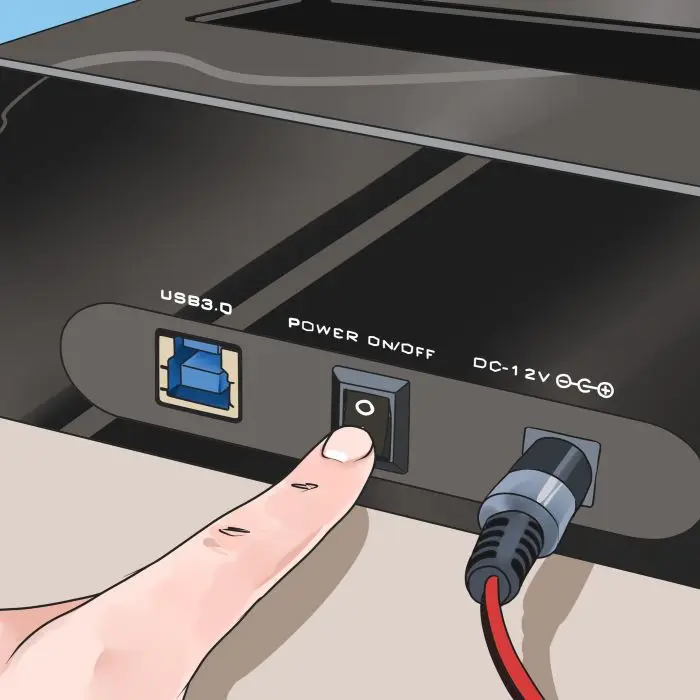
هارد لپتاپی (۲.۵ اینچی): این هاردها کوچک هستند و باکس آنها نیازی به آداپتور ندارد؛ برق را مستقیماً از USB میگیرند.
-
هارد کامپیوتر رومیزی (۳.۵ اینچی): این هاردها بزرگ و سنگین هستند. باکس این هاردها حتماً باید آداپتور برق مجزا داشته باشد. بدون آداپتور، پورت USB توان کافی برای چرخاندن دیسک این هاردها را ندارد.
۲. نوع رابط داخلی (SATA یا NVMe)
باکسها در داخل خود یکی از این دو درگاه را دارند:
-
رابط SATA: برای هاردهای دیسکی قدیمی و SSDهای معمولی.
-
رابط NVMe: مخصوص SSDهای جدید و بسیار سریع (M.2).
نکته: دقت کنید که برخی باکسهای M.2 فقط از SATA پشتیبانی میکنند و برخی فقط از NVMe؛ مدلی را بخرید که با نوع حافظه شما سازگار باشد (یا مدلهای Dual Protocol که هر دو را ساپورت میکنند).
۳. استاندارد پورت USB (گلوگاه سرعت)
اگر هارد شما سریع است (مثل SSD)، اما باکس شما قدیمی باشد، سرعت هارد تلف میشود:
-
USB 3.0 یا USB 3.1 Gen 1: تا ۵۰۰ مگابایت بر ثانیه سرعت میدهد. (کافی برای هاردهای معمولی).
-
USB 3.2 Gen 2: تا ۱۰۰۰ مگابایت بر ثانیه سرعت میدهد. (ضروری برای SSD).
-
USB-C: سعی کنید باکسی بخرید که خروجی آن Type-C باشد تا هم با گوشی و هم با لپتاپهای جدید سازگار باشد.
۴. جنس بدنه و دفع حرارت
هاردها هنگام کار (مخصوصاً کپی کردن فایلهای حجیم) داغ میشوند.
-
آلومینیوم: بهترین انتخاب است. گرما را مثل هیتسینک دفع میکند و عمر هارد را بالا میبرد.
-
پلاستیک: ارزان است اما گرما را حبس میکند. فقط برای استفادههای کوتاه و گذری (مثل بکآپ هفتگی) مناسب است.
۵. پشتیبانی از ظرفیتهای بالا
همه باکسها نمیتوانند هاردهای با ظرفیت بالا را شناسایی کنند. اگر هارد شما ۸ ترابایت یا بالاتر است، حتماً در مشخصات باکس چک کنید که تا چه ظرفیتی را پشتیبانی میکند (باکسهای ارزان معمولاً تا ۲ یا ۴ ترابایت را میشناسند).
۶. قابلیتهای جانبی ارزشمند
-
Auto-Sleep: بعد از چند دقیقه بیکاری، هارد را خاموش میکند تا استهلاک کم شود.
-
نصب بدون ابزار (Tool-Free): بدون نیاز به پیچگوشتی و به صورت کشویی باز و بسته میشود.
-
پشتیبانی از UASP: اگر سیستم شما جدید است، این قابلیت سرعت انتقال را تا ۲۰ درصد افزایش میدهد.
یک پیشنهاد نهایی: اگر قصد دارید هارد را مدام جابهجا کنید، حتماً مدلی بخرید که بدنه ضدضربه یا همراه با کاور سیلیکونی داشته باشد.
بهترین باکس تبدیل هارد اینترنال به اکسترنال
راهنمای کامل نصب هارد در بهترین باکس تبدیل هارد اینترنال به اکسترنال
نصب هارد اینترنال در باکس تبدیل، فرآیندی ساده اما حساس است. اگر این کار را با دقت انجام ندهید، ممکن است به درگاههای حساس (SATA) آسیب بزنید یا باعث لرزش و خرابی زودهنگام هارد شوید.
در ادامه، راهنمای قدمبهقدم نصب برای انواع مختلف باکسها را بررسی میکنیم:
۱. آمادهسازی قبل از نصب
قبل از شروع، مطمئن شوید که:
-
برق ساکن بدن خود را با لمس یک قطعه فلزی تخلیه کردهاید.
-
اگر هارد شما از لپتاپ باز شده، براکت یا شیلد فلزی که احتمالا دور آن پیچ شده را باز کنید تا هارد کاملاً برهنه باشد.
-
هارد را از لبهها بگیرید و به برد سبز رنگ زیر آن دست نزنید.
۲. نصب در باکسهای ۲.۵ اینچی (لپتاپی/SSD)
این باکسها معمولاً به دو صورت پیچی یا کشویی (Tool-Free) هستند.
-
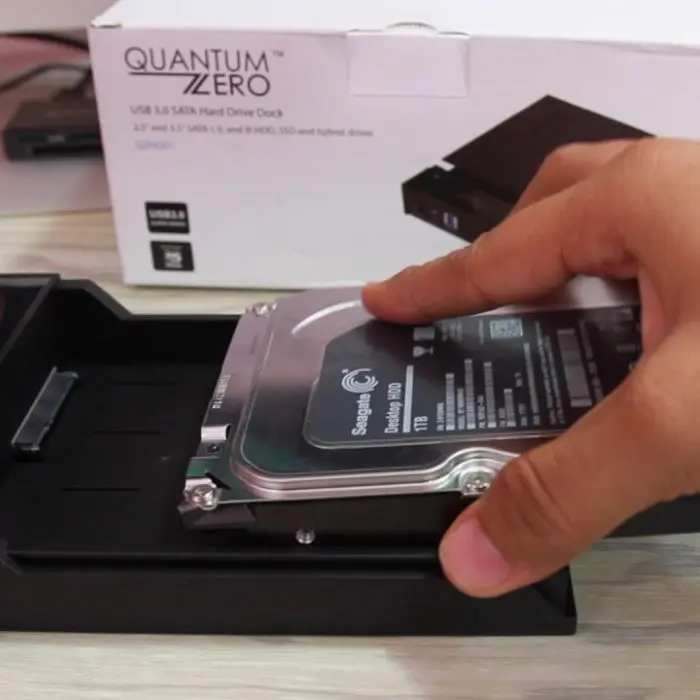
باز کردن درب باکس: در مدلهای کشویی، با فشار شست در جهت فلش، در را باز کنید. در مدلهای پیچی، پیچهای کناری را با پیچگوشتی مخصوص (معمولاً داخل جعبه هست) باز کنید.
-
تراز کردن درگاهها: هارد را طوری نگه دارید که درگاه SATA (بخش الشکل کوچک و بزرگ) دقیقاً روبروی کانکتور داخل باکس قرار بگیرد.
-
اتصال: هارد را با یک فشار ملایم و مستقیم به جلو برانید تا کاملاً در جای خود چفت شود. هرگز فشار بیش از حد وارد نکنید.
-
استفاده از پد اسفنجی: اگر هارد شما باریک است (۷ میلیمتری) و در باکس تکان میخورد، پد اسفنجی همراه باکس را روی هارد بچسبانید تا لرزش آن گرفته شود.
-
بستن درب: در را ببندید و در صورت نیاز پیچها را محکم کنید.
۳. نصب در باکسهای ۳.۵ اینچی (رومیزی)
به دلیل سنگینی و لرزش بیشتر این هاردها، نصب آنها دقت بیشتری میطلبد.
-
اتصال آداپتور: ابتدا برد الکترونیکی باکس را به هارد متصل کنید.
-
ثابتسازی: هارد را داخل بدنه اصلی قرار دهید. در این مدلها حتماً باید پیچهای نگهدارنده (که از زیر یا بغل باکس بسته میشوند) را محکم کنید. اگر هارد تکان بخورد، دیسکهای مغناطیسی آن به سرعت آسیب میبینند.
-
تست اولیه: قبل از بستن نهایی قاب، یک بار کابل آداپتور و USB را وصل کنید تا از روشن شدن هارد مطمئن شوید.
۴. نصب SSD در باکسهای M.2 NVMe
این مدلها ظریفترین نوع نصب را دارند.
-
قرارگیری با زاویه: اساسدی M.2 را باید با زاویه ۳۰ درجه وارد شیار کنید.
-
فشار به پایین: بعد از جا افتادن، انتهای SSD را به سمت پایین فشار دهید.
-
قفل کردن: با استفاده از پیچ مخصوص یا گیره پلاستیکی (Rubber Plug) که در جعبه هست، انتهای SSD را به بدنه باکس قفل کنید.
-
پد حرارتی (Thermal Pad): حتماً پد حرارتی آبی یا خاکستری موجود در جعبه را روی چیپهای SSD بچسبانید تا گرما را به بدنه آلومینیومی باکس منتقل کند.
۵. مرحله نهایی: شناسایی در سیستم (Format)
اگر هارد را نصب کردید و در My Computer ظاهر نشد، نگران نشوید؛ چون هارد اینترنال شما احتمالاً پارتیشنبندی اکسترنال ندارد:
-
روی دکمه Start راستکلیک کرده و Disk Management را باز کنید.
-
هارد جدید را با رنگ مشکی (Unallocated) پیدا کنید.
-
روی آن راستکلیک کرده و New Simple Volume را بزنید و مراحل را طی کنید تا فرمت شود.
اگر این مطلب برایتان مفید بود، برای دریافت آموزشهای بیشتر و معرفی جدیدترین تجهیزات دیجیتال، حتماً ما را در اینستاگرام دنبال کنید.


