
 دسته بندی کالا ها
.jpg) موبایل
موبایل
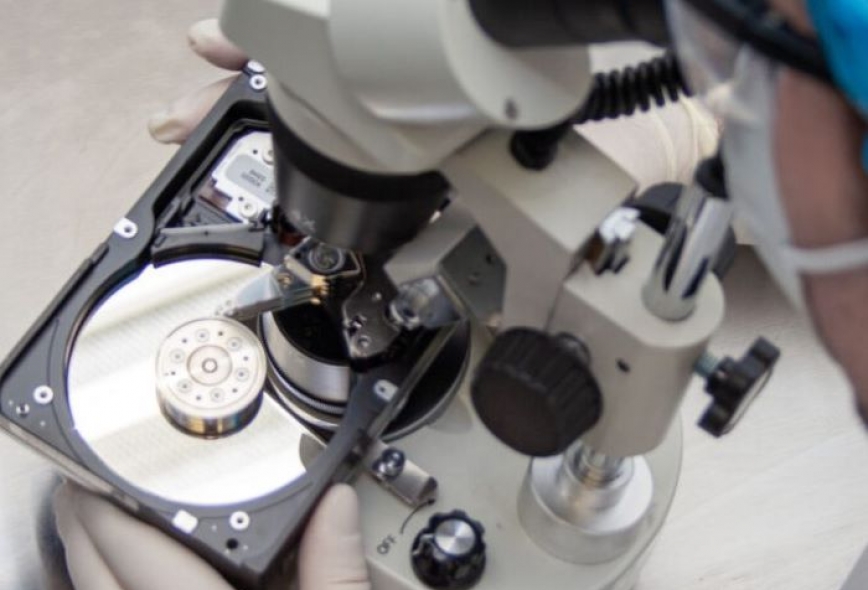
بررسی کامل علائم سوختن هارد اکسترنال: در این مقاله با نشانهها، دلایل و روشهای پیشگیری از خرابی هارد اکسترنال آشنا شوید تا از از دست رفتن اطلاعات جلوگیری کنید.
در این مقاله از هموتک قصد داریم بررسی کامل علائم سوختن هارد اکسترنال را انجام دهیم و با مهمترین نشانهها و دلایل خرابی هارد آشنا شویم.
علائم سوختن هارد اکسترنال چیست؟ بررسی کامل
سوختن یا خرابی هارد اکسترنال (External Hard Drive Failure) یک اتفاق ناگوار است که معمولاً به دلیل فرسودگی قطعات مکانیکی، مشکلات الکتریکی یا خرابیهای فیزیکی رخ میدهد و میتواند منجر به از دست رفتن اطلاعات شود. تشخیص زودهنگام علائم خرابی، به شما فرصت میدهد تا از اطلاعات خود پشتیبان تهیه کنید.
علائم سوختن هارد اکسترنال را میتوان در سه دسته اصلی بررسی کرد:
۱.علائم شنیداری و فیزیکی (Physical & Audible Symptoms)
این علائم معمولاً نشاندهنده خرابیهای مکانیکی یا الکترونیکی جدی هستند که نیاز به توقف فوری استفاده از هارد دارند:
-
صداهای غیرعادی (Clicking or Grinding Sounds):
-
صدای کلیک تکراری ("Click of Death"): شایعترین و جدیترین علامت است. این صدا معمولاً ناشی از تلاش هد خواندن/نوشتن (Read/Write Head) برای پیدا کردن مسیرش است که به دلیل خرابی بازو یا پلتر (دیسکهای ذخیرهسازی) ناموفق میماند.
-
صدای سایش (Grinding): این صدا نشاندهنده تماس هد با سطح پلترها است که باعث آسیب فیزیکی به پلتر و از بین رفتن اطلاعات میشود.
-
-
بوی سوختگی یا دود: این نشانه قطعی خرابی الکتریکی است، معمولاً به دلیل سوختن برد PCB (مدار چاپی) هارد، اغلب به دلیل نوسانات برق.
-
عدم چرخش یا لرزش: اگر هارد را وصل میکنید، اما هیچ لرزش یا صدایی از چرخش موتور نمیشنوید، ممکن است موتور اسپیندل یا مدار تغذیه هارد خراب شده باشد.
-
گرمای بیش از حد: داغ شدن بیش از حد بدنه هارد میتواند نشانهای از تلاش بیش از حد قطعات داخلی (مانند موتور) یا خرابی مدار کنترل باشد.
اگر هارد قدیمیتان دچار مشکل شده، بهترین جایگزین خرید هارد اکسترنال با قیمت عالی است.
۲.علائم سیستمی و عملکردی (System & Performance Symptoms)
این علائم نشان میدهند که سیستم عامل در برقراری ارتباط با هارد دچار مشکل شده است:
-
سرعت بسیار پایین: اگر کپی کردن فایلها یا باز کردن پوشهها در هارد اکسترنال به شدت کند شده است یا به طور مکرر زمانبندی آن متوقف میشود، نشاندهنده وجود سکتورهای بد (Bad Sectors) یا مشکلات ارتباطی است.
-
عدم شناسایی (Not Detected): هارد به کامپیوتر متصل است، اما در بخش My Computer (This PC) یا Disk Management (مدیریت دیسک) ظاهر نمیشود.
-
پیامهای خطا مکرر: نمایش پیامهایی مانند "The file or directory is corrupted and unreadable" یا درخواست مکرر برای فرمت کردن درایو.
-
هنگ کردن سیستم: در حین تلاش برای دسترسی به هارد اکسترنال، کل سیستم عامل هنگ میکند یا به اصطلاح "فریز" میشود.
-
شنوایی توسط ویندوز اما عدم دسترسی: سیستم صدای اتصال هارد را میشنود، اما درایو با نام مشخصی ظاهر نمیشود یا نشان میدهد که ظرفیت آن 0 بایت است.
۳. علائم مربوط به بد سکتورها (Bad Sectors)
بد سکتورها بخشهایی از دیسک هستند که دیگر قابلیت خواندن یا نوشتن اطلاعات را ندارند و در نهایت منجر به خرابی کامل میشوند:
-
عدم دسترسی به فایلهای خاص: نمیتوانید برخی فایلهای مشخص را باز کنید یا کپی کنید، در حالی که بقیه فایلها سالم هستند. این معمولاً نشاندهنده آن است که دادههای مورد نظر روی بد سکتورها قرار گرفتهاند.
-
افزایش زمان بوت سیستم: اگر هارد اکسترنال شما به عنوان هارد اصلی متصل باشد، وجود بد سکتورها میتواند زمان بوت سیستم عامل را به شدت افزایش دهد، زیرا سیستم برای خواندن دادهها در آن بخشها تلاش میکند.
-
گزارشهای S.M.A.R.T. (Self-Monitoring, Analysis and Reporting Technology): اگر از نرمافزارهای نظارت بر سلامت هارد استفاده کنید، گزارشهای S.M.A.R.T. میتوانند با نمایش پارامترهایی مانند Reallocated Sector Count (تعداد سکتورهای جابجا شده) یا Current Pending Sector Count (تعداد سکتورهای مشکوک)، خرابی قریبالوقوع را پیشبینی کنند.
اقدامات حیاتی هنگام مشاهده علائم
اگر هر یک از علائم جدی (مخصوصاً صداهای غیرعادی) را مشاهده کردید، فوراً اقدامات زیر را انجام دهید:
-
استفاده را متوقف کنید: بلافاصله هارد را از کامپیوتر جدا کنید. ادامه کار میتواند آسیب فیزیکی را تشدید کرده و بازیابی اطلاعات را ناممکن سازد.
-
پشتیبانگیری (Backup): اگر هارد هنوز تا حدی کار میکند، فوراً مهمترین فایلهای خود را به درایو دیگری منتقل کنید.
-
از باز کردن خودداری کنید: هرگز هارد را باز نکنید؛ این کار باید تنها در "اتاق تمیز" (Clean Room) و توسط متخصصان بازیابی اطلاعات انجام شود. گرد و غبار به سرعت پلترها را از بین میبرد.
-
مشاوره تخصصی: در صورت نیاز به بازیابی اطلاعات، به مراکز بازیابی اطلاعات مراجعه کنید.
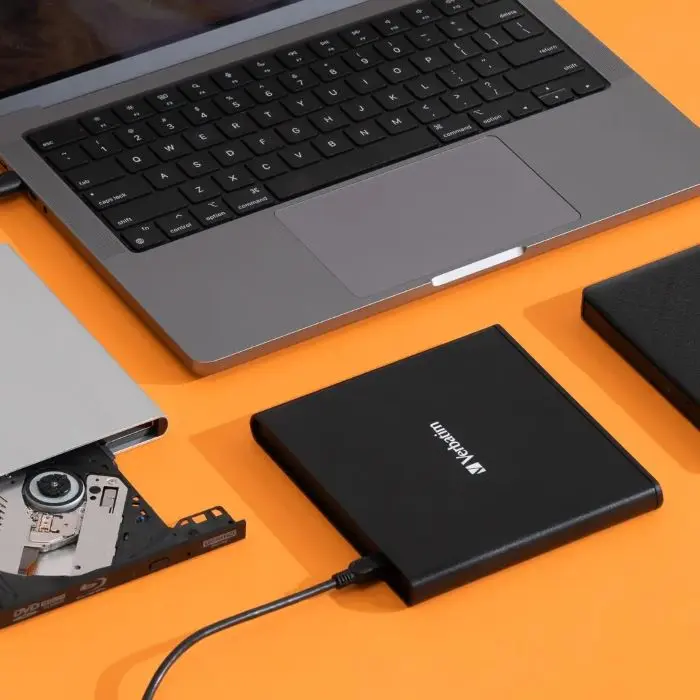
چگونه از خراب شدن هارد اکسترنال جلوگیری کنیم؟
پیشگیری از خرابی هارد اکسترنال بسیار سادهتر و کمهزینهتر از بازیابی اطلاعات از دست رفته است. اکثر خرابیهای هارد به دلیل فرسودگی طبیعی یا سوء استفاده فیزیکی و الکتریکی اتفاق میافتند.
با رعایت مجموعهای از نکات مدیریتی، فیزیکی و الکتریکی، میتوانید عمر هارد اکسترنال خود را به شدت افزایش دهید:
۱.مدیریت انرژی و مسائل الکتریکی
مشکلات برق، عامل اصلی خرابیهای ناگهانی برد هارد هستند.
-
استفاده از محافظ برق (Surge Protector): هارد اکسترنال خود را مستقیماً به پریز برق وصل نکنید. همیشه از یک محافظ برق با کیفیت استفاده کنید تا در برابر نوسانات ناگهانی و صاعقه از هارد شما محافظت شود.
-
جدا کردن ایمن (Eject Safely): همیشه قبل از جدا کردن کابل USB، روی آیکون هارد در سیستم عامل کلیک راست کرده و گزینه Eject یا Safely Remove Hardware را بزنید. قطع ناگهانی برق در حالی که هارد مشغول خواندن/نوشتن است، میتواند به هد و پلترها آسیب برساند و منجر به بد سکتور شود.
-
پرهیز از قطع و وصل مکرر: سعی کنید بدون دلیل، هارد را مدام به سیستم وصل یا از آن جدا نکنید. هر بار اتصال و چرخش مجدد موتور، استهلاک مکانیکی را افزایش میدهد.
۲.محافظت فیزیکی و محیطی
هارد دیسکها (HDD) دستگاههای مکانیکی حساسی هستند و ضربه دشمن اصلی آنهاست.
-
ثبات فیزیکی (Uninterruptible Environment): هنگام استفاده، هارد را روی سطحی صاف، خشک و ثابت قرار دهید. هرگز آن را در حالی که به سیستم متصل است حرکت ندهید یا جابجا نکنید.
-
محافظت در برابر ضربه: هارد را در یک محفظه یا کیف ضربهگیر نگهداری کنید تا هنگام حمل و نقل از افتادن یا ضربههای ناگهانی محافظت شود.
-
کنترل دما: مطمئن شوید که هارد در محیطی با تهویه مناسب قرار دارد و دریچههای خروجی هوای آن مسدود نشدهاند. گرمای بیش از حد، عمر قطعات الکترونیکی و مکانیکی را به شدت کاهش میدهد.
۳.مدیریت نرمافزاری و نگهداری
نظارت منظم بر سلامت هارد به شما کمک میکند تا مشکلات را قبل از بحرانی شدن تشخیص دهید.
-
نظارت بر S.M.A.R.T.: از نرمافزارهای تخصصی (مانند CrystalDiskInfo یا HDD Sentinel) استفاده کنید تا وضعیت S.M.A.R.T. هارد را بررسی کنید. این گزارشها پارامترهای فنی مانند تعداد سکتورهای بد یا دمای کارکرد را نشان میدهند و خرابیهای قریبالوقوع را پیشبینی میکنند.
-
اسکن منظم دیسک: به صورت دورهای ابزار چک کردن دیسک سیستم عامل (مانند
chkdskدر ویندوز یا Disk Utility در macOS) را اجرا کنید تا خطاهای سیستم فایل و سکتورهای بد را پیدا کرده و تعمیر کند. -
عدم پر کردن کامل هارد: هیچگاه هارد را تا ظرفیت کامل آن پر نکنید. همیشه حداقل ۱۰ تا ۱۵ درصد فضای خالی برای عملکرد بهینه سیستم فایل و جلوگیری از فرسودگی بیشتر در هنگام نوشتن داده، باقی بگذارید.
۴.استراتژیهای مدیریت داده
بهترین راه برای جلوگیری از فاجعه از دست رفتن دادهها، این است که اطلاعات شما فقط در یک مکان نباشند.
-
اصل پشتیبان ۳-۲-۱ (The 3-2-1 Rule): این بهترین استراتژی پشتیبانگیری است:
-
۳ نسخه: همیشه حداقل سه نسخه از دادههای خود داشته باشید.
-
۲ نوع رسانه متفاوت: دو نسخه را روی دو نوع رسانه متفاوت (مثلاً یک هارد اکسترنال و یک فضای ابری) ذخیره کنید.
-
۱ نسخه خارج از سایت: حداقل یک نسخه را در مکانی دور از محل زندگی یا کار (مثلاً فضای ابری یا هارد دوم در جای دیگر) نگهداری کنید.
-
-
استفاده متناوب (Cycle Use): به جای اینکه تمام اطلاعات خود را در یک هارد اکسترنال نگهداری کنید، بهتر است دو یا سه هارد داشته باشید و از آنها به صورت دورهای برای پشتیبانگیری استفاده کنید.
با رعایت این نکات، به طور مؤثری از دادههای خود محافظت کرده و عمر مفید هارد اکسترنال خود را به حداکثر میرسانید.
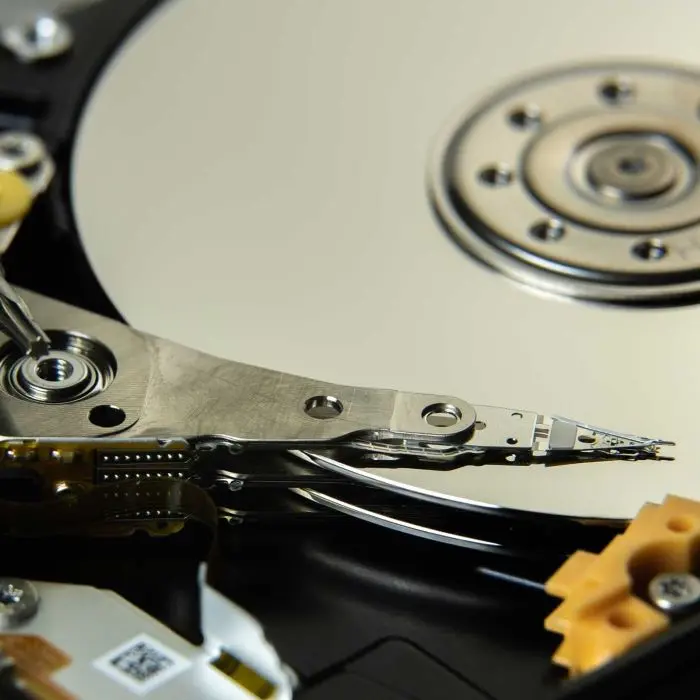
پیغامهای خطا در سیستم عامل و سوختن هارد اکسترنال
پیامهای خطا در سیستم عامل هنگام کار با هارد اکسترنال، اغلب اولین نشانههای هشداردهنده برای سوختن یا خرابی قریبالوقوع آن هستند. این پیامها معمولاً نشان میدهند که سیستم عامل قادر به خواندن دادهها یا حفظ ارتباط پایدار با درایو نیست.
در اینجا به مهمترین پیامهای خطا و ارتباط آنها با خرابی هارد اکسترنال اشاره میکنیم:
۱.خطاهای مرتبط با سیستم فایل (File System Errors)
این خطاها معمولاً نشاندهنده آسیب دیدن ساختار دادهها روی دیسک (بد سکتورها یا خرابی جدول فایل) هستند:
-
"The File or Directory is Corrupted and Unreadable."
-
توضیح: این رایجترین خطا است. سیستم عامل (مانند ویندوز) سکتورهای حاوی دادههای مورد نظر یا بخشهایی از جدول تخصیص فایل (FAT/MFT) را به عنوان خواندنی یا خراب شناسایی میکند.
-
ارتباط با خرابی هارد: نشانهای قوی از وجود بد سکتورهای فیزیکی در حال افزایش است. اگر این خطا در فایلهای مختلف تکرار شود، احتمالاً هارد در شرف خرابی مکانیکی است.
-
-
"You Need to Format the Disk in Drive X Before You Can Use It."
-
توضیح: ویندوز نمیتواند سیستم فایل (NTFS/FAT32/exFAT) را تشخیص دهد یا آن را به قدری آسیبدیده میبیند که پیشنهاد فرمت میدهد.
-
ارتباط با خرابی هارد: معمولاً به دلیل خرابی شدید در سکتورهای حیاتی که اطلاعات پارتیشن را نگهداری میکنند، رخ میدهد. هشدار: هرگز بدون پشتیبانگیری، فرمت را انجام ندهید.
-
-
"Data Error (Cyclic Redundancy Check) - CRC Error."
-
توضیح: سیستم عامل هنگام خواندن یا کپی کردن دادهها متوجه میشود که دادههای خوانده شده با دادههای اصلی مطابقت ندارند. این مکانیزم برای بررسی صحت دادههاست.
-
ارتباط با خرابی هارد: نشاندهنده خطاهای خواندن/نوشتن از روی دیسک، که اغلب ناشی از مشکلات هد خواندن/نوشتن یا بد سکتورهای موقت است.
-
۲.خطاهای مرتبط با اتصال و شناسایی (Connection & Detection Errors)
این خطاها معمولاً نشاندهنده مشکلات الکتریکی، بردهای خراب یا کابلهای معیوب هستند:
-
"USB Device Not Recognized."
-
توضیح: کامپیوتر متوجه شده است که یک دستگاه USB وصل شده، اما نمیتواند آن را به درستی شناسایی کند و آن را با نام "Unknown Device" (دستگاه ناشناس) نمایش میدهد.
-
ارتباط با خرابی هارد: میتواند ناشی از خرابی برد کنترلر USB هارد اکسترنال (برد PCB) یا مشکلات درایورهای سیستم باشد. این اغلب یک خرابی الکتریکی است.
-
-
"Device Disconnected Unexpectedly."
-
توضیح: درایو بدون اینکه توسط کاربر جدا شود، ناگهان از سیستم قطع میشود.
-
ارتباط با خرابی هارد: این میتواند به دلیل قطع و وصل شدن موقت برق هارد (ناشی از نوسانات، کابل معیوب یا پورت ضعیف) یا ریست شدن ناگهانی برد کنترلر هارد باشد.
-
-
"Location is not available."
-
توضیح: سیستم نمیتواند به آدرس منطقی درایو دسترسی پیدا کند.
-
۳.خطاهای عملکردی و زمانبندی (Performance & Timeout Errors)
این خطاها نشان میدهند که هارد به شدت کند عمل میکند و سیستم برای خواندن دادهها زمان زیادی صرف میکند:
-
"The Request Could Not Be Performed Because of an I/O Device Error."
-
توضیح: این پیام به این معناست که سیستم عامل پس از تلاشهای مکرر برای خواندن یا نوشتن دادهها (I/O) نتوانسته است پاسخ بگیرد و زمانبندی (Timeout) به پایان رسیده است.
-
ارتباط با خرابی هارد: نشانهای قوی از خرابی مکانیکی است. هارد زمان زیادی را صرف تلاش برای خواندن سکتورهای خراب میکند (که معمولاً با صداهای کلیک همراه است).
-
-
"Long Delay or Freezing during Access."
-
توضیح: در حالی که هیچ پیام خطای مشخصی نمایش داده نمیشود، هر بار که به آن درایو دسترسی پیدا میکنید، سیستم به مدت طولانی هنگ میکند.
-
ارتباط با خرابی هارد: تلاش پیاپی هد برای خواندن دادهها از سکتورهای آسیبدیده و عدم بازگشت به موقع پاسخ به سیستم عامل.
-
اقدام در صورت مشاهده خطا
مشاهده هر یک از این پیامها، به ویژه خطاهای CRC یا درخواست فرمت، باید به عنوان یک هشدار جدی تلقی شود.
-
پشتیبان بگیرید: اگر امکان دسترسی موقت وجود دارد، بلافاصله از مهمترین فایلهای خود پشتیبان تهیه کنید.
-
قطع اتصال: در صورت تکرار خطا، هارد را جدا کرده و دیگر از آن استفاده نکنید تا از آسیبهای فیزیکی بیشتر جلوگیری شود.
-
تست کابل و پورت: ابتدا مطمئن شوید که مشکل از کابل USB یا پورت کامپیوتر نیست؛ سپس برای بازیابی اطلاعات اقدام کنید.
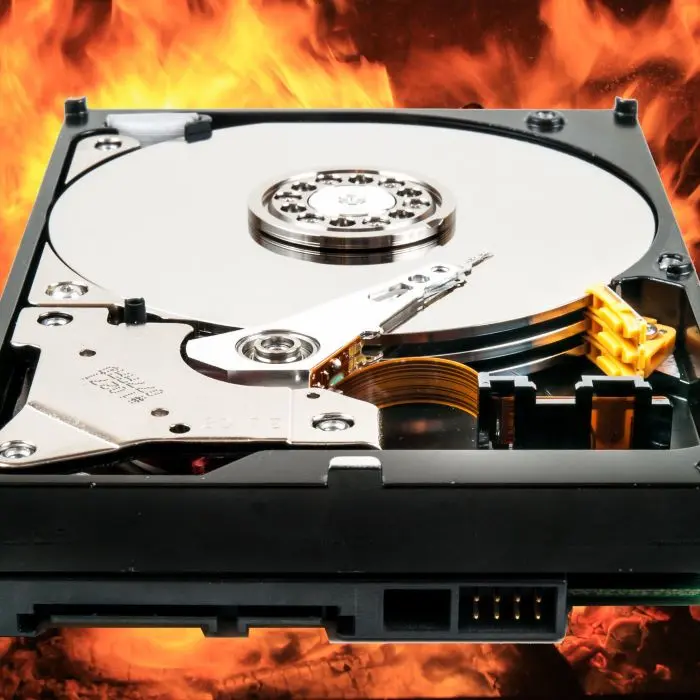
مشکلات اتصال USB و تاثیر آن روی هارد اکسترنال
مشکلات اتصال USB یکی از عوامل بسیار شایع و در عین حال قابل پیشگیری در خرابی یا عملکرد ضعیف هارد اکسترنال هستند. اگرچه این مشکلات لزوماً به معنای سوختن کامل هارد نیستند، اما میتوانند به قطعات داخلی آسیب بزنند و در نهایت منجر به از دست رفتن دادهها شوند.
در اینجا به بررسی مشکلات اصلی اتصال USB و تأثیر آنها بر هارد اکسترنال میپردازیم:
۱. مشکلات کمبود توان الکتریکی (Insufficient Power)
بسیاری از هاردهای اکسترنال برق مورد نیاز خود را مستقیماً از پورت USB تأمین میکنند (بهخصوص هاردهای ۲.۵ اینچی بدون آداپتور).
-
علت مشکل:
-
پورتهای ضعیف: برخی پورتهای USB (به ویژه در هابهای غیرفعال یا پورتهای USB جلوی کیسهای قدیمی) نمیتوانند جریان لازم برای چرخش دیسک و عملکرد هدها را تأمین کنند.
-
نیاز به کابل دوتایی: برخی هاردهای قدیمیتر به کابلهای Y شکل نیاز دارند تا از دو پورت USB برق بگیرند.
-
-
تأثیر بر هارد:
-
عدم شناسایی یا قطع و وصل شدن مکرر: هارد بهطور متناوب متصل و قطع میشود.
-
آسیب مکانیکی: کمبود برق باعث میشود که موتور اسپیندل نتواند با سرعت ثابت بچرخد یا هد خواندن/نوشتن نتواند به درستی روی پلتر (دیسک) قرار گیرد. این امر میتواند منجر به خطاهای خواندن/نوشتن، بد سکتور و در نهایت خرابی مکانیکی شود.
-
صدای کلیک: کمبود برق باعث میشود هد بارها برای خواندن تلاش کند و صدای کلیک تکراری (Clicking) تولید شود.
-
۲. کابلهای معیوب و ناسازگار (Faulty or Incompatible Cables)
کابل، ضعیفترین حلقه اتصال است. کیفیت و طول کابل تأثیر مستقیمی بر انتقال برق و داده دارد.
-
علت مشکل:
-
کابلهای فرسوده: آسیب دیدن سیمهای داخلی کابل (به ویژه در نزدیکی کانکتورها) باعث قطع و وصل شدن ناگهانی برق و داده میشود.
-
کابلهای طولانی و بیکیفیت: کابلهای بیش از حد بلند یا ارزان قیمت، مقاومت بالایی دارند و افت ولتاژ (Voltage Drop) ایجاد میکنند، که مانند مشکل کمبود توان عمل میکند.
-
ناسازگاری استاندارد: استفاده از کابلهای USB 2.0 برای هاردهای USB 3.0 یا 3.1. اگرچه هارد کار میکند، اما سرعت کاهش مییابد و در انتقال دادههای حجیم احتمال خطا افزایش مییابد.
-
-
تأثیر بر هارد:
-
از دست رفتن داده (Data Corruption): قطع ناگهانی ارتباط حین انتقال داده، باعث میشود فایلها ناقص یا خراب شوند.
-
خطای CRC: همان خطای Cyclic Redundancy Check که نشان میدهد دادههای فرستاده شده با دادههای دریافت شده مطابقت ندارند.
-
۳. مشکلات نرمافزاری و پورتهای سیستم
گاهی مشکل نه از هارد، بلکه از سمت کامپیوتر است.
-
خرابی یا ناسازگاری درایور (Driver Issues): درایورهای قدیمی، ناسازگار یا خراب کنترلر USB میتوانند مانع شناسایی صحیح هارد شوند یا باعث قطع شدن مکرر آن شوند.
-
تنظیمات مدیریت انرژی (Power Management Settings): در تنظیمات پیشفرض ویندوز، ممکن است سیستم عامل برای صرفهجویی در مصرف باتری، پورتهای USB را بهطور موقت غیرفعال کند.
-
تأثیر بر هارد:
-
عدم شناسایی: نمایش خطای "USB Device Not Recognized."
-
خاموشی ناگهانی: اگر ویندوز پورت را غیرفعال کند، هارد ناگهان خاموش میشود که میتواند به هدها در حین کار آسیب بزند.
-
۴.خطرناکترین حالت: جدا کردن ناگهانی
جدا کردن کابل USB بدون استفاده از گزینه Eject Safely یا Safely Remove Hardware (حذف ایمن)، خطرناکترین مشکل اتصال است.
-
تأثیر مستقیم بر هارد:
-
سیستم عامل از حافظه پنهان (Cache) استفاده میکند تا سرعت نوشتن دادهها را افزایش دهد. وقتی شما کابل را ناگهانی جدا میکنید، سیستم فرض میکند که تمام دادهها منتقل شدهاند، در حالی که ممکن است بخشی از آنها هنوز در صف انتظار در حافظه پنهان باشند.
-
آسیب هد: اگر هارد در حال نوشتن فعال باشد، قطع ناگهانی برق باعث میشود هدها بدون پارک شدن به موقع، روی دیسک توقف کنند و به سطح پلتر (محل ذخیرهسازی دادهها) آسیب بزنند و بد سکتور ایجاد کنند.
-
راهکارهای پیشگیرانه
برای جلوگیری از این مشکلات:
-
پورت پشتی (Back Ports): همیشه هارد را به پورتهای USB که مستقیماً روی مادربرد نصب شدهاند (پشت کیس) وصل کنید، نه پورتهای جلویی یا هابهای غیرفعال.
-
کابل اورجینال و کوتاه: از کابلهای کوتاه، با کیفیت و اورجینال خود هارد استفاده کنید.
-
غیرفعالسازی صرفهجویی انرژی: در تنظیمات ویندوز، قابلیت غیرفعالسازی پورت USB برای صرفهجویی در انرژی را خاموش کنید.
-
استفاده از گزینه Eject: همیشه از گزینه حذف ایمن استفاده کنید.
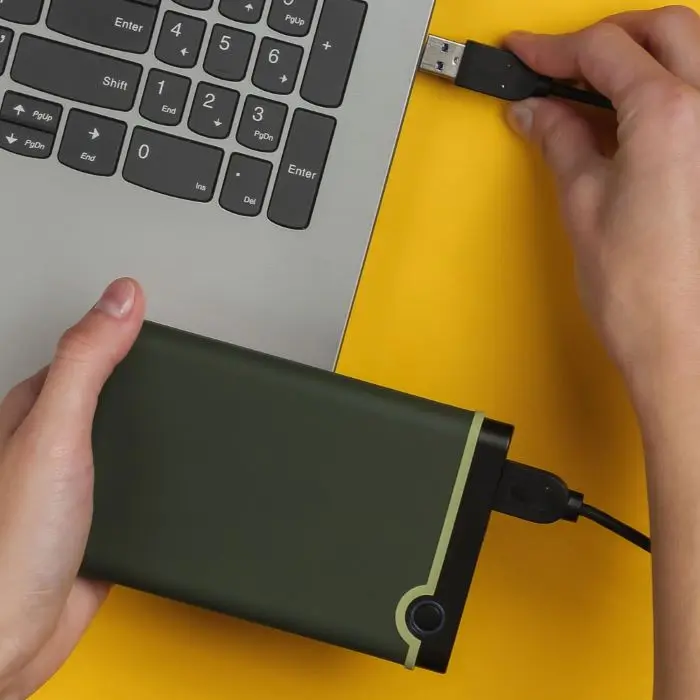
بررسی دمای بالا و سوختن هارد اکسترنال
بالا رفتن دمای هارد اکسترنال (Overheating) یکی از عوامل اصلی و خاموش خرابی هارد است که میتواند منجر به کاهش شدید عمر مفید و در نهایت سوختن قطعات الکترونیکی و مکانیکی شود.
در اینجا به بررسی کامل نحوه تأثیر دمای بالا بر هارد و علائم آن میپردازیم:
۱. چرا دمای بالا برای هارد خطرناک است؟
هاردهای اکسترنال، بهویژه مدلهایی که از نوع HDD (دیسک سخت مکانیکی) هستند، در حین کار گرما تولید میکنند. این گرما میتواند به سه روش اصلی باعث آسیب شود:
-
آسیب الکترونیکی (سوختن برد PCB): دمای بیش از حد، عمر مفید قطعات الکترونیکی حساس روی برد کنترلر (PCB) هارد را کاهش میدهد. این امر میتواند منجر به خرابی ناگهانی مدار و در اصطلاح، سوختن هارد شود.
-
مشکلات مکانیکی (انبساط حرارتی): افزایش دما باعث انبساط جزئی قطعات مکانیکی مانند پلترها (دیسکها) و بازوهای هد میشود. این انبساط میتواند فاصله بسیار حساس بین هد و سطح دیسک را تغییر داده و باعث خطاهای خواندن/نوشتن و در نهایت، خرابی کامل هد و سایش پلتر شود.
-
خرابی موتور اسپیندل: موتور چرخاننده دیسک (Spindle Motor) در دمای بالا کارایی خود را از دست میدهد، که میتواند باعث کاهش سرعت چرخش یا قفل شدن کامل موتور شود.
۲. علائم افزایش دمای هارد اکسترنال
اگرچه خرابی ناشی از دما اغلب تدریجی است، اما میتوان علائم هشداردهنده زیر را مشاهده کرد:
-
گرمای شدید بدنه: اگر پس از مدت کوتاهی استفاده، بدنه پلاستیکی یا فلزی هارد به قدری داغ است که نگه داشتن آن در دست آزاردهنده است، دمای داخلی آن قطعاً بالاتر از حد مجاز است (حد مجاز معمولاً بین ۲۵ تا ۵۰ درجه سانتیگراد است).
-
افت عملکرد و کندی: وقتی دمای هارد از حد معینی بالاتر میرود، ممکن است خود هارد برای محافظت از قطعات، سرعت کار خود را به صورت خودکار کاهش دهد (Thermal Throttling). این کار به شکل کندی شدید در انتقال فایل یا هنگ کردن ناگهانی سیستم نمایان میشود.
-
صدای فن (در صورت وجود): اگر هارد شما مجهز به فن داخلی است و فن به طور غیرعادی و با صدای بلند برای مدت طولانی کار میکند، نشاندهنده تلاش سیستم برای کاهش حرارت است.
-
گزارش S.M.A.R.T.: نرمافزارهای تخصصی نظارت بر سلامت هارد (مانند CrystalDiskInfo) پارامتر دما را به طور لحظهای نمایش میدهند. اگر دمای هارد به طور مکرر از ۵۰ درجه سانتیگراد فراتر میرود، یک هشدار جدی است.
۳. دلایل اصلی بالا رفتن دما
-
تهویه نامناسب: مهمترین دلیل. قرار دادن هارد در فضای بسته (مانند داخل کشو، روی فرش یا زیر سایر وسایل الکترونیکی) که جریان هوا مسدود شده است.
-
استفاده طولانی و سنگین: کار کشیدن مداوم از هارد برای مدت طولانی (مانند اجرای سرورهای شخصی یا دانلودهای ۲۴ ساعته) بدون وقفه.
-
کیفیت پایین بدنه (Case): برخی از قابهای هارد اکسترنال از مواد ضعیف یا پلاستیکهای نامناسب ساخته شدهاند که قابلیت دفع حرارت را ندارند.
-
خرابی برد کنترلر: در برخی موارد، مشکل داخلی خود برد (مانند اتصال کوتاه جزئی) باعث تولید گرمای بیش از حد میشود.
۴. اقدامات پیشگیرانه برای کنترل دما
برای جلوگیری از آسیبهای ناشی از دما، این اقدامات ضروری است:
-
محیط کار مناسب: هارد را همیشه روی یک سطح صاف، سخت و خنک (مانند میز چوبی یا شیشهای) قرار دهید. از قرار دادن آن روی پارچه یا فرش که جریان هوا را مسدود میکنند، خودداری کنید.
-
استفاده از پایههای خنککننده: برای هاردهایی که زیاد داغ میکنند، میتوان از پایههای خنککننده (Cooling Pads) که برای لپتاپ استفاده میشوند، کمک گرفت تا جریان هوا زیر هارد برقرار شود.
-
مدیریت استفاده: اگر هارد را برای مدت طولانی استفاده نمیکنید، آن را از برق بکشید. همچنین، از انجام کارهای سنگین و طولانیمدت به صورت مداوم خودداری کنید و به هارد استراحت دهید.
-
بررسی گزارش S.M.A.R.T.: به صورت دورهای با استفاده از نرمافزار، دمای هارد را تحت نظر بگیرید و در صورت مشاهده دمای بالاتر از ۵۰ درجه سانتیگراد، دلیل آن را پیدا کنید.
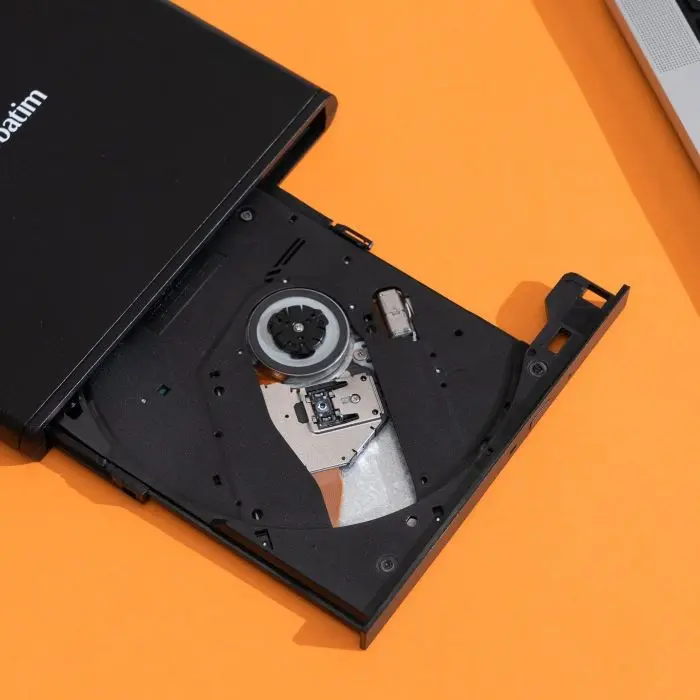
چراغ LED هارد اکسترنال چه چیزی را نشان میدهد؟
چراغ LED روی هارد اکسترنال یک نشانگر حیاتی است که اطلاعات مهمی درباره وضعیت برق، فعالیت و سلامت دستگاه به کاربر میدهد. این چراغها معمولاً وظایف زیر را به عهده دارند:
۱. نشانگر اتصال برق (Power Indicator)
سادهترین و اساسیترین نقش چراغ LED، نشان دادن وضعیت تغذیه دستگاه است.
-
روشن بودن ثابت (Solid On):
-
معنی: هارد اکسترنال به منبع برق وصل است و نیروی کافی برای روشن شدن موتور اسپیندل و برد کنترلر (PCB) را دریافت میکند.
-
تفسیر: اگر هارد روشن است اما سیستم آن را شناسایی نمیکند، مشکل احتمالاً از درایورهای نرمافزاری یا اتصالات داده USB است، نه از تأمین برق.
-
-
خاموش بودن (Off):
-
معنی: هارد به برق وصل نیست یا مشکلی در مدار تغذیه هارد یا کابل برق/USB وجود دارد.
-
تفسیر: در هاردهایی که فقط با USB برق میگیرند، ممکن است پورت کامپیوتر شما (به خصوص پورتهای USB جلویی) توان کافی را تأمین نکند.
-
۲. نشانگر فعالیت و انتقال داده (Activity/Data Transfer)
این نشانگر مهمترین اطلاعات را در مورد وضعیت عملکرد هارد ارائه میدهد.
-
چشمکزدن سریع (Rapid Blinking):
-
معنی: هارد در حال فعالیت شدید خواندن یا نوشتن داده است. این یعنی سیستم عامل یا یک برنامه در حال کپی کردن، انتقال، یا دسترسی مداوم به فایلهای روی هارد است.
-
تفسیر: در این حالت، هرگز نباید کابل USB را جدا کنید، زیرا قطع اتصال در حین عملیات نوشتن، به سکتورهای هارد آسیب زده و منجر به از دست رفتن دادهها یا خرابی سیستم فایل میشود.
-
-
چشمکزدن آهسته یا پالسوار (Slow Pulsing):
-
معنی: هارد در وضعیت آماده به کار (Idle Mode) یا حالت خواب (Sleep Mode) قرار دارد. در این وضعیت، موتور هارد ممکن است چرخش خود را متوقف کرده باشد و برق کمتری مصرف میشود.
-
تفسیر: هارد آماده است تا با ارسال یک دستور از سیستم عامل، فوراً به وضعیت فعال بازگردد.
-
۳. نشانگر خطا و وضعیت اضطراری (Error/Status Alert)
در برخی مدلهای پیشرفتهتر، چراغ LED میتواند اطلاعاتی فراتر از برق و فعالیت را نشان دهد:
-
تغییر رنگ (مثلاً از آبی به قرمز یا کهربایی):
-
معنی: این حالت معمولاً یک هشدار جدی است.
-
تفسیر: در برخی مدلها، رنگ قرمز یا کهربایی نشاندهنده دمای بسیار بالا (Overheating) یا یک خطای داخلی است. در این حالت، باید بلافاصله استفاده از هارد را متوقف کرده و آن را در محیطی خنک قرار دهید.
-
-
چشمکزدن نامنظم و بدون توقف:
-
معنی: این حالت ممکن است یک خطای داخلی هارد باشد، به ویژه اگر با صداهای غیرعادی (کلیک یا سایش) همراه شود.
-
تفسیر: هارد در تلاش است تا فرآیند بوت داخلی خود را انجام دهد یا موقعیت هد را پیدا کند اما ناموفق است. در این شرایط، خطر سوختن یا آسیب جدی افزایش مییابد و باید قطع اتصال دهید.
-
-
نشانگر استاندارد اتصال: در برخی هاردهای جدید، رنگ چراغ نشاندهنده استاندارد اتصال است:
-
آبی: اتصال USB 3.0 یا 3.1 (سرعت بالا).
-
سفید/سبز: اتصال USB 2.0 (سرعت پایین).
-
خلاصه عملکرد چراغ LED
|
وضعیت چراغ LED |
معنی اصلی |
اقدام یا تفسیر |
| روشن ثابت (Solid On) | اتصال برق برقرار است. | هارد آماده به کار است یا در حالت استراحت قرار دارد. |
| چشمکزدن سریع | فعالیت خواندن/نوشتن (I/O) | مهم: هرگز در این حالت جدا نکنید؛ دادهها در خطرند. |
| خاموش بودن | عدم اتصال برق یا خرابی مدار تغذیه | کابلها را چک کنید و از پورتهای قویتر استفاده کنید. |
| تغییر رنگ یا چشمکزدن نامنظم (در مدلهای پیشرفته) | هشدار دما یا خطای جدی داخلی | فوراً استفاده را متوقف کرده و دمای هارد را بررسی کنید. |
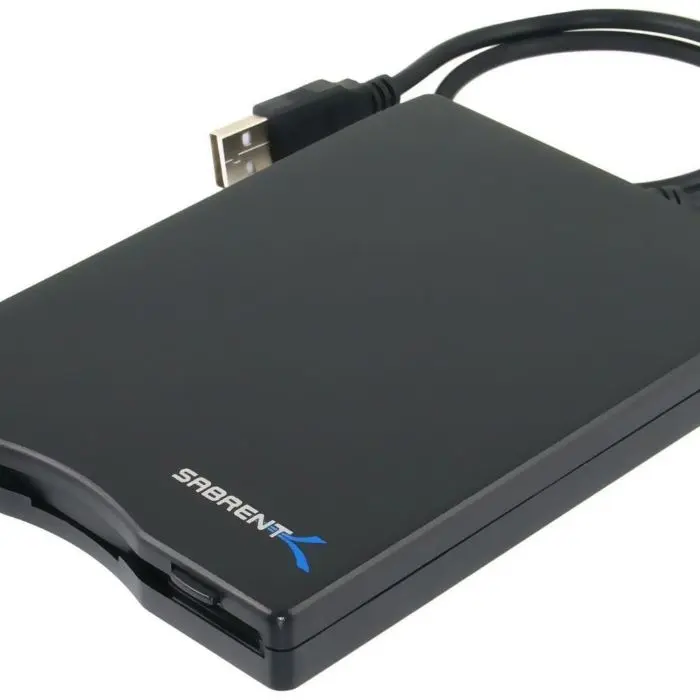
علائم سوختن هارد اکسترنال WD، سیگیت و توشیبا
علائم سوختن یا خرابی هارد اکسترنال در برندهای مختلف مانند وسترن دیجیتال (WD)، سیگیت (Seagate)، و توشیبا (Toshiba)، اصولاً به دلیل ساختار مکانیکی مشابه (HDD) یا الکترونیکی (SSD) که دارند، یکسان است. اما تفاوتهایی در شدت صداها و الگوهای خرابی (به ویژه در مدلهای خاص هر شرکت) وجود دارد که میتواند برای کاربران باتجربه قابل تشخیص باشد.
در اینجا به بررسی علائم عمومی و تفاوتهای احتمالی در هر برند میپردازیم:
۱. علائم مشترک و عمومی (نشانه قطعی خرابی)
این علائم صرف نظر از برند، نشاندهنده یک مشکل جدی مکانیکی، الکترونیکی یا منطقی هستند و نیاز به توقف فوری استفاده از هارد دارند:
-
صدای کلیک تکراری ("Click of Death"): این صدا نشان میدهد که هد خواندن/نوشتن تلاش میکند تا ترک صفر را پیدا کند اما به دلیل خرابی بازوی هد، خرابی ماژول کنترلر یا آسیب دیدگی سطح پلتر، ناموفق است.
-
عدم شناسایی در سیستم عامل: هارد به کامپیوتر متصل است، اما در بخش My Computer (This PC) ظاهر نمیشود یا حتی در Disk Management نیز قابل مشاهده نیست.
-
بوی سوختگی یا دود: نشانه قطعی خرابی برد الکترونیکی (PCB) به دلیل نوسانات برق.
-
خطاهای I/O و CRC: نمایش پیامهایی مانند "Data Error (Cyclic Redundancy Check)" یا "The Request Could Not Be Performed Because of an I/O Device Error" که نشان دهنده عدم توانایی سیستم در برقراری ارتباط پایدار با هارد است.
-
کندی شدید و هنگ کردن سیستم: فریز شدن سیستم هر زمان که تلاش میکنید به محتویات هارد دسترسی پیدا کنید.
۲. الگوهای خرابی و صداهای احتمالی برندهای مختلف
با وجود اینکه ساختار اصلی مشابه است، طراحی داخلی، موتور و Firmware هر شرکت ممکن است الگوهای صدای متفاوتی ایجاد کند:
الف. وسترن دیجیتال (Western Digital - WD)
-
الگوی صدای رایج: در بسیاری از مدلهای My Passport و My Book، صدای کلیک ممکن است کمی بلندتر و کوبندهتر باشد. همچنین، برخی مدلها (به خصوص مدلهای قدیمیتر) ممکن است پس از شنیدن چند صدای کلیک، تلاش کنند که دوباره راه بیفتند (Spin up) و این چرخه تکرار شود.
-
خرابیهای خاص: WD به استفاده از رمزنگاری سختافزاری قوی در بسیاری از هاردهای اکسترنال خود معروف است. اگر برد PCB یا پل ارتباطی (Bridge Board) داخل قاب هارد خراب شود، اطلاعات غیرقابل دسترسی میشوند، حتی اگر خود درایو داخلی سالم باشد.
ب. سیگیت (Seagate)
-
الگوی صدای رایج: صدای کلیک در هاردهای سیگیت (به خصوص سری Expansion و Backup Plus) اغلب سریعتر و ظریفتر از WD است. گاهی اوقات ممکن است صدای وزوز خفیف (Buzzing) قبل از شروع صدای کلیک شنیده شود که نشان دهنده تلاش موتور برای چرخش است.
-
خرابیهای خاص: درایوهای سیگیت (به خصوص مدلهای داخلی 7200RPM) گاهی با خرابی در فریمور (Firmware) مواجه میشوند که میتواند هارد را به حالت "Busy" ببرد، به طوری که درایو دیده میشود اما ظرفیت آن صفر (0 GB) نمایش داده میشود.
ج. توشیبا (Toshiba)
-
الگوی صدای رایج: هاردهای توشیبا (مانند سری Canvio) معمولاً کم صداتر هستند. هنگامی که خرابی رخ میدهد، صدای کلیک ممکن است ناگهانیتر و شبیه به خراشیدن (Grinding) باشد، که نشان دهنده برخورد سریع هد با پلتر است.
-
خرابیهای خاص: خرابی در قسمت کنترلر برق معمولاً یک علت شایع در توشیبا است.
۳.علائم وابسته به نوع تکنولوژی (HDD در مقابل SSD)
تجهیزات اکسترنال هر سه برند در حال حاضر شامل هر دو نوع HDD و SSD هستند:
الف. هاردهای اکسترنال مکانیکی (HDD)
-
علائم اصلی: شامل تمام صداهای مکانیکی (کلیک، وزوز، سایش) و خطاهای الکتریکی ذکر شده در بالا است. این نوع هاردها بیشتر در معرض آسیب فیزیکی و دمای بالا هستند.
ب. هاردهای اکسترنال حالت جامد (SSD)
-
عدم وجود صداهای مکانیکی: SSDها چون قطعه متحرک ندارند، صدای کلیک یا سایش را تولید نمیکنند.
-
علائم خرابی SSD: خرابی در SSDها معمولاً به صورت ناگهانی و به شکل زیر رخ میدهد:
-
عدم شناسایی ناگهانی: هارد به طور کامل و ناگهانی ناپدید میشود.
-
حالت فقط خواندنی (Read-Only Mode): هارد در حالت محافظت شده قرار میگیرد و اجازه نوشتن داده جدید یا حذف فایلها را نمیدهد.
-
خطای نوشتن (Write Error): سیستم عامل نمیتواند هیچ دادهای روی درایو ذخیره کند.
-
اقدام حیاتی پس از مشاهده علائم
اگر هر کدام از علائم جدی (مخصوصاً صداهای غیرعادی در HDDها) را مشاهده کردید:
-
فوراً اتصال را قطع کنید.
-
تحت هیچ شرایطی خودتان هارد را باز نکنید.
-
برای بازیابی اطلاعات، هارد را به یک مرکز تخصصی بازیابی اطلاعات بفرستید.
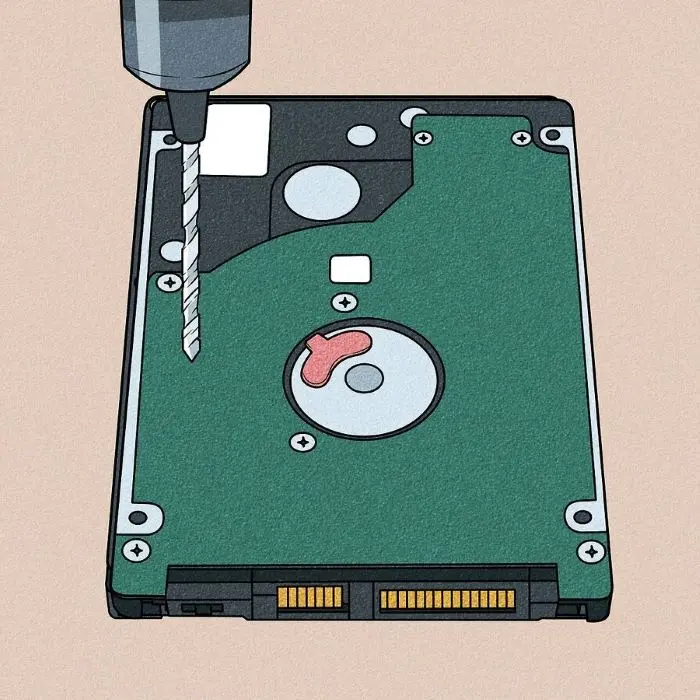
هارد اکسترنال کند شده؛ آیا در حال سوختن است؟
کندی هارد اکسترنال یک علامت هشداردهنده بسیار شایع است که میتواند نشاندهنده شروع خرابی و سوختن تدریجی هارد باشد، اما لزوماً به معنای خرابی کامل و ناگهانی نیست.
دلایل کندی میتواند از مشکلات ساده (مانند کابل) تا مشکلات بسیار جدی (مانند خرابی قطعات مکانیکی) متغیر باشد.
در اینجا به بررسی دلایل اصلی کندی هارد اکسترنال و ارتباط آن با سوختن قریبالوقوع میپردازیم:
۱.دلایل کندی مرتبط با خرابی مکانیکی و منطقی (نشانههای سوختن)
اگر کندی همراه با کاهش عملکرد و خطاهای سیستم باشد، نشاندهنده یک مشکل جدی داخلی است:
الف. افزایش بد سکتورها (Bad Sectors)
-
توضیح: بد سکتورها بخشهایی از دیسک هستند که اطلاعات روی آنها دیگر قابل خواندن یا نوشتن نیستند.
-
تأثیر بر سرعت: هر بار که سیستم سعی میکند دادهای را از یک بد سکتور بخواند، هد هارد مجبور میشود زمان زیادی را صرف تلاش برای خواندن آن نقطه کند (Retry Loops). این تلاشهای مکرر باعث ایجاد تأخیر (Latency) شدید و کاهش چشمگیر سرعت کل سیستم میشود.
-
ارتباط با سوختن: تعداد فزاینده بد سکتورها نشانهای قوی از فرسودگی سطح پلترها یا خرابی هد است که در نهایت منجر به خرابی کامل هارد میشود.
ب. خرابی هد خواندن/نوشتن (Read/Write Head)
-
توضیح: هد وظیفه خواندن و نوشتن دادهها را بر عهده دارد.
-
تأثیر بر سرعت: اگر هد ضعیف شده یا خراب باشد، نمیتواند دادهها را با دقت کافی بخواند و مجبور است بارها آن کار را تکرار کند.
-
علائم همراه: این نوع خرابی معمولاً با صداهای خفیف کلیک یا تقتق همراه است که نشان میدهد هد در حال تلاش ناموفق برای تعیین موقعیت خود است.
ج. خرابی سیستم فایل (File System Corruption)
-
توضیح: ساختار منطقی که سازماندهی فایلها را بر عهده دارد (مانند NTFS یا exFAT) آسیب دیده است.
-
تأثیر بر سرعت: سیستم عامل برای دسترسی به یک فایل ساده، باید زمان زیادی را صرف بازیابی ساختار خراب شده کند، که باعث کندی میشود.
د. افزایش دمای داخلی (Overheating)
-
توضیح: اگر هارد بیش از حد داغ شود (معمولاً بالای ۵۰ درجه سانتیگراد)، خود هارد برای محافظت از قطعات، سرعت چرخش موتور و عملیات خواندن/نوشتن را به صورت خودکار کاهش میدهد (Thermal Throttling).
-
تأثیر بر سرعت: کندی عمدی برای جلوگیری از سوختن.
۲.دلایل کندی مرتبط با اتصال و سیستم (قابل حل)
این مشکلات خطر کمتری دارند اما اگر ادامه پیدا کنند، میتوانند به هارد آسیب بزنند:
الف. مشکل کابل USB و پورت
-
کابل ضعیف یا آسیبدیده: کابلهای بلند یا فرسوده باعث افت ولتاژ میشوند، به ویژه در هاردهای ۲.۵ اینچی که برق خود را از USB میگیرند. کمبود برق، عملکرد هارد را کند میکند.
-
ناسازگاری استاندارد: اتصال هارد USB 3.0 به پورت USB 2.0، سرعت را به سرعت استاندارد USB 2.0 محدود میکند.
ب. کمبود منابع سیستم (Resource Starvation)
-
توضیح: سیستم عامل شما ممکن است در حال انجام کارهای سنگین دیگری باشد که پهنای باند و منابع پردازنده (CPU) و حافظه (RAM) را به خود اختصاص داده است.
-
تأثیر بر سرعت: انتقال فایل به کندی انجام میشود زیرا منابع کافی برای مدیریت عملیات ورودی/خروجی (I/O) هارد وجود ندارد.
ج. پر بودن هارد
-
توضیح: اگر هارد اکسترنال تقریباً تا ظرفیت کامل خود پر شده باشد (بیش از ۸۵-۹۰ درصد)، عملکرد آن به شدت کند میشود، زیرا یافتن فضای خالی برای ذخیرهسازی دادههای جدید دشوارتر میشود.
۳.اقدامات پیشنهادی هنگام مواجهه با کندی
برای تشخیص اینکه آیا کندی ناشی از سوختن است یا خیر، این مراحل را دنبال کنید:
-
بررسی علائم فیزیکی: آیا هنگام کار کردن هارد، صدای کلیک، خراش یا وزوز میشنوید؟ اگر بله، فوراً استفاده را متوقف کنید.
-
تغییر کابل و پورت: هارد را با یک کابل USB جدید و مطمئن به پورتهای پشت کیس (پورتهای مستقیم مادربرد) وصل کنید. اگر سرعت بهبود یافت، مشکل از کابل یا پورت قبلی بوده است.
-
بررسی S.M.A.R.T.: از نرمافزارهای نظارتی (مانند CrystalDiskInfo) استفاده کنید تا وضعیت سلامت هارد و تعداد بد سکتورها (Reallocated Sector Count) را بررسی کنید. این بهترین راه برای تأیید خرابی داخلی است.
-
پشتیبانگیری (Backup): اگر کندی ادامه داشت، فرض کنید هارد در حال خرابی است و مهمترین اطلاعات خود را فوراً به یک فضای ذخیرهسازی دیگر منتقل کنید.
کندی مداوم و بدون دلیل نرمافزاری، زنگ خطری جدی برای خرابی هارد است و باید با آن به عنوان یک مشکل حاد برخورد کرد.
نرمافزارهای تشخیص سوختن هارد اکسترنال
تشخیص سوختن کامل (خرابی الکتریکی) هارد اکسترنال معمولاً از طریق نرمافزار امکانپذیر نیست، زیرا هارد در این حالت اصلاً توسط سیستم عامل شناسایی نمیشود. با این حال، نرمافزارها در تشخیص علائم خرابی مکانیکی یا منطقی قریبالوقوع (آنچه که عموماً به عنوان "در آستانه سوختن" شناخته میشود) نقش بسیار حیاتی دارند.
ابزارهای نرمافزاری بر دو اصل اصلی متکی هستند: نظارت بر S.M.A.R.T. و اسکن سطح دیسک.
در اینجا مهمترین نرمافزارهایی که برای تشخیص خرابی هارد اکسترنال استفاده میشوند، معرفی شدهاند:
۱. ابزارهای نظارت بر S.M.A.R.T. (Self-Monitoring, Analysis and Reporting Technology)
S.M.A.R.T. یک سیستم نظارتی داخلی در هارد دیسک است که وضعیت قطعات مکانیکی و الکترونیکی را ردیابی میکند. این نرمافزارها گزارش این سیستم را میخوانند و هشدار میدهند.
الف. CrystalDiskInfo (ویندوز)
-
نقش: محبوبترین و کاربردیترین ابزار رایگان برای بررسی وضعیت S.M.A.R.T.
-
تشخیص خرابی: وضعیت سلامت کلی (Health Status) هارد را به صورت بصری (Good/Caution/Bad) نمایش میدهد.
-
پارامترهای کلیدی: پارامترهایی مانند Reallocated Sector Count (تعداد سکتورهای خراب جابجا شده)، Current Pending Sector Count (تعداد سکتورهای مشکوک)، Temperature (دما) و Seek Error Rate (نرخ خطای هد) را نشان میدهد. افزایش ناگهانی در این اعداد، نشانه خرابی مکانیکی است.
ب. Hard Disk Sentinel (ویندوز/لینوکس)
-
نقش: ابزاری بسیار قدرتمند (نسخه پولی با قابلیتهای بیشتر) که تمرکز اصلیاش بر نظارت مستمر و گزارش وضعیت سلامتی به صورت درصدی است.
-
تشخیص خرابی: اطلاعات را با زبانی ساده و با جزئیات بالا نمایش میدهد. قابلیت پیشبینی زمان تقریبی خرابی هارد را دارد.
-
مزیت: درایوهای اکسترنال متصل به USB را به خوبی شناسایی و پایش میکند و برای هشدارهای دما و نوسانات برق عالی است.
ج. DriveDx (macOS)
-
نقش: ابزار پیشرفته تخصصی برای کاربران مک که میتواند وضعیت S.M.A.R.T. هارد اکسترنال متصل از طریق USB را با دقت بالا بررسی کند.
-
تشخیص خرابی: علاوه بر پارامترهای استاندارد، شاخصهای مخصوصی برای SSDها و تحلیل سلامت درایو ارائه میدهد.
۲. ابزارهای اسکن سطح دیسک (Disk Surface Scanners)
این نرمافزارها مستقیماً سطح دیسک را میخوانند تا سکتورهای بد فیزیکی یا منطقی را شناسایی کنند.
الف. HD Tune (ویندوز)
-
نقش: یک ابزار همهکاره که دو قابلیت مهم دارد:
-
Health Tab: نمایش اطلاعات S.M.A.R.T.
-
Error Scan Tab: انجام اسکن کامل سطح دیسک (بدون تخریب اطلاعات) برای یافتن بد سکتورها.
-
-
تشخیص خرابی: بلوکهایی که در اسکن با رنگ قرمز مشخص میشوند، نشاندهنده بد سکتور فیزیکی هستند که علت اصلی کندی و سوختن تدریجی هارد محسوب میشوند.
ب. نرمافزار CHKDSK (داخلی ویندوز)
-
نقش: ابزار داخلی ویندوز که سیستم فایل (File System) و در صورت لزوم، سکتورهای فیزیکی را بررسی میکند.
-
تشخیص خرابی: با دستور
chkdsk X: /f /r(به جای X حرف درایو را قرار دهید) میتوان خطاهای سیستم فایل را تعمیر کرد و سکتورهای بد را علامتگذاری نمود تا ویندوز از استفاده از آنها اجتناب کند. تکرار این خطاها و گزارش بد سکتورها نشان از خرابی سختافزاری دارد.
۳. نرمافزارهای تخصصی بازیابی اطلاعات
این نرمافزارها خرابی را تشخیص نمیدهند، اما اگر هارد در حال سوختن باشد و دسترسی به اطلاعات سخت شده باشد، کمک میکنند تا دادهها را در شرایط بحرانی بازیابی کنید:
-
Recuva / R-Studio / EaseUS Data Recovery: این برنامهها در شرایطی که هارد کند شده یا برخی فایلها حذف شدهاند، میتوانند به صورت عمیق هارد را جستجو کرده و دادهها را بخوانند.
-
نکته مهم: اگر هارد صدای کلیک میدهد، استفاده از این نرمافزارها میتواند به هارد آسیب جدیتر بزند و بهتر است به متخصص مراجعه شود.
جمعبندی
هیچ نرمافزاری نمیتواند هارد سوختهای که کاملاً از کار افتاده است را "تشخیص" دهد، زیرا هارد باید حداقل برای ارسال دادههای S.M.A.R.T. روشن شود. اما، ابزارهایی مانند CrystalDiskInfo با نظارت بر پارامترهای فنی، بهترین هشداردهندههای قبل از وقوع فاجعه هستند.
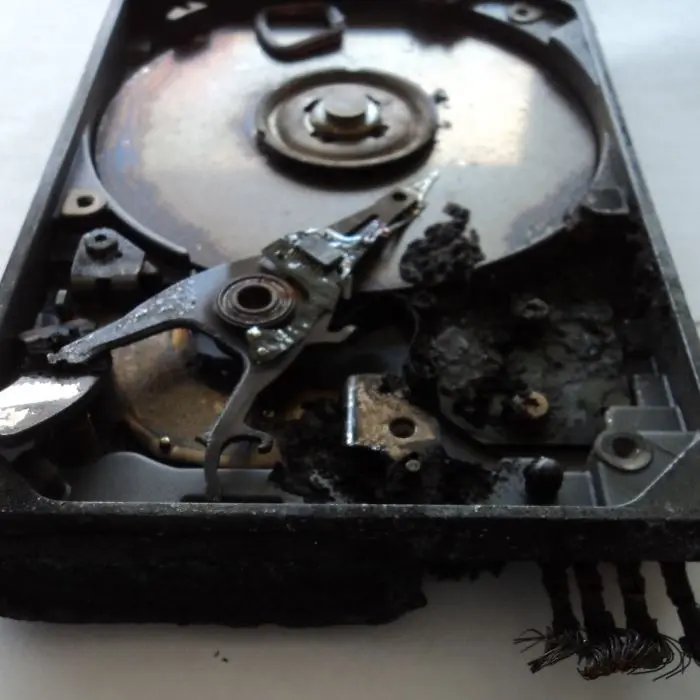
بررسی کامل روش بازیابی اطلاعات از هارد اکسترنال سوخته
بازیابی اطلاعات از هارد اکسترنال سوخته یا خراب (که منظور از "سوخته" اغلب یک خرابی جدی مکانیکی یا الکتریکی است) یک فرآیند پیچیده و بسیار حساس است که معمولاً توسط کاربر عادی قابل انجام نیست و باید به متخصصان بازیابی اطلاعات محول شود.
اولین گام حیاتی، تشخیص نوع خرابی است، زیرا روش بازیابی برای هر نوع خرابی متفاوت است.
۱.گام حیاتی: تشخیص نوع خرابی و توقف استفاده
قبل از هر اقدامی، باید نوع مشکل هارد را تشخیص داده و فوراً استفاده از آن را متوقف کنید.
انواع خرابی و اقدام لازم:
|
نوع خرابی |
علائم اصلی |
اقدام ضروری |
| ۱. خرابی الکتریکی/PCB (برد سوخته) | بوی سوختگی، داغ شدن، عدم چرخش موتور، هارد توسط سیستم شناسایی نمیشود. | هرگز به برق وصل نکنید. اقدام بعدی: تعویض برد در شرایط کنترل شده. |
| ۲. خرابی مکانیکی/هد | صدای کلیک، سایش، وزوز تکراری. | فوراً اتصال را قطع کنید. ادامه کار باعث سایش سطح دیسک میشود. اقدام بعدی: تعویض هد در اتاق تمیز. |
| ۳. خرابی منطقی/سیستم فایل | شناسایی هارد توسط سیستم، اما عدم دسترسی به فایلها، درخواست فرمت. | میتوان با احتیاط از نرمافزار استفاده کرد. اقدام بعدی: استفاده از نرمافزار بازیابی. |
۲.روشهای بازیابی اطلاعات بر اساس نوع خرابی
الف. بازیابی خرابی الکتریکی (سوختن برد PCB)
این نوع خرابی نیاز به مهارتهای الکترونیکی و تجهیزات تخصصی دارد:
-
تعویض برد PCB:
-
فرآیند: تکنسین باید یک برد PCB کاملاً مشابه (با همان مدل، سری و Firmware) برای هارد پیدا کند.
-
انتقال ROM/Firmware: به دلیل اینکه اطلاعات حیاتی Firmware و تطبیق هد روی یک چیپ کوچک (ROM Chip) روی برد اصلی سوخته قرار دارد، این چیپ باید با ابزارآلات لحیمکاری تخصصی از برد سوخته جدا و به برد سالم منتقل شود. بدون این مرحله، هارد کار نخواهد کرد.
-
نقش متخصص: این کار بسیار ظریف است و باید توسط متخصص الکترونیک بازیابی انجام شود.
-
ب. بازیابی خرابی مکانیکی (هد، موتور، پلتر)
این خطرناکترین نوع خرابی است و باید صرفاً در شرایط آزمایشگاهی انجام شود:
-
ورود به اتاق تمیز (Clean Room):
-
توضیح: هارد دیسکها باید در محیطی عاری از ذرات گرد و غبار (کلاس ۱۰۰ یا پایینتر) باز شوند. حتی یک ذره گرد و غبار میتواند باعث آسیب جدی به سطح پلتر شود.
-
نقش متخصص: بازیابی مکانیکی بدون این اتاق تمیز غیرممکن است.
-
-
تعویض قطعات (Head Stack Assembly):
-
فرآیند: تکنسین بازوهای هد خواندن/نوشتن را با استفاده از ابزارهای تخصصی و گیرههای محافظ (Head Combs) از یک هارد "اهدایی" (Donor Drive) که کاملاً با هارد خراب شما مطابقت دارد، جایگزین میکند.
-
-
خواندن دادهها:
-
پس از تعویض هد، هارد تنها برای مدت محدودی به حالت عملیاتی باز میگردد. تکنسین از ابزارهای سختافزاری تخصصی (مانند PC-3000) استفاده میکند تا در کوتاهترین زمان ممکن، دادهها را به یک هارد سالم دیگر منتقل کند.
-
ج. بازیابی خرابی منطقی (سیستم فایل، بد سکتور)
اگر هارد شناخته میشود اما فایلها قابل دسترسی نیستند یا کند شده است، میتوان با نرمافزار و ابزارهای سختافزاری خاص اقدام کرد:
-
استفاده از نرمافزارهای بازیابی:
-
اگر هارد کند شده اما صداهای غیرعادی نمیدهد، میتوانید از نرمافزارهایی مانند R-Studio، EaseUS Data Recovery یا Recuva استفاده کنید تا فایلها را اسکن و بازیابی کنید.
-
احتیاط: این کار فشار زیادی به هارد وارد میکند و اگر خرابی در حال پیشرفت باشد، وضعیت را بدتر میکند.
-
-
استفاده از ایمیجر سختافزاری (Hardware Imager):
-
در موارد جدیتر با بد سکتورهای زیاد، متخصصان از ابزارهای تخصصی استفاده میکنند که به صورت سختافزاری و با تنظیم پارامترها، سعی میکنند تنها یک بار دادهها را بخوانند و از قسمتهای خراب صرف نظر کنند تا یک "تصویر خام" (Image) از هارد روی یک هارد سالم دیگر ایجاد شود. سپس عملیات بازیابی روی این هارد سالم ادامه مییابد.
-
۳.چرا خدمات تخصصی ضروری است؟
-
اتاق تمیز: برای باز کردن هارد مکانیکی و جلوگیری از آلودگی ضروری است.
-
هارد اهدایی (Donor): برای تعویض قطعات مکانیکی و الکترونیکی، نیاز به یک هارد مشابه با مشخصات فنی دقیق وجود دارد که هزینه آن بالاست.
-
ابزار سختافزاری کنترل Firmware: ابزارهای تخصصی مانند PC-3000 (که بسیار گرانقیمت هستند) برای دسترسی مستقیم و تعمیر Firmware هارد (که اغلب دلیل خرابی است) لازم است.
نکته پایانی: اگر هارد شما صدا میدهد یا بوی سوختگی میدهد، تنها راه حل قابل اطمینان و ایمن برای حفظ اطلاعات، مراجعه به متخصصان بازیابی داده است. هرگونه تلاش غیرحرفهای میتواند شانس بازیابی را به صفر برساند.
برای پیشگیری از سوختن هارد اکسترنال و حفظ اطلاعات ارزشمندتان، نکات ارائهشده را رعایت کنید و برای آموزشهای بیشتر، صفحه اینستاگرام ما را دنبال کنید.


