
 دسته بندی کالا ها
.jpg) موبایل
موبایل
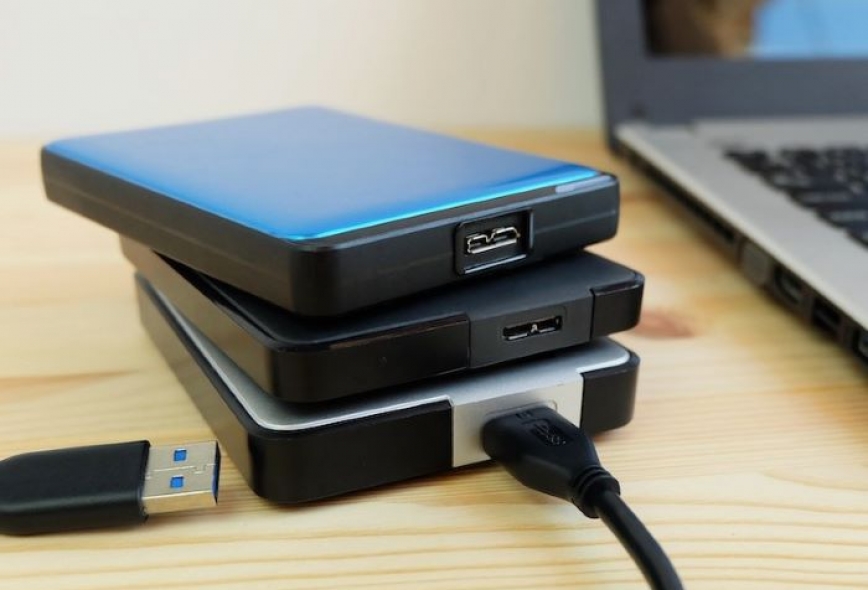
آیا هارد اکسترنال قابل تعمیر است؟ در این مقاله بررسی میکنیم چه خرابیهایی قابل تعمیر هستند و چه زمانی تعویض هارد منطقیتر است.
در هموتک به یکی از پرتکرارترین سؤالات کاربران میپردازیم؛ اینکه آیا هارد اکسترنال قابل تعمیر است؟ یا باید آن را تعویض کرد.
آیا هارد اکسترنال قابل تعمیر است یا باید تعویض شود؟
تعمیر یا تعویض هارد اکسترنال کاملاً به نوع خرابی و ارزش اطلاعات شما بستگی دارد. به طور کلی، هاردها قطعات بسیار حساسی هستند که تعمیر آنها ریسک بالایی دارد.
در اینجا بررسی میکنیم که چه زمانی هارد قابل تعمیر است و چه زمانی باید به فکر جایگزین باشید:
۱. خرابیهای نرمافزاری (قابل تعمیر)
اگر هارد ضربه نخورده باشد اما با مشکلاتی مثل موارد زیر روبرو شوید، معمولاً قابل تعمیر است:
-
فرمت نشدن یا شناسایی نشدن در سیستم: اغلب با پارتیشنبندی مجدد یا اصلاح فریمور (Firmware) حل میشود.
-
بدسکتور (Bad Sector): اگر تعداد آنها کم باشد، با نرمافزارهای تخصصی میتوان آنها را ایزوله کرد تا هارد دوباره قابل استفاده شود.
-
کند شدن شدید: گاهی با اصلاح ساختار فایلها یا اسکنهای عمیق برطرف میشود.
فقط چند کلیک تا یک انتخاب مطمئن فاصله دارید؛ خرید هارد اکسترنال با قیمت عالی را از دست ندهید.
۲. خرابیهای سختافزاری (بسته به نوع، قابل تعمیر یا تعویض)
در خرابیهای فیزیکی، موضوع پیچیدهتر میشود:
-
خرابی برد (PCB): اگر برد هارد سوخته باشد، میتوان آن را با یک برد مشابه تعویض کرد. این کار معمولاً باعث میشود هارد دوباره کار کند.
-
خرابی سوکت USB: یکی از رایجترین مشکلات است که با لحیمکاری یا تعویض پورت به راحتی حل میشود.
-
خرابی هد یا دیسک (Platter): اگر هارد صدای تقتق (Clicking Sound) میدهد، یعنی قطعات داخلی آسیب دیدهاند.
نکته حیاتی: تعمیر قطعات داخلی هارد (مثل هد) فقط در محیطهای فوق استریل (Clean Room) انجام میشود و هزینه آن بسیار بالاست. این کار فقط برای بازیابی اطلاعات ارزش دارد، نه برای استفاده مجدد از هارد.
۳. چه زمانی باید حتماً هارد را تعویض کرد؟
در موارد زیر، تعمیر هارد اصلاً منطقی نیست و باید یک هارد جدید بخرید:
-
صدای غیرعادی: هرگونه صدای ساییدگی یا تیکتیک نشانه مرگ فیزیکی هارد است. حتی اگر تعمیر شود، دیگر قابل اعتماد نیست.
-
ضربه شدید: هاردی که از ارتفاع افتاده، ساختار مکانیکیاش آسیب دیده و هر لحظه ممکن است اطلاعات شما را نابود کند.
-
بالا بودن هزینه تعمیر: اگر هزینه تعمیر بیش از ۵۰٪ قیمت یک هارد نو باشد، تعویض گزینه عاقلانهتری است.
-
اتمام عمر مفید: هاردها معمولاً بعد از ۳ تا ۵ سال استفاده مداوم، به مرز فرسودگی میرسند.
خلاصه تصمیمگیری
| وضعیت | هدف: بازیابی اطلاعات | هدف: استفاده مجدد از هارد |
| خرابی برد/سوکت | ممکن است | بله، ارزش تعمیر دارد |
| ضربه فیزیکی/صدای غیرعادی | بله (توسط متخصص) | خیر، حتماً تعویض شود |
| مشکلات نرمافزاری | بله | بله، با فرمت و اصلاح نرمافزاری |
پیشنهاد نهایی
اگر اطلاعات مهمی روی هارد دارید، به هیچ وجه خودتان آن را باز نکنید. باز کردن پیچهای هارد در محیط معمولی باعث نفوذ گرد و غبار به دیسک و نابودی همیشگی اطلاعات میشود.
تعمیر هارد اکسترنال در خانه؛ ممکن است یا خطرناک؟
تعمیر هارد اکسترنال در خانه لب مرز بین «یک راهکار ساده» و «یک فاجعه اطلاعاتی» قرار دارد. همه چیز بستگی به این دارد که مشکل هارد شما سختافزاری (فیزیکی) باشد یا نرمافزاری.
در اینجا تفکیک میکنیم که چه کاری را میتوانید در خانه انجام دهید و چه کاری حکم نابودی هارد را دارد:
۱. کارهایی که در خانه «ممکن» و ایمن است (نرمافزاری)
اگر هارد ضربه نخورده و فقط در ویندوز باز نمیشود یا ارور میدهد، این مراحل خطری ندارند:
-
تعویض کابل و پورت: سادهترین مرحله که اغلب نادیده گرفته میشود.
-
استفاده از دستور CHKDSK: با تایپ این دستور در CMD، ویندوز سعی میکند خطاهای سیستمی هارد را بدون حذف اطلاعات تعمیر کند.
-
آپدیت درایور: از طریق Device Manager ویندوز، درایور هارد را پاک و دوباره نصب کنید.
-
تغییر حرف درایو (Drive Letter): گاهی تداخل نام درایوها باعث عدم نمایش هارد میشود که از طریق Disk Management قابل حل است.
۲. کارهایی که در خانه «بسیار خطرناک» است (سختافزاری)
اگر فکر میکنید با باز کردن پیچهای هارد میتوانید آن را تعمیر کنید، دست نگه دارید!
-
باز کردن درپوش هارد (❌ ممنوع): داخل هارد دیسکها محیطی کاملاً خلأ و بدون گرد و غبار است. کوچکترین ذره غباری که با چشم دیده نمیشود، وقتی روی دیسک (Platter) بنشیند، مثل یک صخره بزرگ در برابر هد قرار میگیرد و باعث خراشیده شدن دیسک و نابودی همیشگی اطلاعات میشود.
-
فشار آوردن به سوکت: اگر سوکت هارد شل شده، فشار دادن یا چسباندن آن در خانه میتواند باعث اتصال کوتاه و سوختن برد اصلی هارد شود.
-
ضربه زدن یا تکان دادن: برخی فکر میکنند با ضربه زدن، هدِ گیر کرده آزاد میشود. این کار معمولاً باعث برخورد هد با دیسک و نابودی فیزیکی لایه مغناطیسی میشود.
۳. چه زمانی تعمیر در خانه "غیرممکن" است؟
اگر هارد شما یکی از نشانههای زیر را دارد، هر ثانیه که آن را به برق متصل نگه دارید، شانس بازیابی اطلاعات را کمتر میکنید:
-
صدای تقتق، سوت زدن یا خراشیدگی: این صدا یعنی قطعات مکانیکی با هم برخورد میکنند.
-
بوی سوختگی: نشانه سوختن آیسیها یا برد اصلی.
-
عدم چرخش: اگر وقتی هارد را در دست میگیرید، لرزش چرخش دیسک را حس نمیکنید.
نتیجهگیری: بکنیم یا نکنیم؟
-
اگر اطلاعات برایتان مهم نیست: میتوانید با نرمافزارهای فرمت سطح پایین (Low Level Format) شانس خود را امتحان کنید یا اگر در لحیمکاری حرفهای هستید، سوکت را تعمیر کنید.
-
اگر اطلاعات حیاتی است: به محض شنیدن صدای غیرعادی یا شناسایی نشدن، هارد را از سیستم جدا کنید و به مراکز بازیابی اطلاعات ببرید. تعمیرکاران حرفهای در محیطهای «کلینروم» (اتاق تمیز) هارد را باز میکنند.
نقش برد الکترونیکی در تعمیر هارد اکسترنال
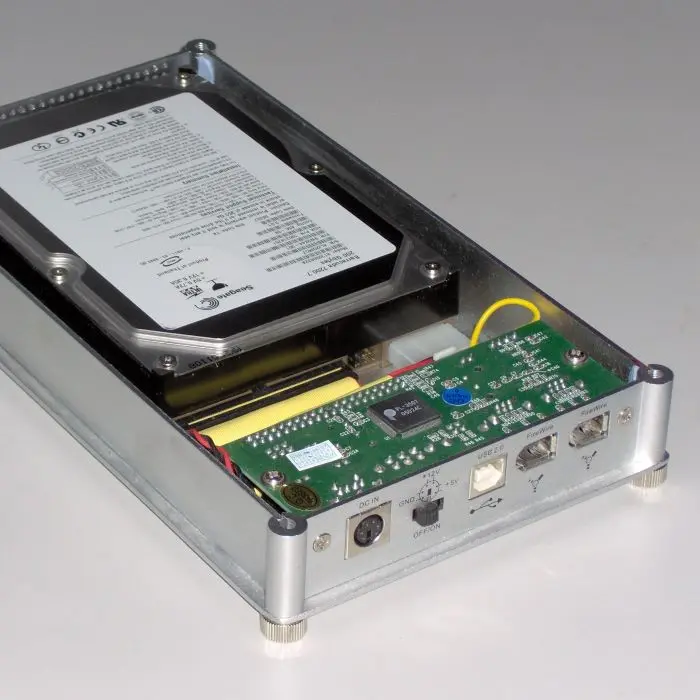
برد الکترونیکی یا همان PCB (Printed Circuit Board)، در واقع مغز متفکر هارد دیسک است. این قطعه وظیفه دارد جریان الکتریسیته را مدیریت کرده و دستورات ارسالی از سمت کامپیوتر را به زبان مکانیکی برای قطعات داخلی هارد ترجمه کند.
در فرآیند تعمیر هارد، برد نقش بسیار کلیدی و در عین حال حساسی دارد. در ادامه جزئیات نقش این قطعه را بررسی میکنیم:
۱. وظایف اصلی برد (PCB) در هارد
-
تغذیه و مدیریت توان: برق ورودی از پورت USB را دریافت و ولتاژ دقیق مورد نیاز برای موتور و هد را تامین میکند.
-
کنترل فریمور (Firmware): بخش مهمی از سیستمعامل داخلی هارد روی تراشههای این برد قرار دارد.
-
تبدیل داده: دادههای دیجیتال را به سیگنالهای مغناطیسی تبدیل میکند تا روی دیسکها ذخیره شوند.
۲. نشانههای خرابی برد الکترونیکی
اگر مشکل هارد شما مربوط به برد باشد، معمولاً با این علائم روبرو میشوید:
-
هارد اصلاً روشن نمیشود و هیچ لرزشی ندارد.
-
صدای چرخش دیسک شنیده نمیشود.
-
از هارد بوی سوختگی استشمام میشود یا قطعات روی برد داغ میشوند.
-
سیستم خطای "USB Device Not Recognized" میدهد اما هارد کاملاً بیصداست.
۳. استراتژی تعمیر: تعویض برد
بسیاری تصور میکنند با خرید یک هارد مشابه و جابجا کردن بردها، هارد تعمیر میشود. اما این کار در هاردهای جدید (ساخت ۱۰ سال اخیر) به این سادگی نیست:
-
تراشه رام (ROM Chip): هر برد دارای یک تراشه حافظه است که اطلاعات منحصربهفرد آن هارد (مثل نقشه سکتورهای خراب) را در خود دارد.
-
چالش انطباق: اگر برد را تعویض کنید اما تراشه ROM برد قدیمی را روی برد جدید لحیم نکنید، هارد ممکن است روشن شود اما اطلاعات را نمیخواند و حتی ممکن است به هدها آسیب بزند.
۴. خرابی سوکت؛ زیرمجموعه مشکلات برد
در هاردهای اکسترنال، پورت USB مستقیماً روی برد اصلی لحیم شده است.
-
در بسیاری از موارد، خودِ برد سالم است و فقط اتصالات سوکت جدا شدهاند.
-
روش تعمیر: تعمیرکار حرفهای با استفاده از هیتر و هویه، سوکت را دوباره متصل یا تعویض میکند. این یکی از کمهزینهترین و موفقیتآمیزترین بخشهای تعمیر برد است.
۵. تفاوت هارد اکسترنال با اینترنال در بحث برد
-
هاردهای پاسپورتی: برد آنها یکپارچه است (Native USB). یعنی پورت USB مستقیماً روی برد اصلی است. تعمیر اینها سختتر است.
-
هاردهای رومیزی (Desktop): یک برد مبدل جداگانه دارند. گاهی فقط آن مبدل سوخته و با خارج کردن هارد از قاب و اتصال مستقیم به کامپیوتر، مشکل حل میشود.
[Image comparing Native USB PCB and SATA PCB for hard drives]
نتیجهگیری: آیا تعمیر برد ارزش دارد؟
اگر برد سوخته باشد، تعمیر آن برای بازیابی اطلاعات کاملاً منطقی و ضروری است. اما برای استفاده مجدد، باید دقت کنید که اگر آسیب به دلیل نوسان برق بوده باشد، ممکن است به قطعات مکانیکی داخلی هم صدمه زده باشد که در این صورت هارد دیگر قابل اعتماد نیست.
آیا هارد اکسترنال آبخورده قابل تعمیر است؟
بله، هارد اکسترنال آبخورده در بسیاری از موارد قابل بازیابی اطلاعات است، اما احتمال اینکه دوباره مثل روز اول برای شما کار کند (استفاده مجدد) بسیار ضعیف است.
نفوذ مایعات به هارد دیسک یک وضعیت اورژانسی است. موفقیت در تعمیر آن به سرعت عمل شما و نوع مایع (آب ساده، قهوه، یا آب شور) بستگی دارد.
اقدامات حیاتی (همین الان انجام دهید):
-
به هیچ وجه هارد را به برق نزنید: بزرگترین اشتباه این است که بخواهید امتحان کنید ببینید کار میکند یا نه. اتصال برق به برد خیس باعث اتصال کوتاه و سوختن دائمی تراشهها میشود.
-
هارد را با سشوار خشک نکنید: حرارت سشوار باعث ذوب شدن قطعات ظریف پلاستیکی و چسبهای داخلی هارد میشود. همچنین باد سشوار، رطوبت را به لایههای عمیقتر و زیر دیسکها میفرستد.
-
از برنج استفاده نکنید: برخلاف موبایل، گرد برنج میتواند وارد منافذ هارد شده و در آینده باعث ایجاد اصطکاک روی دیسکها شود.
آب با هارد چه میکند؟
آب از دو طریق به هارد آسیب میزند:
الف) آسیب به برد الکترونیکی (خارجی): مایعات باعث اکسیداسیون (زنگزدگی) سریع مسیرهای مسی و قطعات روی برد (PCB) میشوند. اگر آب به تراشه ROM یا کنترلر آسیب بزند، هارد دیگر شناسایی نمیشود.
ب) آسیب به محفظه داخلی (مکانیکی): هاردها کاملاً ایزوله نیستند و دارای یک منفذ برای تنظیم فشار هوا (Breathing Hole) هستند. اگر آب از این سوراخ یا درزهای بدنه وارد شود، روی دیسکهای مغناطیسی (Platters) لک ایجاد میکند. وقتی هارد روشن شود، هد روی این لکهها گیر کرده و باعث خراشیده شدن دیسک میشود.
فرآیند تعمیر و بازیابی توسط متخصص
اگر اطلاعات شما مهم است، متخصصین مراحل زیر را طی میکنند:
-
شستشوی تخصصی: برد را در دستگاههای اولتراسونیک با محلولهای خاص میشویند تا رسوبات حذف شوند.
-
باز کردن در کلینروم: اگر آب به داخل نفوذ کرده باشد، هارد در محیط استریل باز شده و دیسکها با مایعات مخصوص بدون باقی ماندن اثر انگشت یا لک، شسته و خشک میشوند.
-
تعویض قطعات: در صورت لزوم، هد یا برد با قطعات مشابه تعویض شده تا هارد فقط برای چند ساعت جهت استخراج اطلاعات روشن شود.
آیا برای استفاده مجدد قابل تعمیر است؟
خیر. حتی اگر هارد پس از خشک شدن کار کند، رسوبات میکروسکوپی باقیمانده در آینده باعث خوردگی تدریجی میشوند. اعتماد کردن به هاردی که یک بار خیس شده، برای ذخیره اطلاعات جدید ریسک بسیار بزرگی است.
خلاصه راهکار:
-
اگر اطلاعات مهم نیست: هارد را دور بیندازید و ریسک نکنید.
-
اگر اطلاعات حیاتی است: هارد را در یک پارچه بدون پرز بپیچید، آن را داخل یک کیسه زیپکیپ (Ziploc) قرار دهید و در سریعترین زمان به یک مرکز تخصصی بازیابی اطلاعات برسانید.
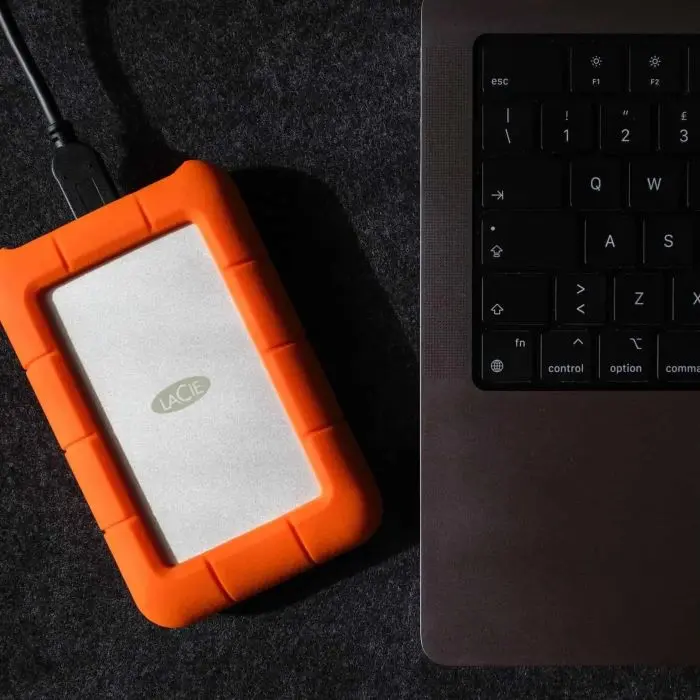
تعمیر هارد اکسترنال WD، Seagate و Toshiba
تعمیر هارد دیسکهای اکسترنال برندهای مطرح مثل WD (Western Digital)، Seagate و Toshiba تفاوتهای ساختاری مهمی با هم دارند. هر کدام از این برندها نقاط ضعف و ویژگیهای فنی خاص خود را دارند که در زمان خرابی، مسیر تعمیر را تغییر میدهد.
در اینجا بررسی تخصصی هر برند و چالشهای تعمیر آنها را آوردهام:
۱. هارد اکسترنال وسترن دیجیتال (WD)
هاردهای WD (مثل سری My Passport و Elements) به دلیل طراحی خاص بردشان معروف هستند.
-
چالش برد یکپارچه (Native USB): برخلاف بسیاری از هاردها، پورت USB در هاردهای WD مستقیماً روی برد اصلی لحیم شده است. اگر پورت بشکند یا برد بسوزد، نمیتوان آن را به سادگی به سیستم وصل کرد.
-
رمزگذاری سختافزاری (Encryption): بسیاری از مدلهای WD اطلاعات را به صورت خودکار رمزگذاری میکنند. این یعنی اگر برد خراب شود، حتی با جابهجایی دیسکها به یک دستگاه دیگر، اطلاعات بدون تراشه کنترلر اصلی قابل خواندن نیست.
-
راه حل تعمیر: متخصصان برای تعمیر یا بازیابی، ابتدا برد USB را به یک برد SATA تغییر میدهند (Hardwiring) تا بتوانند به فریمور هارد دسترسی پیدا کنند.
۲. هارد اکسترنال سیگیت (Seagate)
هاردهای سیگیت (مثل سری Expansion و Backup Plus) معمولاً از نظر مکانیکی ظریفتر هستند.
-
ضعف هد (Head Failure): رایجترین مشکل در سیگیت، چسبیدن هد به سطح دیسک یا خرابی هد در اثر ضربه است. صدای "تیکتیک" یا "بیپبیپ" ضعیف معمولاً نشانه این مشکل است.
-
مشکلات فریمور (Firmware): هاردهای سیگیت گاهی دچار وضعیتی به نام "Busy State" میشوند که در آن هارد روشن میشود اما توسط سیستم شناسایی نمیشود.
-
مزیت طراحی: اکثر مدلهای قدیمیتر سیگیت داخل قاب خود یک هارد SATA معمولی دارند. اگر رابط USB خراب شود، میتوانید قاب را باز کرده و هارد را مستقیماً به کامپیوتر وصل کنید.
۳. هارد اکسترنال توشیبا (Toshiba)
هاردهای توشیبا (مثل سری Canvio) به جانسخت بودن معروف هستند، اما تعمیر آنها پیچیدگیهای خاصی دارد.
-
حساسیت بالانس دیسک: توشیبا در طراحی موتور و نگهدارنده دیسکها بسیار دقیق عمل میکند. کوچکترین ضربه میتواند باعث از دست رفتن همترازی (Alignment) شود که تعمیر آن بسیار دشوار است.
-
قفل فریمور: توشیبا لایههای امنیتی شدیدی روی فریمور خود دارد که دسترسی به بخشهای اصلاحی را برای تعمیرکاران غیرحرفهای غیرممکن میکند.
-
وضعیت برد: مانند WD، مدلهای جدید توشیبا نیز دارای برد Native USB هستند و برای تعمیرات جدی نیاز به تبدیلهای سختافزاری دارند.
مقایسه کلی برای تعمیرپذیری
| ویژگی | Western Digital | Seagate | Toshiba |
| دسترسی به اطلاعات | سخت (به دلیل رمزگذاری) | متوسط | متوسط |
| تعمیر سوکت | دشوار (لحیم روی برد) | آسان (معمولاً برد جداگانه) | دشوار (لحیم روی برد) |
| مقاومت در برابر ضربه | خوب | متوسط | عالی |
| مشکلات فریمور | کم | زیاد | متوسط |
نکات کلیدی برای هر سه برند:
-
گارانتی: اگر هارد شما گارانتی دارد، باز کردن قاب آن باعث ابطال گارانتی میشود. اگر اطلاعات برایتان مهم نیست، آن را تعویض کنید.
-
جایگزینی قطعات (Donation): برای تعمیر هد یا موتور در هر سه برند، نیاز به یک هارد "دقیقاً مشابه" (از نظر مدل، ظرفیت و گاهی کشور سازنده) است تا بتوان از قطعات آن برای جراحی هارد خراب استفاده کرد.
آیا تعمیر هارد اکسترنال عمر آن را کم میکند؟
پاسخ به این سوال به نوع تعمیر انجام شده بستگی دارد، اما به طور کلی باید بدانید که هارد دیسک یک قطعه مصرفی با عمر محدود است و تعمیر آن، معمولاً یک «راه حل موقت» یا «تلاشی برای نجات دادهها» محسوب میشود، نه نوسازی قطعه.
در ادامه، تاثیر انواع تعمیرات بر عمر هارد را بررسی میکنیم:
۱. تعمیرات نرمافزاری (تاثیر ناچیز بر عمر)
اگر هارد شما به دلیل مشکلات منطقی (Logical) مثل بدسکتورهای نرمافزاری یا اختلال در سیستم فایل تعمیر شود:
-
تاثیر: عمر هارد کم نمیشود، اما وجود بدسکتور نشانهای از فرسودگی سطح مغناطیسی دیسک است.
-
پیشبینی: اگر بعد از تعمیر، دوباره بدسکتور ظاهر شود، یعنی هارد در حال مرگ است و نباید به آن اعتماد کرد.
۲. تعمیرات برد الکترونیکی (تاثیر متوسط)
اگر سوکت USB تعویض شود یا قطعات سوخته روی برد (PCB) جایگزین شوند:
-
تاثیر: اگر تعمیر با دقت بالا و لحیمکاری تمیز انجام شود، عمر هارد تغییر زیادی نمیکند.
-
ریسک: اگر نوسان برق باعث سوختن برد شده باشد، ممکن است به موتور یا هد (قطعات داخلی) هم آسیب نامحسوسی زده باشد که بعد از مدتی باعث خرابی کامل شود.
۳. جراحی و تعمیرات داخلی (تاثیر شدید بر عمر)
این مورد شامل باز کردن درپوش هارد در محیط کلینروم برای تعویض هد یا موتور است:
-
تاثیر: عمر هارد به شدت کاهش مییابد. در دنیای بازیابی اطلاعات، هارد جراحی شده فقط برای این تعمیر میشود که چند ساعت یا چند روز دوام بیاورد تا اطلاعات استخراج شود.
-
واقعیت: هیچ متخصص حرفهای به شما پیشنهاد نمیکند که از هاردی که درپوش آن باز شده، دوباره برای ذخیره اطلاعات استفاده کنید. پایداری این هاردها بسیار پایین است.
چرا هارد تعمیر شده دیگر مثل روز اول نیست؟
۱. حساسیت میکروسکوپی: فاصله بین هد و دیسک در حال چرخش، کمتر از قطر یک تار مو یا ذره گرد و غبار است. کوچکترین لرزش یا آلودگی در حین تعمیر، تعادل این سیستم را برهم میزند. ۲. استرس گرمایی: فرآیند لحیمکاری یا کار روی برد، قطعات مجاور را تحت استرس گرمایی قرار میدهد که میتواند در درازمدت باعث خرابی زودرس شود. ۳. منشا اصلی خرابی: تعمیرکار معمولاً «معلول» را درمان میکند نه «علت» را. اگر علت خرابی هارد شما لرزشهای دائمی میز کار یا دمای بالای محیط باشد، هارد تعمیر شده دوباره به همان سرنوشت دچار خواهد شد.
نتیجهگیری: تعمیر کنیم یا تعویض؟
-
اگر هدف بازیابی اطلاعات است: تعمیر تنها راه است و عمر هارد بعد از آن اهمیتی ندارد (چون بلافاصله باید اطلاعات را به جای دیگری منتقل کنید).
-
اگر هدف استفاده مجدد است: * اگر مشکل فقط سوکت USB بود: میتوانید با احتیاط استفاده کنید.
-
اگر مشکل بدسکتور زیاد یا صدای تقتق بود: تعمیر فایدهای ندارد و ریسک از دست رفتن دوباره اطلاعات بسیار بالاست. تعویض گزینه عاقلانهتری است.
-
نکته طلایی: هارد تعمیر شده هرگز نباید محل نگهداری «تنها نسخه» از اطلاعات مهم شما باشد.
تعمیر هارد اکسترنال قدیمی؛ ارزش دارد یا نه؟
تصمیم برای تعمیر یک هارد اکسترنال قدیمی، یک معادله بین «هزینه»، «ظرفیت» و «ارزش اطلاعات» است. در اکثر موارد، تکنولوژی هاردهای قدیمی با هاردهای امروزی قابل مقایسه نیست و تعمیر آنها همیشه منطقی نیست.
در اینجا یک راهنمای گامبهگام برای تصمیمگیری آورده شده است:
۱. چه زمانی تعمیر «ارزش دارد»؟
-
اطلاعات حیاتی: اگر عکسهای خانوادگی، پروژههای کاری یا اسنادی دارید که جای دیگری نیست، تعمیر (صرفاً برای بازیابی) ۱۰۰٪ ارزش دارد، فارغ از اینکه هارد چقدر قدیمی باشد.
-
خرابی ساده سوکت: اگر هارد فقط به دلیل شل شدن پورت USB قطع و وصل میشود، با یک هزینه اندک (لحیمکاری) تعمیر میشود و ارزشش را دارد.
-
خرابی قاب (Enclosure): گاهی خودِ هارد سالم است و فقط مدار رابطِ داخل قاب سوخته است. در این صورت با خرید یک باکس هارد جدید (با هزینهای بسیار کم)، هارد دوباره قابل استفاده است.
۲. چه زمانی تعمیر «ارزش ندارد»؟
-
ظرفیت پایین: اگر هارد شما قدیمی و با ظرفیتهایی مثل ۱۶۰، ۲۵۰ یا ۵۰۰ گیگابایت است، هزینه تعمیر آن (قطعات و دستمزد) ممکن است با قیمت یک هارد ۱ یا ۲ ترابایتی نو برابری کند.
-
صدای مکانیکی (تقتق): در هاردهای قدیمی، این صدا یعنی عمر مفید قطعات مکانیکی تمام شده است. تعمیر این مورد بسیار گران است و هارد تعمیر شده هم بیش از چند روز دوام نمیآورد.
-
بدسکتورهای زیاد: هاردهای قدیمی به دلیل استهلاک، دچار "بدسکتور فیزیکی" میشوند. حتی اگر با نرمافزار آنها را بپوشانید، مثل سطل سوراخی است که هر روز سوراخهای جدیدی در آن ایجاد میشود.
۳. مقایسه هارد قدیمی با هاردهای نسل جدید (SSD)
یکی از دلایلی که تعمیر هارد قدیمی را غیرمنطقی میکند، ظهور SSDها است:
-
سرعت: یک SSD ارزانقیمت، حدود ۵ تا ۱۰ برابر سریعتر از هارد اکسترنال قدیمی شماست.
-
امنیت: SSDها قطعه مکانیکی ندارند و در برابر ضربه (که قاتل هاردهای قدیمی است) کاملاً مقاوم هستند.
۴. جدول ارزیابی نهایی
| وضعیت هارد قدیمی | ارزش تعمیر برای بازیابی اطلاعات | ارزش تعمیر برای استفاده مجدد |
| فقط سوکت شکسته | بسیار زیاد | بله |
| صدای غیرعادی میدهد | فقط توسط متخصص | هرگز |
| ظرفیت زیر ۵۰۰ گیگ | اگر اطلاعات مهم است | خیر (خرید فلش مموری بهتر است) |
| بیش از ۵ سال کارکرد | بله | خیر (ریسک بالاست) |
۵. پیشنهاد اقتصادی: "تبدیل به هارد اینترنال"
اگر قاب هارد خراب است و نمیخواهید هزینه زیادی کنید، میتوانید هارد را از قاب خارج کرده و به عنوان درایو دوم (برای ذخیره فیلم و فایلهای غیرمهم) مستقیماً به مادربرد کامپیوتر یا لپتاپ (به جای دیویدی رایتر) متصل کنید. با این کار هزینه تعمیر به صفر میرسد.
نتیجهگیری من: اگر اطلاعات مهمی ندارید و ظرفیت هارد شما زیر ۱ ترابایت است، هزینه کردن برای تعمیر آن ریختن پول در چاه است. بهتر است آن مبلغ را صرف خرید یک هارد نو یا SSD کنید.
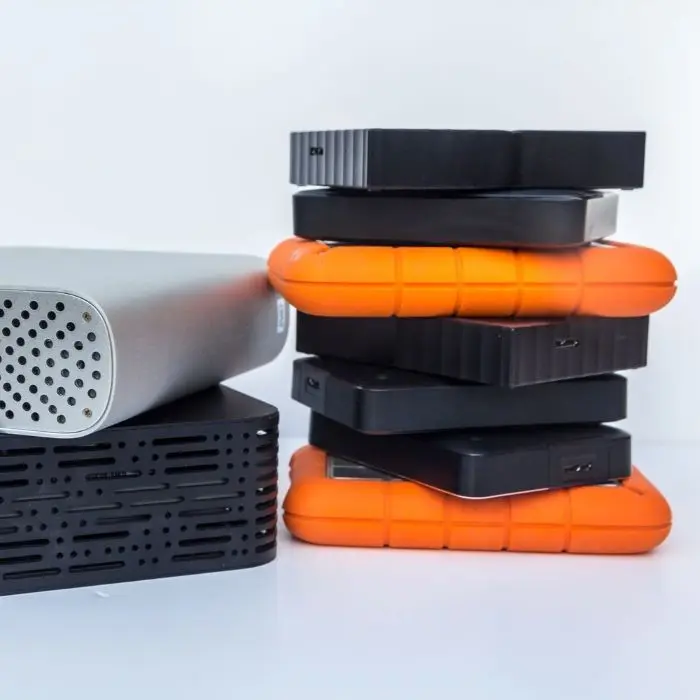
تفاوت تعمیر هارد اکسترنال HDD و SSD
تفاوت در تعمیر این دو نوع حافظه، از تفاوتهای بنیادی در ساختار آنها ریشه میگیرد. HDD یک دستگاه مکانیکی با قطعات متحرک است، در حالی که SSD یک دستگاه تماماً الکترونیکی و مبتنی بر تراشههای حافظه است. به همین دلیل، روشهای عیبیابی و شانس موفقیت در تعمیر آنها کاملاً متفاوت است.
در اینجا تفاوتهای اصلی را در ۴ بخش بررسی میکنیم:
۱. ماهیت خرابی و منشاء مشکل
-
در HDD (مکانیکی): بیشتر خرابیها فیزیکی هستند. ضربه خوردن باعث جابهجایی هد یا خط افتادن روی دیسک (Platter) میشود. تعمیر این مورد نیازمند محیط استریل و جراحی قطعات است.
-
در SSD (الکترونیکی): چیزی برای حرکت کردن وجود ندارد، پس ضربه معمولاً آسیبی نمیزند. خرابیها عمدتاً ناشی از نوسانات برق، سوختن کنترلر یا پایان عمر سلولهای حافظه (NAND) است.
۲. قابلیت تعمیر و بازیابی اطلاعات
تعمیر این دو قطعه چالشهای متفاوتی دارد:
| ویژگی | هارد اکسترنال HDD | حافظه اکسترنال SSD |
| تعمیر فیزیکی | با تعویض قطعات (مثل هد یا موتور) ممکن است. | تقریباً غیرممکن است (تراشهها بسیار ظریف هستند). |
| تعمیر برد | تعویض برد با جابهجایی تراشه ROM امکانپذیر است. | تعویض کنترلر بسیار پیچیده و اغلب ناموفق است. |
| بازیابی اطلاعات | حتی با وجود خراش، شانس بازیابی بخشی از دادهها هست. | اگر تراشههای NAND بسوزند، اطلاعات برای همیشه پاک میشود. |
| نشانه خرابی | معمولاً با صدا (تقتق) هشدار میدهد. | ناگهانی و بدون هیچ علامتی از کار میافتد. |
۳. جراحی در مقابل چیپاف (Chip-Off)
-
تعمیر HDD: اصلیترین روش تعمیر سختافزاری، "جراحی هارد" است. یعنی باز کردن محفظه و تعویض بازوی هد یا جابهجا کردن دیسکها به یک بدنه سالم.
-
تعمیر SSD: روش اصلی، "چیپاف" است. در این روش، متخصص تراشههای حافظه را از روی برد جدا کرده و مستقیماً توسط دستگاههای "پروگرامر" میخواند تا دادهها را بازسازی کند. این کار به دلیل رمزگذاریهای پیچیده در SSDهای جدید بسیار دشوار است.
۴. حساسیت به نوسانات ولتاژ
-
در HDD، نوسان برق معمولاً فقط به برد (PCB) آسیب میزند و اطلاعات روی دیسکهای مغناطیسی سالم میمانند. با تعمیر یا تعویض برد، هارد زنده میشود.
-
در SSD، نوسان برق میتواند مستقیماً به تراشههای حافظه نفوذ کند. از آنجایی که دادهها در لایههای الکترونی ذخیره شدهاند، یک شوک الکتریکی قوی میتواند کل دادهها را "تبخیر" کند.
کدامیک راحتتر تعمیر میشود؟
-
اگر مشکل سوکت باشد: هر دو به یک اندازه و به راحتی تعمیر میشوند.
-
اگر مشکل شناسایی نشدن باشد: HDD شانس تعمیر بیشتری دارد چون ابزارهای جراحی و فریمور آن شناختهشدهتر هستند.
-
اگر ضربه خورده باشد: SSD احتمالاً اصلاً خراب نشده، اما HDD احتمالاً نیاز به جراحی گرانقیمت دارد.
نتیجه نهایی: تعمیر HDD بیشتر جنبه "مکانیکی و جراحی" دارد، اما تعمیر SSD جنبه "الکترونیکی و برنامهنویسی" دارد.
آیا هارد اکسترنال ویروسی قابل تعمیر است؟
بله، هارد اکسترنال ویروسی ۱۰۰٪ قابل تعمیر است و در واقع این یکی از سادهترین مشکلات هارد محسوب میشود؛ زیرا آسیب از نوع «نرمافزاری» است و به قطعات مکانیکی یا الکترونیکی هارد لطمهای وارد نشده است.
اما نکته حیاتی اینجاست: تعمیر هارد ویروسی به معنای پاکسازی آن است، نه لزوماً بازگرداندن فایلهایی که ویروس آنها را خراب کرده است.
در ادامه گامهای عملی برای نجات هارد ویروسی را بررسی میکنیم:
۱. نشانههای هارد ویروسی
پیش از هر چیز مطمئن شوید مشکل از ویروس است. نشانههای رایج عبارتند از:
-
فایلها به Shortcut تبدیل شدهاند: حجم درایو پر است اما شما فقط فایلهای میانبر میبینید.
-
پوشهها ناپدید شدهاند: فایلها Hidden شده و با تنظیمات معمولی ویندوز ظاهر نمیشوند.
-
ارور Write Protect: هارد اجازه کپی کردن یا حذف هیچ فایلی را نمیدهد.
-
تغییر فرمت فایلها: پسوند فایلها به عبارات عجیبی مثل
.cryptیا.lockyتغییر کرده است (نشانه باجافزار).
۲. مراحل تعمیر و پاکسازی در خانه
گام اول: استفاده از آنتیویروس معتبر
هارد را به سیستمی متصل کنید که یک آنتیویروس آپدیت شده (مثل ESET، Kaspersky یا Bitdefender) دارد.
-
نکته: وقتی هارد را وصل میکنید، اگر پنجره AutoPlay باز شد، آن را ببندید و وارد هارد نشوید. روی آیکون درایو کلیک راست کرده و گزینه Scan with... را انتخاب کنید.
گام دوم: رفع مشکل فایلهای Shortcut (با استفاده از CMD)
اگر ویروس فایلهای شما را مخفی کرده و شورتکات ساخته است، از این دستور جادویی استفاده کنید:
-
منوی Start را باز کرده و تایپ کنید
cmdو آن را به صورت Run as Administrator باز کنید. -
نام درایو هارد خود را وارد کنید (مثلاً
:G) و اینتر بزنید. -
دستور زیر را تایپ کنید:
attrib -h -r -s /s /d *.*این دستور تمام ویژگیهای "مخفی" و "سیستمی" را از روی فایلهای شما برمیدارد و آنها را دوباره ظاهر میکند.
گام سوم: فرمت سطح پایین (Low Level Format)
اگر ویروس آنقدر سمج است که پاک نمیشود یا اجازه دسترسی نمیدهد، آخرین راه حل فرمت کردن است.
-
نکته: این کار تمام اطلاعات شما را پاک میکند اما هارد را کاملاً سالم و مثل روز اول به شما تحویل میدهد.
۳. خطر بزرگ: باجافزارها (Ransomware)
اگر فایلهای شما ویروسی شدهاند و پسوند آنها تغییر کرده و از شما پول میخواهند، موضوع فراتر از یک "تعمیر ساده" است.
-
در این حالت، هارد "سالم" است اما فایلها "قفل" شدهاند.
-
تعمیر: پاک کردن ویروس راحت است، اما باز کردن قفل فایلها بدون کلید رمزنگاری تقریباً غیرممکن است مگر اینکه ابزار رمزگشایی (Decryptor) آن ویروس خاص توسط شرکتهای امنیتی ساخته شده باشد.
۴. جلوگیری از ابتلای مجدد
برای اینکه هارد شما دوباره ویروسی نشود:
-
غیرفعال کردن AutoRun: تنظیمات ویندوز را طوری تغییر دهید که با وصل کردن هارد، هیچ برنامهای خودکار اجرا نشود.
-
فایل Autorun.inf: یک پوشه خالی به نام
autorun.infدر ریشه اصلی هارد بسازید و آن را Read-only کنید. این کار جلوی بسیاری از ویروسهای قدیمی را میگیرد.
نتیجهگیری
هارد ویروسی خراب نیست، فقط آلوده است. با یک اسکن قوی یا در نهایت یک فرمت کامل، هارد شما کاملاً قابل استفاده خواهد بود.
اشتباهات رایج قبل از تعمیر هارد اکسترنال
اشتباهاتی که کاربر قبل از سپردن هارد به تعمیرکار یا در حین تلاش برای رفع مشکل انجام میدهد، معمولاً تعیینکنندهی این است که آیا اطلاعات برای همیشه نابود میشوند یا خیر. هارد دیسکها به شدت نسبت به دستکاری غیرحرفهای حساس هستند.
در ادامه به رایجترین و خطرناکترین اشتباهات اشاره میکنیم:
۱. وصل کردن مکرر هارد به سیستم (تست شانس!)
بسیاری از کاربران وقتی هارد شناسایی نمیشود، آن را دهها بار به پورتهای مختلف وصل میکنند یا با تکان دادن کابل سعی در برقراری ارتباط دارند.
-
چرا اشتباه است؟ اگر هارد مشکل مکانیکی (مثل خرابی هد) داشته باشد، هر بار که برق به آن میرسد، هد روی دیسکها کشیده میشود و خراش ایجاد میکند. این کار شانس بازیابی اطلاعات را از ۹۰٪ به صفر میرساند.
-
نشانه خطر: اگر هارد صدای تقتق یا سوت میدهد، حتی یک بار دیگر هم آن را به برق نزنید.
۲. باز کردن درپوش هارد در محیط خانه
این بزرگترین اشتباهی است که یک فرد میتواند مرتکب شود. برخی تصور میکنند با باز کردن پیچها و دیدن داخل هارد میتوانند گیرِ هد را برطرف کنند.
-
چرا اشتباه است؟ فاصله بین هد و دیسک کمتر از نانومتر است. در محیط خانه، هزاران ذره گرد و غبار که با چشم دیده نمیشوند، بلافاصله روی دیسک مینشینند. به محض روشن شدن هارد، این ذرات مثل سنباده عمل کرده و لایه مغناطیسی را نابود میکنند.
۳. استفاده از نرمافزارهای کرکشده بازیابی اطلاعات
استفاده از نرمافزارهای رایگان یا کرکشده روی هاردی که مشکل سختافزاری یا بدسکتور دارد، تیر خلاص است.
-
چرا اشتباه است؟ این نرمافزارها هارد را مجبور میکنند به مدت طولانی و با شدت زیاد از سکتورهای آسیبدیده دیتا بخواند. این فشار زیاد باعث داغ شدن شدید برد و در نهایت سوختن هد میشود.
۴. قرار دادن هارد در فریزر!
یک باور قدیمی و غلط وجود دارد که میگوید اگر هارد را در فریزر بگذارید، قطعات منقبض شده و هارد دوباره کار میکند.
-
چرا اشتباه است؟ به محض بیرون آوردن هارد از فریزر، رطوبت هوا روی قطعات داخلی و برد میعان (تبدیل به قطرات آب) میشود. وقتی هارد را به برق میزنید، این رطوبت باعث اتصالی و سوختن آنی هارد میشود.
۵. ضربه زدن به هارد برای رفع صدای تقتق
برخی فکر میکنند با وارد کردن یک ضربه ناگهانی، هدِ گیر کرده آزاد میشود.
-
چرا اشتباه است؟ قطعات داخلی هارد ظریفتر از اجزای یک ساعت مچی هستند. ضربه فقط باعث برخورد شدید هد با سطح دیسک و ایجاد "مدیا اسکرچ" (خراشیدگی عمیق) میشود که غیرقابل تعمیر است.
۶. تعویض برد هارد با مدل مشابه در خانه
ممکن است بردی با ظاهر کاملاً یکسان پیدا کنید و آن را روی هارد خود ببندید.
-
چرا اشتباه است؟ در هاردهای مدرن، تراشه ROM روی هر برد شامل اطلاعات منحصربهفرد (Adaptive Data) همان هارد است. تعویض ساده برد بدون انتقال تراشه ROM قدیمی، نه تنها هارد را راه نمیاندازد، بلکه ممکن است باعث شود هدها به اشتباه حرکت کرده و به دیسک آسیب بزنند.
چکلیست اقدامات صحیح (قبل از تعمیر):
-
برق را قطع کنید: به محض شنیدن صدای غیرعادی، هارد را جدا کنید.
-
علائم را یادداشت کنید: آیا هارد ضربه خورده؟ آب روی آن ریخته؟ یا ناگهانی قطع شده؟ (این به تعمیرکار کمک بزرگی میکند).
-
به متخصص مراجعه کنید: هارد را به مراکزی ببرید که دستگاههای تخصصی مثل PC-3000 دارند، نه مغازههای خدمات کامپیوتری معمولی.
چه اطلاعاتی قبل از تعمیر هارد باید بکاپ گرفت؟
زمان مواجهه با هاردی که در حال خراب شدن است، شما در یک مسابقهی زمانی هستید. هر ثانیه که هارد روشن است، ممکن است آخرین ثانیهی عمر آن باشد. بنابراین باید فقط حیاتیترین اطلاعات را در اولویت اول قرار دهید.
در ادامه لیست اولویتبندی شده برای بکاپگیری قبل از سپردن هارد به تعمیرکار یا تلاش برای اصلاح آن را آوردهام:
۱. اولویت اول: اسناد شخصی و کاری (حجم کم، ارزش بالا)
این فایلها معمولاً حجم کمی دارند و سریع کپی میشوند. اگر هارد در حین بکاپگیری از کار بیفتد، حسرت اینها را بیشتر از هر چیزی خواهید خورد.
-
فایلهای آفیس: (Word, Excel, PDF) قراردادها، پایاننامه، جزوات و گزارشهای مالی.
-
پایگاههای داده: اگر برنامهنویس یا حسابدار هستید، فایلهای دیتابیس (مثل
.sqlیا فایلهای نرمافزار حسابداری). -
کلیدهای دیجیتال: کیف پولهای ارز دیجیتال (فایلهای
wallet.dat)، پسوردهای ذخیره شده در مرورگر و کلیدهای احراز هویت.
۲. اولویت دوم: عکسها و فیلمهای شخصی (غیرقابل جایگزین)
فیلمها و عکسهای خانوادگی تنها چیزهایی هستند که اگر پاک شوند، در هیچ کجای اینترنت دوباره پیدا نخواهند شد.
-
نکته حرفهای: به جای کپی کردن کل پوشه "Photos" که ممکن است شامل هزاران عکس بیاهمیت باشد، ابتدا پوشههایی را بردارید که مربوط به رویدادهای خاص (مثل عروسی یا تولد) هستند.
۳. اولویت سوم: تنظیمات نرمافزارها و پروفایلها
بسیاری فراموش میکنند که تنظیمات خاص نرمافزارهای مهندسی یا گرافیکی چقدر زمانبر بوده است.
-
پوشه AppData: در ویندوز، بسیاری از تنظیمات نرمافزارها در مسیر
C:UsersYourNameAppDataذخیره میشوند. -
بوکمارکهای مرورگر: اگر از اکانت گوگل استفاده نمیکنید، حتماً از لیست سایتهای مورد علاقه خود خروجی (Export) بگیرید.
۴. اولویت چهارم: پروژههای نیمهتمام
اگر در حال تدوین ویدیو یا طراحی هستید، فایلهای پروژه (مثل .psd فتوشاپ یا پروژههای پریمیر) را بردارید. (فایلهای خام یا Footageها در اولویت بعدی هستند چون حجم بالایی دارند).
چه چیزهایی را نباید بکاپ گرفت؟ (برای صرفهجویی در زمان)
وقتی هارد در وضعیت خطرناک است، وقت خود را برای این موارد تلف نکنید:
-
فایلهای نصبی و ویندوز: پوشههای
Program FilesوWindowsبه هیچ دردی نمیخورند؛ اینها بعداً به راحتی نصب میشوند. -
فیلم و سریالهای دانلودی: هر چیزی که میتوانید دوباره از اینترنت دانلود کنید را رها کنید.
-
بازیها: دیتای بازیها معمولاً چندین گیگابایت است و فشار زیادی برای خواندن به هارد وارد میکند.
روش صحیح بکاپگیری از هارد لرزان
اگر هارد کند شده یا ارور میدهد، از روش "کپی-پیست سنتی" استفاده نکنید.
-
از نرمافزار مدیریت فایل استفاده کنید: برنامههایی مثل TeraCopy بهتر هستند؛ چون اگر در حین کپی به یک سکتور خراب برسند، آن را رد کرده و بقیه فایلها را کپی میکنند (در حالی که کپی خود ویندوز در چنین حالتی کاملاً متوقف میشود).
-
اولویتبندی دستی: ابتدا فایلهای تکی کوچک را بردارید، سپس به سراغ پوشههای حجیم بروید.
یک هشدار جدی
اگر به محض اتصال هارد، صدای تیکتیک یا خراشیدگی شنیدید، عملیات بکاپگیری خانگی را متوقف کنید. این صدا یعنی هد در حال نابود کردن فیزیکی سطح دیسک است و فشار برای کپی کردن اطلاعات، باعث میشود حتی متخصصین هم دیگر نتوانند چیزی را بازیابی کنند.
برای دریافت آموزشها و نکات کاربردی بیشتر درباره هارد و تجهیزات دیجیتال، صفحه اینستاگرام ما را دنبال کنید.


