
 دسته بندی کالا ها
.jpg) موبایل
موبایل
در اینجا چگونگی حذف پارتیشن بندی هارد اکسترنال را توضیح خواهیم داد تا شما بتوانید به درستی این عمل را انجام دهید.
تیم هموتک در این آموزش، چگونگی حذف پارتیشن بندی هارد اکسترنال را به زبان ساده توضیح میدهد.
راهنمای جامع حذف پارتیشنبندی هارد اکسترنال: رویکردی رسمی و فنی
هارد دیسکهای اکسترنال امروزه به بخشی جداییناپذیر از ذخیرهسازی دادهها برای کاربران خانگی، حرفهایها و سازمانها تبدیل شدهاند. انعطافپذیری این دستگاهها، امکان پارتیشنبندی آنها را فراهم میآورد تا فضای ذخیرهسازی به بخشهای مجزا با اهداف مختلف تقسیم شود. با این حال، در برخی سناریوها، ممکن است نیاز به حذف این پارتیشنها و بازگرداندن هارد به حالت اولیه (Unallocated Space) یا ایجاد پارتیشنهای جدید و متفاوت احساس شود. این فرآیند، که به طور کلی "حذف پارتیشنبندی" یا "فرمت کردن دیسک" نامیده میشود، نیازمند درک دقیق مراحل، ابزارهای مورد نیاز و مهمتر از همه، آگاهی از پیامدهای احتمالی آن است.
این راهنما به صورت رسمی و با جزئیات فنی، به تشریح روشهای مختلف حذف پارتیشنبندی از هارد اکسترنال در سیستمعاملهای رایج، همراه با نکات ایمنی و ملاحظات کلیدی میپردازد.
اگر به فضای ذخیرهسازی مطمئن نیاز دارید، پیشنهاد میکنیم گزینههای خرید هارد اکسترنال با قیمت عالی را بررسی کنید.
۱. مقدمه: چرا پارتیشنبندی را حذف کنیم؟
دلایل متعددی ممکن است ما را به سمت حذف پارتیشنهای هارد اکسترنال سوق دهد:
- تغییر ساختار فضای ذخیرهسازی: ممکن است نیاز به تغییر تعداد یا اندازه پارتیشنها داشته باشید. مثلاً، اگر قبلاً دیسک را به دو پارتیشن تقسیم کردهاید و اکنون میخواهید تمام فضا را به صورت یک پارتیشن واحد داشته باشید.
- رفع مشکلات و خطاهای دیسک: گاهی اوقات، پارتیشنبندی نادرست یا خرابی سیستم فایل یک پارتیشن میتواند منجر به بروز خطاها و عدم دسترسی به دادهها شود. حذف و ایجاد مجدد پارتیشنها میتواند راهی برای حل این مشکلات باشد.
- آمادهسازی برای فروش یا واگذاری: اگر قصد فروش یا اهدای هارد اکسترنال خود را دارید، حذف پارتیشنها و فرمت کردن کامل دیسک، تضمین میکند که اطلاعات شخصی شما از دسترس افراد دیگر خارج شود. (توجه: برای حذف کامل دادهها، نیاز به روشهای پیشرفتهتر حذف اطلاعات است که در این راهنما به طور کامل به آن پرداخته نخواهد شد، اما فرمت کردن اولیه گامی مهم است).
- نصب سیستمعامل جدید یا تغییر سیستمعامل: گاهی اوقات، برای نصب یک سیستمعامل جدید بر روی هارد اکسترنال (مانند لینوکس یا استفاده به عنوان دیسک بوت) نیاز است که ساختار پارتیشنبندی قبلی حذف شود.
- سازگاری با سیستمعاملهای مختلف: فرمتهای پارتیشنبندی مانند NTFS برای ویندوز و HFS+ یا APFS برای مک، ممکن است در سیستمعاملهای دیگر به خوبی پشتیبانی نشوند. حذف پارتیشنبندی و فرمت با فرمت سازگار، دسترسی را آسانتر میکند.
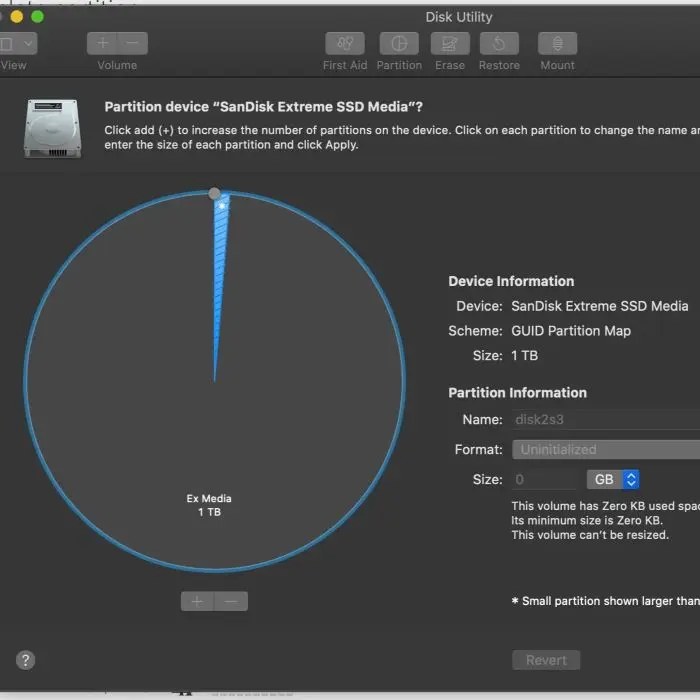
چگونگی حذف پارتیشن بندی هارد اکسترنال
۲. ملاحظات حیاتی پیش از شروع عملیات
حذف پارتیشنبندی فرآیندی غیرقابل بازگشت است. تمام دادههای موجود بر روی پارتیشن(هایی) که حذف میشوند، به طور کامل از بین خواهند رفت. بنابراین، انجام اقدامات احتیاطی زیر الزامی است:
- پشتیبانگیری از اطلاعات: مهمترین گام قبل از هرگونه عملیات پارتیشنبندی، پشتیبانگیری کامل از تمام دادههای مهم موجود بر روی هارد اکسترنال است. این پشتیبانگیری باید در یک حافظه جداگانه (مانند هارد دیسک دیگر، فضای ابری، یا حافظههای فلش) انجام شود. هیچ تضمینی برای بازیابی اطلاعات پس از حذف پارتیشن وجود ندارد.
- شناسایی صحیح هارد دیسک: اطمینان حاصل کنید که هارد اکسترنال مورد نظر را به درستی شناسایی کردهاید. انتخاب اشتباه هارد دیسک و انجام عملیات بر روی آن میتواند منجر به از دست رفتن اطلاعات حیاتی در هارد دیسک اصلی سیستم شما شود.
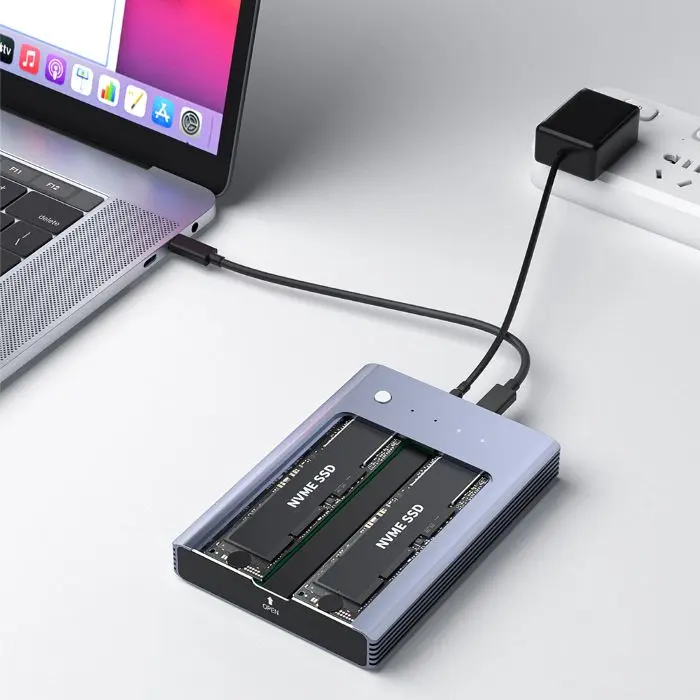
- اتصال پایدار: هارد اکسترنال باید از طریق یک کابل USB سالم و به پورت مستقیم مادربرد (در کامپیوترهای رومیزی) متصل شود. استفاده از هابهای USB یا کابلهای نامناسب میتواند منجر به قطع ارتباط و بروز خطا در حین فرآیند شود.
- منبع تغذیه مطمئن: در صورت استفاده از هاردهای اکسترنال با آداپتور برق مجزا، از اتصال پایدار آن اطمینان حاصل کنید. قطع برق در حین عملیات پارتیشنبندی میتواند فاجعهبار باشد.
- بستن تمام برنامهها: اطمینان حاصل کنید که هیچ برنامه دیگری در حال استفاده از هارد اکسترنال مورد نظر نیست. بستن تمام پنجرهها و برنامههای مرتبط با فایلها در هارد اکسترنال ضروری است.
۳. روشهای حذف پارتیشنبندی در سیستمعاملها
روشهای مختلفی برای حذف پارتیشنبندی وجود دارد که عمدتاً به سیستمعامل مورد استفاده شما بستگی دارد. در ادامه به رایجترین روشها در ویندوز و macOS میپردازیم.
۳.۱. حذف پارتیشنبندی در ویندوز
در سیستمعامل ویندوز، ابزارهای داخلی قدرتمندی برای مدیریت دیسک وجود دارد که فرآیند حذف پارتیشن را تسهیل میکنند.
۳.۱.۱. استفاده از Disk Management (مدیریت دیسک)
این ابزار گرافیکی، یکی از سادهترین و امنترین راهها برای مدیریت پارتیشنها در ویندوز است.
مراحل:
-
باز کردن Disk Management:
-
کلیدهای
Windows + Rرا فشار دهید تا پنجره Run باز شود. -
عبارت
diskmgmt.mscرا تایپ کرده و Enter بزنید. - پنجره Disk Management باز خواهد شد.
-
کلیدهای
-
شناسایی هارد اکسترنال:
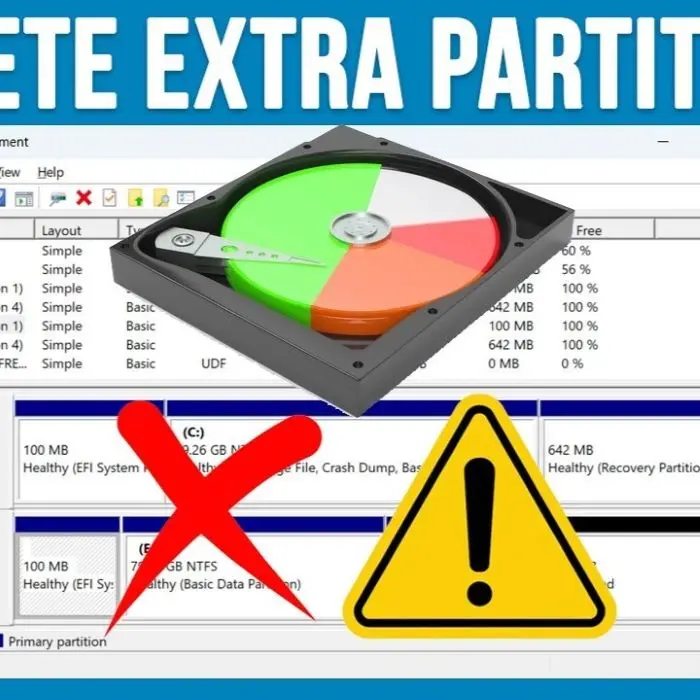
- در پنل پایین پنجره، لیستی از تمام دیسکهای متصل به سیستم خود را مشاهده خواهید کرد. هارد اکسترنال خود را با دقت بر اساس اندازه و لیبل (در صورت وجود) شناسایی کنید. معمولاً دیسکهای اکسترنال با عنوان "Disk 1"، "Disk 2" و غیره مشخص میشوند.
- هشدار مجدد: دقت کنید که دیسک اشتباهی را انتخاب نکنید. در صورت شک، هارد اکسترنال را جدا کرده و مجدداً وصل کنید تا ببینید کدام دیسک اضافه یا حذف میشود.
چگونگی حذف پارتیشن بندی هارد اکسترنال
-
حذف پارتیشن(ها):
- بر روی پارتیشن(هایی) که میخواهید حذف کنید (در هارد اکسترنال شناسایی شده) راست کلیک کنید.
- گزینه "Delete Volume..." را انتخاب کنید.
- یک پیام هشدار مبنی بر از دست رفتن تمام دادهها نمایش داده میشود. اگر از پشتیبانگیری خود اطمینان دارید، بر روی "Yes" کلیک کنید.
- این فرآیند را برای تمام پارتیشنهای موجود بر روی هارد اکسترنال تکرار کنید تا تمام فضای آن به صورت "Unallocated" (فضای تخصیص نیافته) درآید.
-
ایجاد پارتیشن جدید (اختیاری):
- پس از حذف تمام پارتیشنها، بر روی ناحیه "Unallocated" راست کلیک کنید.
- گزینه "New Simple Volume..." را انتخاب کنید.
- جادوگر New Simple Volume Wizard باز میشود. بر روی "Next" کلیک کنید.
- در مرحله "Specify Volume Size"، میتوانید اندازه پارتیشن جدید را تعیین کنید. اگر میخواهید تمام فضای تخصیص نیافته را به یک پارتیشن تبدیل کنید، مقدار پیشفرض را تغییر ندهید و Next بزنید.
- در مرحله "Assign Drive Letter"، یک حرف درایو برای پارتیشن جدید انتخاب کنید (مثلاً E: یا F:) و Next بزنید.
-
در مرحله "Format Partition"، فرمت فایل سیستم مورد نظر خود را انتخاب کنید:
- NTFS: فرمت استاندارد ویندوز، مناسب برای فایلهای بزرگ و سازگاری با اکثر نسخههای ویندوز.
- FAT32: فرمت قدیمیتر، با محدودیت حجم فایل (حداکثر ۴ گیگابایت) اما سازگار با طیف وسیعی از دستگاهها (مانند کنسولهای بازی، برخی تلویزیونهای هوشمند و سیستمعاملهای قدیمیتر).
- exFAT: جایگزینی مدرن برای FAT32، بدون محدودیت حجم فایل و سازگار با ویندوز و macOS. این گزینه معمولاً بهترین انتخاب برای هاردهای اکسترنال است که بین ویندوز و مک جابجا میشوند.
- گزینه "Perform a quick format" را معمولاً انتخاب کنید. فرمت سریع، فرآیند را بسیار کوتاهتر میکند. فرمت کامل (بدون تیک زدن این گزینه) فضای دیسک را بررسی کرده و خطاهای احتمالی را شناسایی میکند، اما زمان بسیار بیشتری میبرد.
- بر روی "Next" و سپس "Finish" کلیک کنید.

چگونگی حذف پارتیشن بندی هارد اکسترنال
۳.۱.۲. استفاده از Command Prompt (خط فرمان)
برای کاربرانی که با خط فرمان راحتتر هستند یا نیاز به اتوماسیون فرآیند دارند، ابزار diskpart گزینهای قدرتمند است.
مراحل:
-
باز کردن Command Prompt با دسترسی ادمین:
-
در منوی Start، عبارت
cmdرا جستجو کنید. - بر روی "Command Prompt" راست کلیک کرده و گزینه "Run as administrator" را انتخاب کنید.
-
در منوی Start، عبارت
-
اجرای Diskpart:
-
در پنجره Command Prompt، تایپ کنید
diskpartو Enter بزنید. -
نشانگر فرمان به
DISKPART>تغییر خواهد کرد.
-
در پنجره Command Prompt، تایپ کنید
-
لیست کردن دیسکها:
-
تایپ کنید
list diskو Enter بزنید. - لیستی از تمام دیسکهای متصل به سیستم نمایش داده میشود. هر دیسک با یک شماره (Disk 0, Disk 1, ...) و اندازه آن مشخص شده است.
-
تایپ کنید
-
انتخاب هارد اکسترنال:
- هارد اکسترنال خود را با دقت شناسایی کنید (بر اساس اندازه). فرض کنید هارد اکسترنال شما Disk 1 باشد.
-
تایپ کنید
select disk 1(عدد 1 را با شماره صحیح دیسک خود جایگزین کنید) و Enter بزنید. - پیام "Disk 1 is now the selected disk." نمایش داده میشود.
-
پاک کردن تمام پارتیشنها (Clean):
- هشدار جدی: این دستور تمام پارتیشنها و اطلاعات روی دیسک انتخاب شده را بدون هیچگونه تأییدیه یا امکان بازگشت پاک میکند. مطمئن شوید که دیسک صحیح را انتخاب کردهاید.
-
تایپ کنید
cleanو Enter بزنید. - پس از اتمام عملیات، پیام "DiskPart succeeded in cleaning the disk." نمایش داده میشود.
-
ایجاد پارتیشن جدید (اختیاری):
-
پس از اجرای دستور
clean، دیسک شما به صورت "Unallocated" در میآید. برای ایجاد یک پارتیشن جدید، میتوانید مراحل زیر را دنبال کنید: -
تایپ کنید
create partition primaryو Enter بزنید. این دستور یک پارتیشن اصلی با حداکثر فضای ممکن ایجاد میکند. -
برای فرمت کردن پارتیشن، تایپ کنید
format fs=ntfs quick(یاfs=exfat quickیاfs=fat32 quickبسته به نیاز شما) و Enter بزنید. -
برای اختصاص یک حرف درایو، تایپ کنید
assign letter=E(حرف E را با حرف دلخواه خود جایگزین کنید) و Enter بزنید.
-
پس از اجرای دستور
-
خروج از Diskpart:
-
تایپ کنید
exitو Enter بزنید تا از Diskpart خارج شوید. - پنجره Command Prompt را ببندید.
-
تایپ کنید
چگونگی حذف پارتیشن بندی هارد اکسترنال
۳.۱.۳. استفاده از File Explorer (کاوشگر فایل)
این روش سریعترین و سادهترین راه برای فرمت کردن یک پارتیشن موجود است، اما لزوماً تمام پارتیشنها را حذف نمیکند، بلکه پارتیشن انتخاب شده را فرمت میکند. اگر نیاز به حذف کامل ساختار پارتیشنبندی و ایجاد مجدد دارید، بهتر است از Disk Management یا Diskpart استفاده کنید.
مراحل:
-
باز کردن File Explorer: کلیدهای
Windows + Eرا فشار دهید. - پیدا کردن هارد اکسترنال: در قسمت "This PC" یا "My Computer"، هارد اکسترنال خود را پیدا کنید.
- راست کلیک و فرمت: بر روی درایو هارد اکسترنال راست کلیک کرده و گزینه "Format..." را انتخاب کنید.
-
تنظیمات فرمت:
- File system: فرمت دلخواه (NTFS, FAT32, exFAT) را انتخاب کنید.
- Allocation unit size: معمولاً روی "Default allocation size" تنظیم میشود.
- Volume label: نام دلخواه برای درایو وارد کنید.
- Quick Format: این گزینه را تیک بزنید تا فرآیند سریعتر انجام شود.
- شروع فرمت: بر روی "Start" کلیک کنید. پس از هشدار از دست رفتن دادهها، بر روی OK کلیک کنید.
۳.۲. حذف پارتیشنبندی در macOS
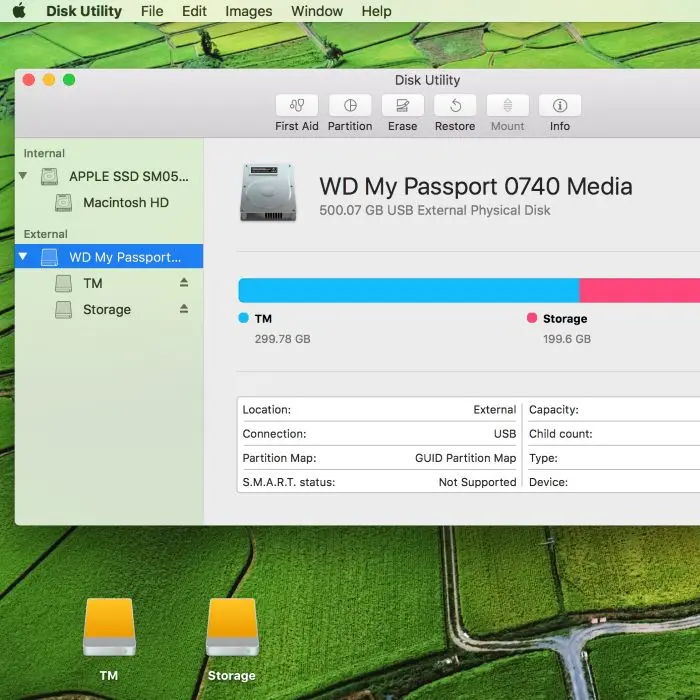
در سیستمعامل macOS، ابزار اصلی برای مدیریت دیسکها، Disk Utility نام دارد.
مراحل:
-
باز کردن Disk Utility:
-
به مسیر
Applications > Utilitiesبروید و بر روی Disk Utility کلیک کنید. -
یا از طریق Spotlight Search (کلیدهای
Command + Space) عبارتDisk Utilityرا جستجو کرده و اجرا کنید.
-
به مسیر
-
نمایش تمام دستگاهها:
- در پنجره Disk Utility، از منوی "View" در بالا سمت چپ، گزینه "Show All Devices" را انتخاب کنید. این کار باعث میشود که خود دستگاه هارد دیسک (نه فقط پارتیشنهای آن) در لیست سمت چپ نمایش داده شود.
-
شناسایی هارد اکسترنال:
- هارد اکسترنال خود را در لیست سمت چپ پیدا کنید. معمولاً نام سازنده و مدل دستگاه در بالای لیست پارتیشنهای آن نمایش داده میشود.
- هشدار: مجدداً تأکید میشود که دیسک صحیح را انتخاب کنید. انتخاب اشتباه میتواند منجر به از دست رفتن دادههای حیاتی شود.
-
پاک کردن (Erase) دیسک:
- بر روی نام خود دستگاه هارد اکسترنال (نه پارتیشنهای زیرمجموعه آن) کلیک کنید تا انتخاب شود.
- بر روی دکمه "Erase" در نوار ابزار بالای پنجره کلیک کنید.
چگونگی حذف پارتیشن بندی هارد اکسترنال
-
تنظیمات پاک کردن:
- Name: یک نام دلخواه برای دیسک پس از فرمت شدن وارد کنید.
-
Format: فرمت فایل سیستم مورد نظر خود را انتخاب کنید:
- APFS: فرمت مدرن و بهینه شده برای macOS های جدید. اگر فقط از مک استفاده میکنید، این بهترین گزینه است.
- Mac OS Extended (Journaled): فرمت قدیمیتر مک، همچنان برای سازگاری با نسخههای قدیمیتر macOS یا سیستمهای با فرمت Time Machine مناسب است.
- MS-DOS (FAT): معادل FAT32، با محدودیتهای آن.
- ExFAT: بهترین گزینه برای سازگاری بین مک و ویندوز، بدون محدودیت حجم فایل.
- Scheme: در این قسمت، گزینه "GUID Partition Map" را انتخاب کنید. این گزینه برای اکثر دستگاهها و سیستمعاملهای مدرن ضروری است.
-
شروع فرآیند پاک کردن:
- بر روی دکمه "Erase" کلیک کنید.
- یک پیام هشدار مبنی بر از دست رفتن تمام دادهها ظاهر میشود. اگر از پشتیبانگیری خود مطمئن هستید، بر روی "Erase" کلیک کنید.
- فرآیند پاک کردن آغاز میشود. پس از اتمام، بر روی "Done" کلیک کنید.
اکنون هارد اکسترنال شما به طور کامل پاک شده و آماده استفاده مجدد است. اگر فرمت APFS یا Mac OS Extended را انتخاب کرده باشید، به طور خودکار یک پارتیشن اصلی ایجاد میشود. در صورت انتخاب فرمتهای دیگر مانند ExFAT، ممکن است نیاز به ایجاد پارتیشن مجدد باشد (که معمولاً Disk Utility این کار را به صورت خودکار انجام میدهد).

چگونگی حذف پارتیشن بندی هارد اکسترنال
۴. نکات پیشرفته و ملاحظات تکمیلی
-
فرمتهای فایل سیستم: انتخاب فرمت فایل سیستم مناسب بستگی به نحوه استفاده شما از هارد اکسترنال دارد:
- NTFS: بهترین انتخاب برای استفاده انحصاری در ویندوز.
- APFS/Mac OS Extended: بهترین انتخاب برای استفاده انحصاری در macOS.
- ExFAT: بهترین انتخاب برای اشتراکگذاری دادهها بین ویندوز و macOS.
- FAT32: برای سازگاری با دستگاههای قدیمیتر یا کنسولهای بازی (با محدودیت حجم فایل).
-
حذف امن اطلاعات (Secure Erase): اگر هدف اصلی شما حذف دائمی و غیرقابل بازیابی اطلاعات است (مثلاً قبل از فروش هارد)، روشهای فرمت استاندارد کافی نیستند. ابزارهایی مانند
diskpart clean allدر ویندوز یا گزینههای امنتر در Disk Utility مک (مانند "Security Options" در نسخههای قدیمیتر یا استفاده از نرمافزارهای تخصصی مانند DBAN یا CCleaner) برای بازنویسی دادهها با الگوهای تصادفی و جلوگیری از بازیابی استفاده میشوند. این فرآیند زمانبر است. - مشکلات سختافزاری: اگر در حین انجام عملیات پارتیشنبندی با خطاهای مداوم روبرو شدید، ممکن است مشکل از خود هارد اکسترنال باشد. در این صورت، با ابزارهای عیبیابی سختافزاری (مانند chkdsk در ویندوز یا ابزارهای تشخیص دیسک در مک) دیسک را بررسی کنید. اگر مشکل ادامه داشت، ممکن است هارد اکسترنال شما دچار نقص فنی شده باشد.
- هاردهای با فرمت خاص (مانند Time Machine): اگر هارد اکسترنال شما برای پشتیبانگیری Time Machine در مک فرمت شده است، ممکن است در ابتدا با فرمت خاصی دیده شود. با این حال، فرآیند Erase در Disk Utility مک باید بتواند آن را به فرمت دلخواه شما تبدیل کند.
۵. نتیجهگیری
حذف پارتیشنبندی هارد اکسترنال فرآیندی نسبتاً ساده اما حساس است که نیازمند دقت و توجه به جزئیات است. پشتیبانگیری از اطلاعات، شناسایی صحیح دیسک و انتخاب ابزار مناسب، سه ستون اصلی این فرآیند هستند. با پیروی از مراحل ذکر شده در این راهنمای جامع، میتوانید با اطمینان پارتیشنهای هارد اکسترنال خود را حذف کرده و آن را برای اهداف جدید آماده سازید. همواره به یاد داشته باشید که در صورت عدم اطمینان، بهتر است از یک متخصص کمک بگیرید تا از بروز هرگونه فقدان ناخواسته اطلاعات جلوگیری شود.
به جامعه ما در اینستاگرام بپیوندید و از تجربیات دیگران بهرهمند شوید.


