
 دسته بندی کالا ها
.jpg) موبایل
موبایل
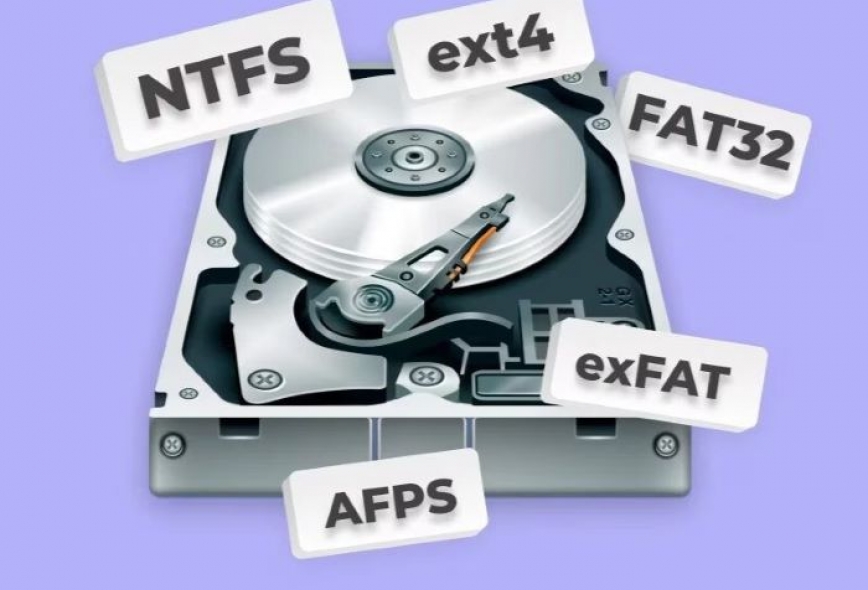
اگر نمیدانید چگونه هارد اکسترنال را فرمت کنیم؟ این مقاله آموزش کامل فرمت هارد اکسترنال به سادهترین روش را ارائه میدهد.
تیم هموتک در این آموزش روش اصولی فرمت هارد اکسترنال را به زبان ساده توضیح میدهد.
آموزش قدم به قدم فرمت کردن هارد اکسترنال
فرمت کردن هارد اکسترنال یک فرآیند ساده اما حساس است، چرا که تمام اطلاعات روی هارد پاک خواهد شد. بسته به اینکه از ویندوز استفاده میکنید یا مک، مراحل کمی متفاوت است.
در ادامه، راهنمای قدمبهقدم برای هر دو سیستمعامل را آوردهام:
۱. آموزش فرمت در ویندوز (Windows)
ویندوز ابزارهای داخلی قدرتمندی برای این کار دارد. سادهترین روش استفاده از File Explorer است:
-
اتصال هارد: هارد اکسترنال را به پورت USB متصل کنید.
-
باز کردن This PC: وارد My Computer یا This PC شوید.
-
انتخاب درایو: روی آیکون هارد اکسترنال خود کلیک راست کرده و گزینه Format را انتخاب کنید.
-
تنظیمات فرمت:
-
File System: اگر فقط در ویندوز استفاده میکنید، NTFS را انتخاب کنید. اگر میخواهید در مک و لینوکس هم شناسایی شود، exFAT را انتخاب کنید.
-
Allocation Unit Size: روی حالت Default بگذارید.
-
Volume Label: نام دلخواه خود را برای هارد بنویسید.
-
-
شروع عملیات: تیک Quick Format را بزنید و روی دکمه Start کلیک کنید. پیامی ظاهر میشود که هشدار پاک شدن اطلاعات را میدهد؛ آن را تایید (OK) کنید.
اگر به فضای ذخیرهسازی مطمئن نیاز دارید، پیشنهاد میکنیم گزینههای خرید هارد اکسترنال با قیمت عالی را بررسی کنید.
۲. آموزش فرمت در مک (macOS)
در سیستمعامل مک، این کار از طریق برنامه Disk Utility انجام میشود:
-
اتصال هارد: هارد را به مک متصل کنید.
-
باز کردن Disk Utility: از طریق Spotlight (کلید Command + Space) عبارت
Disk Utilityرا جستجو و باز کنید. -
انتخاب هارد: از منوی سمت چپ، هارد اکسترنال خود را انتخاب کنید (دقت کنید که درایو اصلی مک را انتخاب نکنید).
-
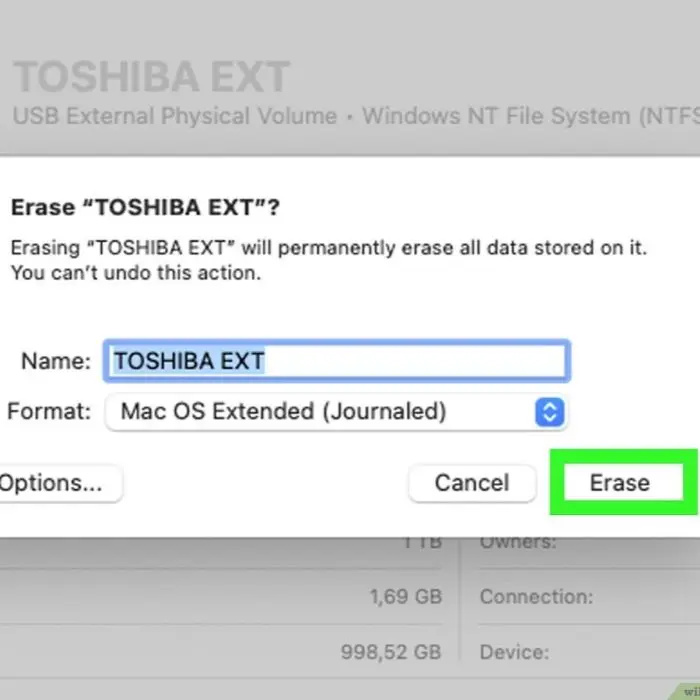
کلیک روی Erase: در نوار بالای پنجره، روی دکمه Erase کلیک کنید.
-
تنظیمات:
-
Name: نام جدید هارد را وارد کنید.
-
Format: برای مکهای جدید APFS، برای مکهای قدیمی Mac OS Extended و برای سازگاری با ویندوز exFAT را انتخاب کنید.
-
-
پایان: روی دکمه Erase کلیک کنید تا فرآیند تمام شود.
نکات حیاتی قبل از فشردن دکمه فرمت
انتخاب صحیح File System (فرمت فایل)
انتخاب فرمت اشتباه میتواند باعث شود هارد شما در دستگاههای دیگر (مثل تلویزیون یا کنسول بازی) شناسایی نشود:
-
NTFS: مخصوص ویندوز. مک فقط میتواند فایلها را بخواند اما نمیتواند چیزی روی آن بنویسد.
-
FAT32: بسیار قدیمی و سازگار با همه چیز، اما فایلهای بزرگتر از ۴ گیگابایت را پشتیبانی نمیکند.
-
exFAT: بهترین گزینه برای جابهجایی فایل بین ویندوز و مک بدون محدودیت حجم فایل.
تفاوت Quick Format و Full Format
در ویندوز اگر تیک Quick Format را بردارید، سیستم علاوه بر حذف اطلاعات، تمام سکتورهای هارد را از نظر سلامت چک میکند. این کار ممکن است چندین ساعت طول بکشد اما برای هاردهای قدیمی که احتمال خرابی دارند توصیه میشود.
هشدار: قبل از انجام این کار، مطمئن شوید که از اطلاعات مهم خود در جای دیگری نسخه پشتیبان (Backup) تهیه کردهاید.
چگونه هارد اکسترنال را فرمت کنیم؟
فرمت هارد اکسترنال بدون پاک شدن اطلاعات؛ آیا ممکن است؟
پاسخ کوتاه و صادقانه این است: خیر؛ فرمت کردن به معنای بازنویسی ساختار فایلها است و ذاتاً تمام اطلاعات موجود را پاک میکند.
اما اگر هدف شما تغییر فرمت (مثلاً از NTFS به FAT32) یا دسترسی به اطلاعات در سیستمعامل دیگر بدون از دست دادن فایلهاست، راهحلهایی وجود دارد که نیاز به "فرمت کردن" سنتی ندارند.
در اینجا چند استراتژی برای حل این چالش آورده شده است:
۱. استفاده از نرمافزارهای جانبی (بدون پاک شدن اطلاعات)
برخی نرمافزارهای مدیریت پارتیشن میتوانند فرمت هارد را بدون حذف فایلها تغییر دهند (مثلاً تبدیل NTFS به FAT32).
-
نرمافزارها: AOMEI Partition Assistant یا MiniTool Partition Wizard.
-
روش کار: در این برنامهها گزینهای به نام "Convert" وجود دارد که با "Format" متفاوت است. این ابزارها چیدمان فایلها را بدون حذف آنها بازنویسی میکنند.
۲. اگر مشکل شما عدم شناسایی هارد در مک است (NTFS در Mac)
بسیاری از کاربران فکر میکنند برای استفاده از هارد ویندوزی در مک، حتماً باید آن را فرمت کنند. اما اینطور نیست!
-
راهحل: به جای فرمت کردن، از درایورهایی مثل Tuxera NTFS یا Paragon NTFS استفاده کنید. با نصب اینها روی مک، میتوانید بدون نیاز به فرمت، فایلها را روی هارد ویندوزی کپی یا حذف کنید.
۳. تغییر فرمت از طریق خط فرمان (فقط برای تبدیل به NTFS)
اگر هارد شما FAT32 است و میخواهید آن را به NTFS تبدیل کنید (تا بتوانید فایلهای بزرگتر از ۴ گیگابایت را کپی کنید)، ویندوز یک راه داخلی دارد که اطلاعات را پاک نمیکند:
-
منوی Start را باز کرده و
cmdرا تایپ کنید (به صورت Run as Administrator). -
دستور زیر را تایپ کنید (به جای
Xنام درایو هارد خود را بزنید):convert X: /fs:ntfs -
اینتر را بزنید. سیستم فایل شما بدون حذف اطلاعات تغییر میکند.
۴. راهحل سنتی و ایمن (پشتیبانگیری موقت)
اگر میخواهید فرمت را به چیزی مثل exFAT (که در هر دو سیستمعامل عالی عمل میکند) تغییر دهید، هیچ راه مطمئن و مستقیمی بدون پاک شدن اطلاعات وجود ندارد. بهترین مسیر:
-
اطلاعات را موقتاً در حافظه داخلی کامپیوتر یا یک هارد دیگر کپی کنید.
-
هارد اکسترنال را فرمت کنید.
-
اطلاعات را دوباره به هارد برگردانید.
مقایسه روشها برای تصمیمگیری سریع
|
هدف شما |
روش پیشنهادی |
خطر از دست دادن داده |
| تبدیل FAT32 به NTFS |
دستور convert در CMD |
بسیار کم |
| استفاده در مک و ویندوز | نصب درایور NTFS در مک | صفر |
| تغییر به exFAT | کپی اطلاعات + فرمت مجدد | در صورت فراموشی بکآپ، ۱۰۰٪ |
| تغییر فرمت کلی | نرمافزارهای مدیریت پارتیشن | متوسط (احتمال خطای نرمافزاری) |
نکته بسیار مهم: قبل از استفاده از هر نرمافزار "تبدیل" (Convert)، حتماً از فایلهای حیاتی خود بکآپ داشته باشید. نوسان برق یا یک خطای نرمافزاری کوچک در حین تبدیل میتواند کل پارتیشن شما را غیرقابل دسترس کند.
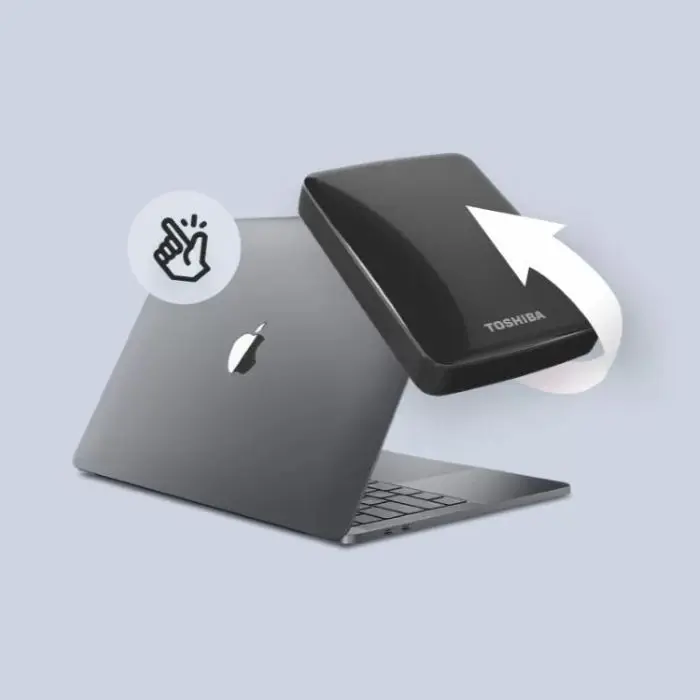
چگونه هارد اکسترنال را فرمت کنیم؟
انتخاب بهترین سیستم فایل برای هارد اکسترنال
انتخاب سیستم فایل (File System) مناسب، تعیین میکند که هارد شما در چه دستگاههایی شناسایی شود و با چه سرعتی اطلاعات را جابهجا کند. انتخاب "بهترین" گزینه وجود ندارد، بلکه باید بر اساس نوع دستگاههایی که استفاده میکنید تصمیم بگیرید.
در اینجا ۳ سیستم فایل اصلی را با هم مقایسه میکنیم:
۱. فرمت NTFS (استاندارد ویندوز)
اگر فقط با کامپیوترهای ویندوزی کار میکنید، این بهترین انتخاب است.
-
مزایا: پایداری بالا، امنیت عالی، پشتیبانی از فایلهای بسیار حجیم (مثلاً فیلمهای ۴K بالای ۴ گیگابایت).
-
معایب: در سیستمعامل مک (macOS) فقط قابل خواندن است و نمیتوانید فایلی روی آن کپی کنید (مگر با نصب نرمافزار جانبی).
-
مناسب برای: گیمرها، تدوینگران ویدیو در ویندوز و هاردهای بکآپ سیستم.
۲. فرمت exFAT (بهترین گزینه برای جابهجایی)
این فرمت مدرن برای هاردهای اکسترنال و فلشمموریها طراحی شده تا محدودیتهای قدیمی را بردارد.
-
مزایا: در هر دو سیستمعامل ویندوز و مک به صورت کامل (خواندن و نوشتن) پشتیبانی میشود. محدودیت حجم فایل ندارد.
-
معایب: نسبت به NTFS در مقابل قطعی ناگهانی کابل یا نوسان برق، کمی حساستر است و احتمال آسیب به ساختار فایل در آن بیشتر است.
-
مناسب برای: افرادی که مدام بین ویندوز و مک جابهجا میشوند یا میخواهند هارد را به کنسولهای بازی (PS5/Xbox) وصل کنند.
۳. فرمت FAT32 (سازگارترین اما قدیمی)
این فرمت قدیمیترین سیستم فایل است که هنوز زنده مانده است.
-
مزایا: تقریباً در هر دستگاهی (تلویزیونهای قدیمی، ضبط ماشین، پرینترها و کنسولهای نسل قدیم) شناسایی میشود.
-
معایب: بزرگترین ضعف: اجازه نمیدهد فایلی تکی با حجم بیشتر از ۴ گیگابایت را روی آن کپی کنید.
-
مناسب برای: فلشمموریهای کوچک، پخش موسیقی در ماشین و دستگاههای صنعتی قدیمی.
جدول مقایسه سریع
|
ویژگی |
NTFS |
exFAT |
FAT32 |
| ویندوز | پشتیبانی کامل | پشتیبانی کامل | پشتیبانی کامل |
| مک (macOS) | فقط خواندن | پشتیبانی کامل | پشتیبانی کامل |
| محدودیت حجم فایل | ندارد | ندارد | حداکثر ۴ گیگابایت |
| پایداری اطلاعات | بسیار بالا | متوسط | کم |
| سازگاری با کنسول | ضعیف | عالی | عالی |
پیشنهاد نهایی بر اساس کاربرد شما:
-
اگر هارد را به تلویزیون یا ضبط ماشین وصل میکنید: احتمالاً مجبورید از FAT32 استفاده کنید (اما چک کنید شاید دستگاههای جدیدتر exFAT را هم بخوانند).
-
اگر بین مکبوک و لپتاپ ویندوزی جابهجا میشوید: بدون شک exFAT را انتخاب کنید.
-
اگر فقط برای آرشیو اطلاعات در ویندوز استفاده میکنید: NTFS امنترین و سریعترین گزینه برای شماست.
نکته تخصصی: اگر از مک استفاده میکنید و میخواهید هارد فقط مخصوص مک باشد، از فرمت APFS استفاده کنید که سرعت فوقالعادهای روی حافظههای SSD و مکهای جدید دارد.
چگونه هارد اکسترنال را فرمت کنیم؟
فرمت Low Level هارد اکسترنال چیست و چه زمانی لازم است؟
فرمت سطح پایین یا Low Level Format (LLF) با فرمتهای معمولی که در ویندوز یا مک انجام میدهید کاملاً متفاوت است. در حالی که فرمت معمولی فقط جدول فهرست فایلها را پاک میکند، LLF به سراغ لایههای عمیقتر هارد میرود.
در ادامه، ماهیت این فرآیند و زمان استفاده از آن را بررسی میکنیم:
فرمت سطح پایین (Low Level Format) چیست؟
در هاردهای مدرن، آنچه ما به عنوان LLF میشناسیم، در واقع فرآیند "Zero-Filling" است. در این حالت، نرمافزار تمام سکتورهای هارد را با مقدار "صفر" پر میکند. این کار باعث میشود:
-
تمام دادهها بهصورت غیرقابل بازگشت پاک شوند.
-
ساختار پارتیشنها و جدولهای فایل بهطور کامل نابود شود.
-
سکتورهای آسیبدیده (Bad Sectors) شناسایی و از مدار خارج شوند.
چه زمانی به فرمت Low Level نیاز داریم؟
این روش یک راه حل نهایی (Last Resort) است و در موارد زیر استفاده میشود:
-
حذف دائمی اطلاعات: اگر میخواهید هارد خود را بفروشید و نگران بازیابی اطلاعات (Recovery) توسط خریدار هستید، این بهترین راه است.
-
رفع سکتورهای بد (Soft Bad Sectors): اگر هارد شما به دلیل مشکلات نرمافزاری دچار کندی شدید شده یا خطای Write Error میدهد، این فرمت میتواند سکتورهای معیوب را "ایزوله" یا بازسازی کند.
-
خرابی شدید ساختار فایل: زمانی که هارد در ویندوز شناسایی نمیشود یا پیام "Disk is write protected" میدهد و با فرمت معمولی درست نمیشود.
-
پاکسازی ویروسهای سرسخت: برخی بدافزارها در بخشهای مخفی هارد (MBR) پنهان میشوند که فقط با LLF از بین میروند.
تفاوت فرمت معمولی و Low Level
|
ویژگی |
فرمت معمولی (High-Level) |
فرمت سطح پایین (Low-Level) |
| زمان انجام | چند ثانیه تا چند دقیقه | چندین ساعت (بسته به حجم هارد) |
| قابلیت بازیابی | با نرمافزار ممکن است | غیرممکن |
| تأثیر روی هارد | فقط لایه نرمافزاری | بازنویسی فیزیکی تمام سکتورها |
| کاربرد | استفاده روزمره و تعویض ویندوز | تعمیر هارد و امنیت اطلاعات |
چطور این کار را انجام دهیم؟
از آنجایی که ویندوز به صورت داخلی ابزاری برای LLF واقعی ندارد، باید از نرمافزارهای معتبر استفاده کنید. معروفترین آنها HDD Low Level Format Tool است.
مراحل کلی:
-
هارد را متصل کنید و نرمافزار را باز کنید.
-
درایو مورد نظر را با دقت انتخاب کنید (اشتباه در این مرحله فاجعهبار است).
-
به تب Low-Level Format بروید و دکمه Format this device را بزنید.
یک هشدار بسیار مهم
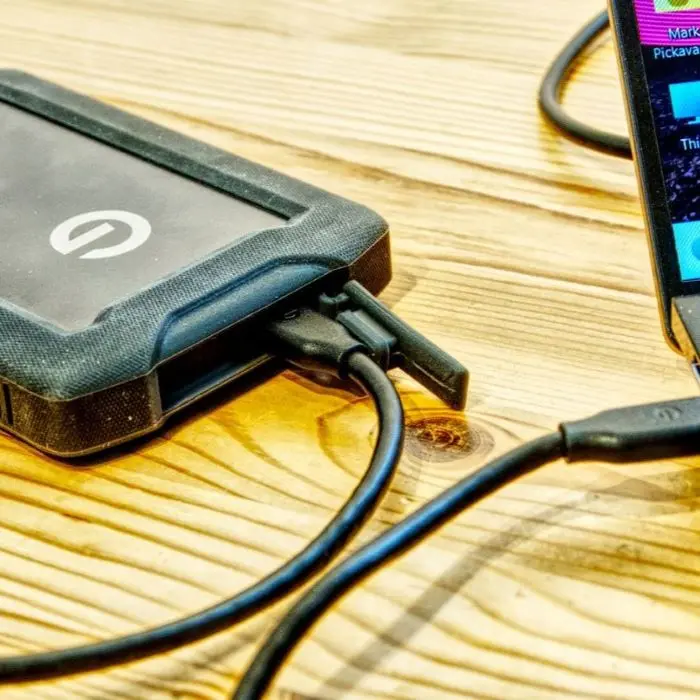
فرمت Low Level فشار زیادی به موتور و هد هارد دیسکهای قدیمی (HDD) وارد میکند زیرا هد باید تکتک نقاط هارد را لمس و بازنویسی کند. اگر هارد شما مشکل فیزیکی (صدای تیکتیک) دارد، این کار ممکن است باعث سوختن کامل آن شود. همچنین برای حافظههای SSD، انجام مداوم این کار توصیه نمیشود زیرا عمر سلولهای حافظه را کاهش میدهد (برای SSDها از قابلیت Secure Erase استفاده کنید).
چگونه هارد اکسترنال را فرمت کنیم؟
چرا هارد اکسترنال فرمت نمیشود؟
عدم فرمت شدن هارد اکسترنال یکی از کلافهکنندهترین مشکلات است، اما معمولاً ریشه در یک تداخل نرمافزاری یا یک محدودیت امنیتی دارد. اگر با پیامهایی مثل "Windows was unable to complete the format" یا "Disk is write protected" مواجه میشوید، دلایل و راهکارهای زیر را به ترتیب اولویت بررسی کنید:
۱. هارد در حالت "فقط خواندنی" (Write Protected) است
گاهی هارد یا فلش به دلایل امنیتی قفل میشود تا اطلاعات پاک نشوند.
-
سوئیچ فیزیکی: برخی مدلهای قدیمی یا کارتهای حافظه یک کلید فیزیکی کوچک در کنار خود دارند که روی حالت Lock قرار گرفته است.
-
قفل نرمافزاری: ممکن است از طریق رجیستری ویندوز یا دستورات سیستم، هارد در حالت Read-only قرار گرفته باشد.
۲. وجود فایلهای سیستمی فاسد (Corrupted File System)
اگر در حین انتقال فایل، کابل هارد جدا شده باشد، ساختار فایلها آسیب میبیند و ویندوز نمیتواند آن را به روش معمولی فرمت کند. در این حالت هارد به فرمت RAW تبدیل میشود.
۳. تداخل با نرمافزارهای در حال اجرا
ممکن است یک آنتیویروس در حال اسکن هارد باشد یا یک برنامه (مثل نرمافزار آهنگسازی در استودیو) فایلی را از روی هارد باز نگه داشته باشد. تا زمانی که هارد در اشغال یک برنامه باشد، فرمت نخواهد شد.
راهکارهای عملی برای حل مشکل
الف) استفاده از ابزار Disk Management (قویتر از File Explorer)
گاهی فرمت معمولی در My Computer جواب نمیدهد.
-
روی دکمه Start کلیک راست کرده و Disk Management را باز کنید.
-
هارد خود را پیدا کنید (معمولاً با رنگ مشکی یا پیام Unallocated مشخص شده).
-
روی آن کلیک راست کرده و New Simple Volume یا Format را بزنید.
ب) استفاده از دستور Diskpart (راه حل نهایی ویندوز)
این روش تمام قفلهای نرمافزاری را میشکند:
-
در جستجوی ویندوز
cmdرا تایپ و به صورت Run as Administrator باز کنید. -
تایپ کنید
diskpartو اینتر بزنید. -
تایپ کنید
list diskتا لیست هاردها را ببینید. -
تایپ کنید
select disk n(به جای n شماره هارد اکسترنال را بزنید - مثلاً ۱). -
تایپ کنید
clean(این دستور تمام پارتیشنها را نابود میکند). -
حالا دوباره به Disk Management بروید و هارد را فرمت کنید.
ج) تغییر پورت و کابل
شاید خندهدار به نظر برسد، اما در بسیاری از موارد، پورت جلوی کیس کامپیوتر برق کافی برای عملیات سنگینی مثل فرمت را ندارد. هارد را به پورتهای پشت کیس (که مستقیماً روی مادربورد هستند) وصل کنید.
چه زمانی مشکل جدی است؟ (خرابی سختافزاری)
اگر با انجام مراحل بالا باز هم با خطا مواجه شدید، احتمالاً هارد شما دچار Bad Sector فیزیکی شده یا برد اصلی آن آسیب دیده است.
-
اگر هارد صدای تیکتیک میدهد.
-
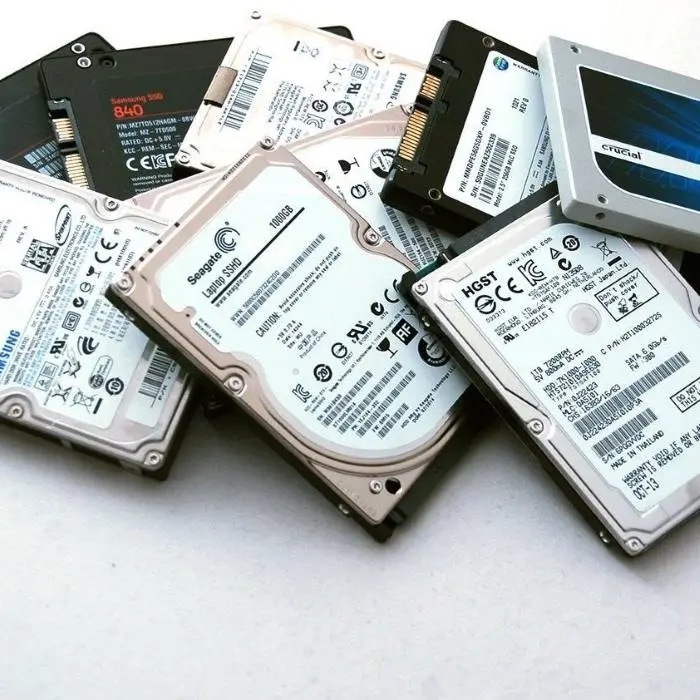
اگر در حین فرمت، هارد ناگهان قطع (Disconnect) میشود. در این شرایط، حتی فرمت Low Level هم ممکن است بیفایده باشد و هارد نیاز به تعمیر تخصصی داشته باشد.
چگونه هارد اکسترنال را فرمت کنیم؟
رفع ارور Write Protected هنگام فرمت هارد اکسترنال
ارور Write Protected یکی از آزاردهندهترین موانع هنگام فرمت کردن هارد یا فلش است؛ چون سیستم به شما اجازه هیچگونه تغییر، حذف یا اضافه کردن فایلی را نمیدهد. این قفل معمولاً به دو دلیل رخ میدهد: یا یک محافظت امنیتی نرمافزاری است و یا سیستم فایل هارد دچار آسیب جدی شده است.
در اینجا مراحل حل این مشکل را از ساده به حرفهای با هم طی میکنیم:
۱. حذف ویژگی Read-Only از طریق دستورات CMD (موثرترین روش)
بسیاری از اوقات هارد به صورت نرمافزاری در حالت «فقط خواندنی» قفل شده است. برای باز کردن آن:
-
کلیدهای
Win + Rرا بزنید، عبارتcmdرا تایپ کرده و با کلیدهایCtrl + Shift + Enterآن را در حالت Administrator باز کنید. -
دستورات زیر را به ترتیب تایپ کرده و بعد از هر کدام Enter بزنید:
-
diskpart -
list disk(در اینجا شماره دیسک اکسترنال خود را پیدا کنید، مثلاً دیسک ۲) -
select disk n(به جای n شماره هارد خود را بگذارید) -
attributes disk clear readonly
-
-
بعد از مشاهده پیام "Disk attributes cleared successfully"، هارد شما از حالت قفل خارج شده است. حالا میتوانید دوباره برای فرمت اقدام کنید.
۲. تغییر در رجیستری ویندوز (Registry Editor)
اگر روش اول جواب نداد، ممکن است تنظیمات ویندوز مانع نوشتن روی حافظههای خارجی شده باشد:
-
کلیدهای
Win + Rرا بزنید و تایپ کنیدregedit. -
به مسیر زیر بروید:
HKEY_LOCAL_MACHINESYSTEMCurrentControlSetControl -
اگر پوشهای به نام
StorageDevicePoliciesنمیبینید، روی پوشه Control راستکلیک کرده و از بخش New گزینه Key را انتخاب و نام آن راStorageDevicePoliciesبگذارید. -
داخل این پوشه، در سمت راست راستکلیک کنید و
New > DWORD (32-bit) Valueرا بزنید و نام آن راWriteProtectبگذارید. -
روی آن دو بار کلیک کرده و مقدار Value data را به 0 تغییر دهید.
-
سیستم را ریاستارت کنید و دوباره فرمت را امتحان کنید.
۳. استفاده از ابزار چک کردن خطا (Check Disk)
گاهی اوقات خطاهای سیستمی باعث میشوند ویندوز برای جلوگیری از دست رفتن بیشتر اطلاعات، درایو را قفل کند.
-
در CMD (حالت ادمین) دستور زیر را تایپ کنید (به جای
Xحرف درایور هارد خود را بزنید):chkdsk X: /f -
این دستور سکتورها و خطاهای منطقی را بررسی و تعمیر میکند. پس از اتمام، دوباره برای فرمت تلاش کنید.
۴. استفاده از نرمافزارهای کمکی (Low Level Format)
اگر ویندوز همچنان در برابر فرمت مقاومت میکند، از نرمافزار HDD Low Level Format Tool استفاده کنید. این برنامه بدون توجه به قفلهای ویندوز، سعی میکند تمام سکتورها را صفر (Zero-fill) کند.
-
نکته: اگر در این نرمافزار هم با ارور مواجه شدید، احتمالاً سفتافزار (Firmware) هارد شما آسیب دیده یا کنترلر آن دچار سوختگی شده است.
چکلیست نهایی (اگر هیچکدام جواب نداد):
-
آنتیویروس: گاهی آنتیویروسها برای جلوگیری از انتشار ویروس، دسترسی نوشتن روی هارد را میبندند. موقتاً آن را غیرفعال کنید.
-
پورت USB: هارد را به یک پورت متفاوت (ترجیحاً پشت کیس) وصل کنید.
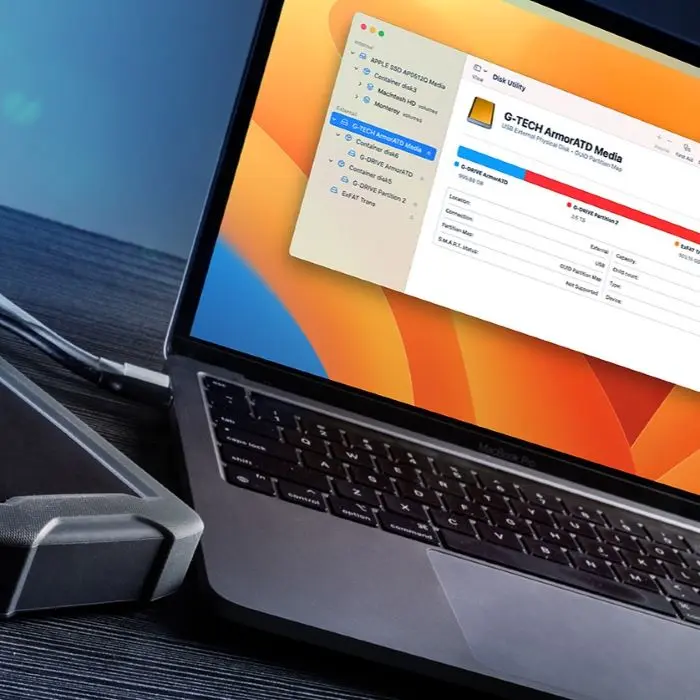
-
تست در سیستم دیگر: هارد را به یک لپتاپ دیگر یا سیستم عامل مک وصل کنید. اگر در هیچ سیستمی فرمت نشد، مشکل ۱۰۰٪ سختافزاری است.
چگونه هارد اکسترنال را فرمت کنیم؟
چگونه هارد اکسترنال ویروسی را با فرمت پاکسازی کنیم؟
پاکسازی یک هارد اکسترنال ویروسی از طریق فرمت کردن، موثرترین راه برای ریشهکن کردن بدافزارهایی است که در لایههای مختلف فایلسیستم پنهان شدهاند. اما برای اینکه مطمئن شوید ویروس به کامپیوتر شما سرایت نمیکند و کاملاً نابود میشود، باید طبق یک پروتکل امن پیش بروید.
در ادامه، مراحل ایمن پاکسازی هارد ویروسی را بررسی میکنیم:
۱. جلوگیری از سرایت (بسیار مهم)
قبل از هر چیز، باید از اجرای خودکار (AutoRun) ویروس جلوگیری کنید:
-
دکمه Shift را نگه دارید: هنگام اتصال هارد به پورت USB، کلید Shift را روی کیبورد نگه دارید. این کار مانع از اجرای خودکار فایلهای مخرب توسط ویندوز میشود.
-
باز نکردن درایو: به هیچ وجه وارد درایو هارد نشوید و روی هیچ فایلی کلیک نکنید. مستقیماً به سراغ مراحل فرمت بروید.
۲. فرمت از طریق Disk Management (روش امن)
استفاده از محیط Disk Management به جای File Explorer ضریب اطمینان بیشتری دارد، چون کنترل مستقیمتری روی پارتیشنها دارید.
-
روی دکمه Start راستکلیک کرده و Disk Management را انتخاب کنید.
-
در لیست پایین، هارد اکسترنال خود را پیدا کنید (دقت کنید که درایو اشتباه را انتخاب نکنید).
-
روی تمام پارتیشنهای موجود در آن هارد (مستطیلهای آبی یا مشکی) راستکلیک کرده و Delete Volume را بزنید تا کل هارد به حالت Unallocated (سیاه رنگ) دربیاید. این کار باعث نابودی ساختار پارتیشن ویروسی میشود.
-
سپس روی فضای سیاه راستکلیک کرده و New Simple Volume را بزنید و مراحل را طی کنید تا هارد دوباره فرمت و آماده استفاده شود.
۳. استفاده از دستور Clean در CMD (پاکسازی عمیق)
اگر ویروس در بخش MBR (رکورد بوت اصلی) هارد پنهان شده باشد، فرمت معمولی آن را پاک نمیکند. در این حالت باید از دستور clean استفاده کنید:
-
در جستجوی ویندوز
cmdرا تایپ و آن را به صورت Run as Administrator باز کنید. -
تایپ کنید
diskpartو اینتر بزنید. -
تایپ کنید
list diskو شماره هارد اکسترنال را پیدا کنید. -
تایپ کنید
select disk n(به جای n شماره هارد را بزنید). -
تایپ کنید
clean. این دستور کل ساختار هارد و کدهای مخرب در لایههای زیرین را کاملاً حذف میکند. -
حالا دوباره به Disk Management بروید و هارد را پارتیشنبندی کنید.
۴. فرمت Full به جای Quick
هنگام انجام فرمت نهایی، تیک گزینه Perform a quick format را بردارید.
-
چرا؟ در فرمت معمولی (Quick)، فقط جدول فایلها پاک میشود، اما در فرمت کامل (Full)، تمام سکتورها بازنویسی شده و اگر بدافزاری در سکتورهای مخفی باشد، شناسایی و حذف میشود.
چکلیست نهایی پس از فرمت:
-
اسکن کامپیوتر: بلافاصله پس از اتمام کار، کل کامپیوتر خود را با یک آنتیویروس آپدیت شده اسکن کنید تا مطمئن شوید ویروس قبل از فرمت به سیستم شما سرایت نکرده باشد.
-
آپدیت فریمور (در صورت نیاز): برخی ویروسهای بسیار پیشرفته فریمور هارد را آلوده میکنند. اگر هارد همچنان رفتار عجیبی دارد، به سایت سازنده (WD, Seagate, etc) بروید و فریمور آن را آپدیت کنید.
چگونه هارد اکسترنال را فرمت کنیم؟
خطرات فرمت اشتباه هارد اکسترنال
فرمت کردن هارد، هرچند یک فرآیند روتین به نظر میرسد، اما مانند یک جراحی روی حافظه دستگاه شماست. کوچکترین بیدقتی در این مسیر میتواند منجر به خسارات جبرانناپذیری شود.
در ادامه، اصلیترین خطراتی که در صورت فرمت اشتباه (چه از نظر انتخاب درایو و چه از نظر تنظیمات غلط) تهدیدتان میکند را بررسی میکنیم:
۱. نابودی دائمی اطلاعات (Data Loss)
این بدیهیترین و بزرگترین خطر است.
-
اشتباه در انتخاب درایو: اگر به جای هارد اکسترنال، یکی از پارتیشنهای هارد اینترنال (مثلاً درایو D که عکسهای خانوادگی در آن است) را انتخاب کنید، تمام دادهها در چند ثانیه پاک میشوند.
-
غیرقابل بازگشت بودن در فرمت Full: برخلاف فرمت Quick که شانس بازیابی با نرمافزار را باقی میگذارد، در فرمت Full یا Low-Level، دادهها با صفر جایگزین میشوند و احتمال ریکاوری تقریباً به صفر میرسد.
۲. از بین رفتن پارتیشنهای رزرو شده و Recovery
بسیاری از هاردهای اکسترنال دارای پارتیشنهای مخفی هستند که توسط شرکت سازنده (مثل WD یا Seagate) برای موارد زیر ایجاد شدهاند:
-
نرمافزارهای امنیتی و پسوردگذاری: با پاک کردن این بخش، ممکن است قابلیت رمزگذاری سختافزاری هارد از کار بیفتد.
-
درایورهای اختصاصی: برخی هاردها برای شناسایی درست در سیستمعاملهای مختلف به این فایلها نیاز دارند.
۳. کاهش طول عمر در حافظههای SSD
اگر هارد اکسترنال شما از نوع SSD است، فرمتهای سنگین و مکرر (بهویژه Low-Level Format) خطرناک هستند.
-
محدودیت چرخههای نوشتن: سلولهای حافظه SSD تعداد دفعات محدودی قابلیت نوشتن دارند. فرمت سطح پایین فشار فیزیکی زیادی به این سلولها وارد کرده و عمر مفید هارد را به شدت کاهش میدهد.
۴. ناسازگاری با دستگاههای جانبی (Incompatibility)
انتخاب سیستم فایل اشتباه میتواند هارد شما را در برخی محیطها «فلج» کند:
-
مثال: اگر هارد را با فرمت NTFS فرمت کنید و بخواهید آن را به تلویزیونهای قدیمی یا ضبط ماشین وصل کنید، دستگاه اصلاً هارد را شناسایی نمیکند.
-
تداخل سیستمعامل: اگر هارد را فقط برای مک (APFS) فرمت کنید، در ویندوز با ارور "Drive not formatted" مواجه میشوید و ممکن است به اشتباه فکر کنید هارد سوخته است.
۵. خطر "Raw" شدن هارد
اگر در حین فرآیند فرمت، کابل جدا شود یا برق قطع شود، هارد وارد وضعیت RAW میشود. در این حالت، سیستمعامل دیگر نمیتواند ساختار هارد را تشخیص دهد و ممکن است با خطاهای سختافزاری (Hardware Error) روبرو شوید که رفع آنها زمانبر و گاهی هزینهبر است.
چطور از این خطرات پیشگیری کنیم؟
-
چک کردن چندباره حجم درایو: همیشه قبل از زدن دکمه Start، حجم درایو انتخابی را با حجم هارد اکسترنالتان مقایسه کنید (مثلاً اگر هاردتان ۱ ترابایت است، مطمئن شوید درایوی با حجم حدود ۹۳۱ گیگابایت انتخاب شده باشد).
-
جدا کردن هاردهای اضافه: هنگام فرمت، تمام حافظههای جانبی دیگر (فلش، رمریدر و ...) را از سیستم جدا کنید تا احتمال اشتباه به حداقل برسد.
-
استفاده از فرمت Quick: مگر در مواردی که هارد ویروسی است یا قصد فروش آن را دارید، همیشه از Quick Format استفاده کنید.
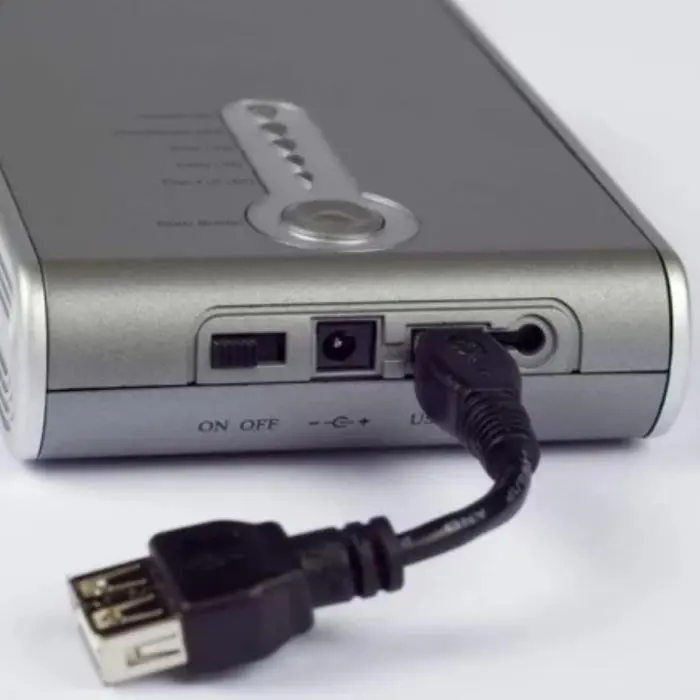
چگونه هارد اکسترنال را فرمت کنیم؟
هر چند وقت یکبار باید هارد اکسترنال را فرمت کنیم؟
برخلاف سیستمعامل کامپیوتر که شاید هر از گاهی نیاز به نصب مجدد (Format) داشته باشد، هارد اکسترنال یک حافظه جانبی است و هیچ زمانبندی اجباری یا دورهای برای فرمت کردن آن وجود ندارد. در واقع، فرمت کردن مکرر، بهویژه در هاردهای SSD، میتواند عمر قطعه را کاهش دهد.
با این حال، در شرایط خاصی انجام این کار نه تنها مفید، بلکه ضروری است. در اینجا موارد "باید" و "نباید" را بررسی میکنیم:
چه زمانی "باید" هارد را فرمت کنیم؟
۱. هنگام خرید و اولین استفاده: بسیاری از هاردها با فرمت پیشفرض (مثل FAT32) عرضه میشوند. بهتر است قبل از ریختن اطلاعات، آن را به سیستمفایل مدرنتر مثل NTFS یا exFAT تغییر دهید.
۲. تغییر اکوسیستم (مثلاً مهاجرت از ویندوز به مک): اگر هارد شما NTFS است و میخواهید از این به بعد فقط در مک استفاده کنید، برای عملکرد بهتر و سرعت بالاتر باید آن را به APFS فرمت کنید.
۳. کندی شدید و انباشت "فایلهای روح": اگر هارد شما پس از سالها استفاده، با وجود فضای خالی زیاد، بسیار کند شده یا خطاهای عجیبی در کپی کردن فایل میدهد، یک فرمت میتواند ساختار جدول فایلها را نوسازی کند.
۴. آلودگی به ویروسهای سرسخت: اگر آنتیویروس موفق به پاکسازی کامل نشد، فرمت کردن (بهویژه روش Clean در Diskpart) تنها راه اطمینان از امنیت است.
۵. قبل از فروش یا هدیه دادن: برای جلوگیری از بازیابی عکسها و فایلهای شخصی توسط نفر بعدی، حتماً از یک فرمت Full (غیر سریع) استفاده کنید.
چرا نباید هارد را "دائم" فرمت کرد؟
-
استهلاک سلولهای حافظه (در SSD): هر بار فرمت کردن (بهخصوص فرمتهای سطح پایین)، چرخههای نوشتن و پاک کردن را مصرف میکند.
-
فشار به هد و موتور (در HDD): در هاردهای دیسکی قدیمی، فرآیند فرمت کامل باعث فعالیت شدید هد میشود که در هاردهای فرسوده ممکن است منجر به خرابی فیزیکی شود.
جایگزینهای بهتر برای فرمت کردن (نگهداری هوشمند)
به جای فرمت کردن دورهای، این ۳ کار را انجام دهید تا عمر هاردتان بیشتر شود:
-
استفاده از Check Disk: هر ۶ ماه یکبار در ویندوز روی درایو راستکلیک کرده و از تب Tools گزینه Check را بزنید تا خطاهای سیستمی بدون پاک شدن اطلاعات رفع شوند.
-
یکپارچهسازی (Defragment): فقط برای هاردهای HDD (دیسکی). این کار فایلهای پراکنده را کنار هم میچیند و سرعت را بالا میبرد. (هرگز SSD را دیفرگ نکنید!).
-
Safe Remove: همیشه قبل از جدا کردن کابل، از گزینه Eject استفاده کنید. ۹۰٪ خرابیهایی که منجر به نیاز به فرمت میشوند، ناشی از جدا کردن ناگهانی کابل است.
نتیجهگیری
اگر هارد شما به درستی کار میکند، هرگز آن را فرمت نکنید. هارد اکسترنال مثل یک انبار است؛ تا وقتی سقفش سوراخ نشده یا چیدمانش بهم نریخته، نیازی به تخریب و ساخت مجدد ندارد.
برای دریافت آموزشهای جدید و کاربردی، ما را در اینستاگرام همراهی کنید.


