
 دسته بندی کالا ها
.jpg) موبایل
موبایل
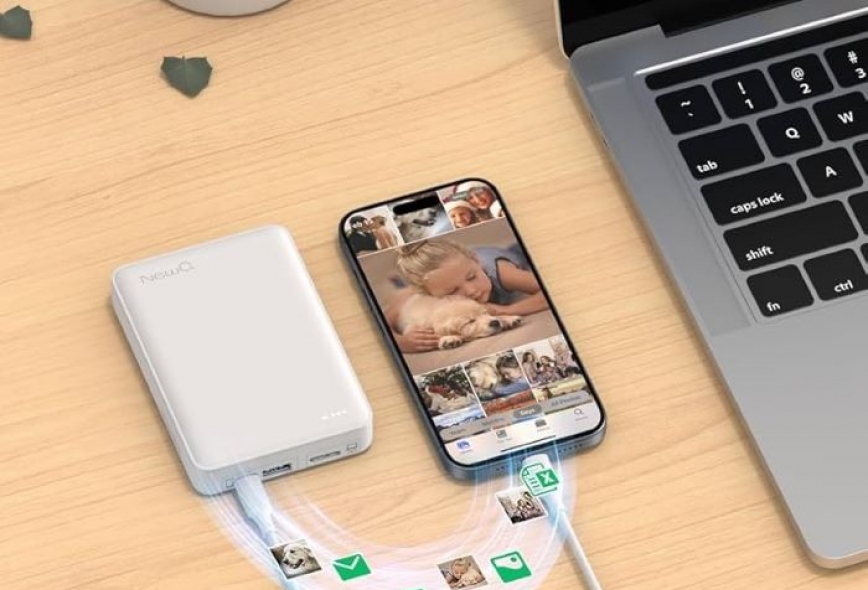
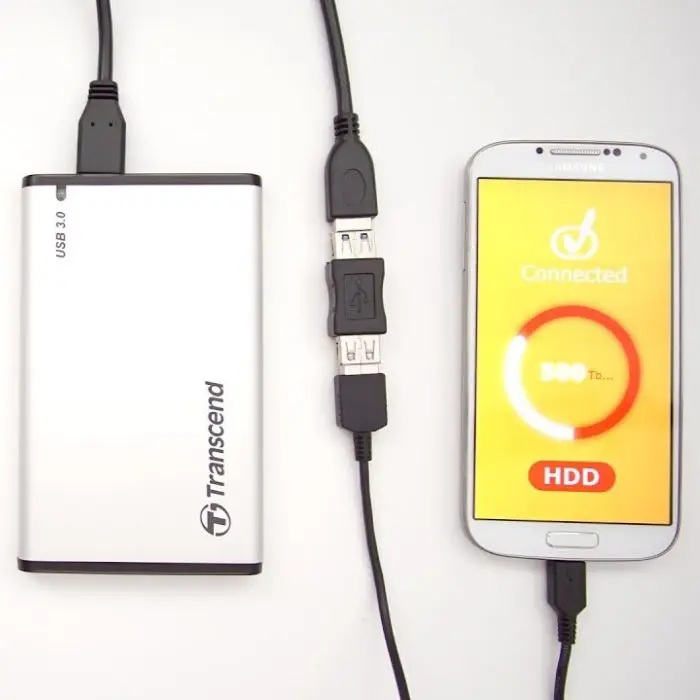
چگونه هارد اکسترنال را به گوشی متصل کنیم؟ آموزش مرحلهبهمرحله اتصال هارد به موبایل اندروید و آیفون، نکات مهم OTG و رفع خطاهای رایج.
سایت هموتک در این مقاله قصد دارد بهصورت ساده و کاربردی توضیح دهد چگونه هارد اکسترنال را به گوشی متصل کنیم؟ تا بتوانید بهراحتی فایلهای خود را مدیریت کنید.
چگونه هارد اکسترنال را به گوشی متصل کنیم؟
اتصال هارد اکسترنال به گوشی، لذت داشتن یک انبار اطلاعات متحرک را دارد، اما به سادگیِ وصل کردن یک هندزفری نیست. برای اینکه گوشی شما هارد را بشناسد، باید یک «مثلث سازگاری» (گوشی، رابط و فرمت هارد) برقرار باشد.
در ادامه، نقشه راه گامبهگام این اتصال را بررسی میکنیم:
۱. بررسی قابلیت OTG
اولین شرط این است که گوشی شما از قابلیت OTG (On-The-Go) پشتیبانی کند. تقریباً تمام گوشیهای اندرویدی جدید و آیفونهای سری ۱۵ به بعد (تایپ سی) این قابلیت را دارند.
-
نکته: در برخی گوشیهای اندرویدی (مثل شیائومی یا اوپو)، باید از تنظیمات گوشی، گزینه OTG را به صورت دستی روشن کنید.
اگر قصد ارتقای فضای ذخیرهسازی دارید، خرید هارد اکسترنال با قیمت عالی را از دست ندهید.
۲. چالش منبع تغذیه (برق هارد)
بزرگترین مانع این است که گوشیها معمولاً قدرت خروجی کافی برای چرخاندن دیسکهای مکانیکی هارد (HDD) را ندارند.
-
راه حل: * اگر هارد شما از نوع SSD است، به راحتی با یک کابل یا تبدیل ساده وصل میشود (چون مصرف برق کمی دارد).
-
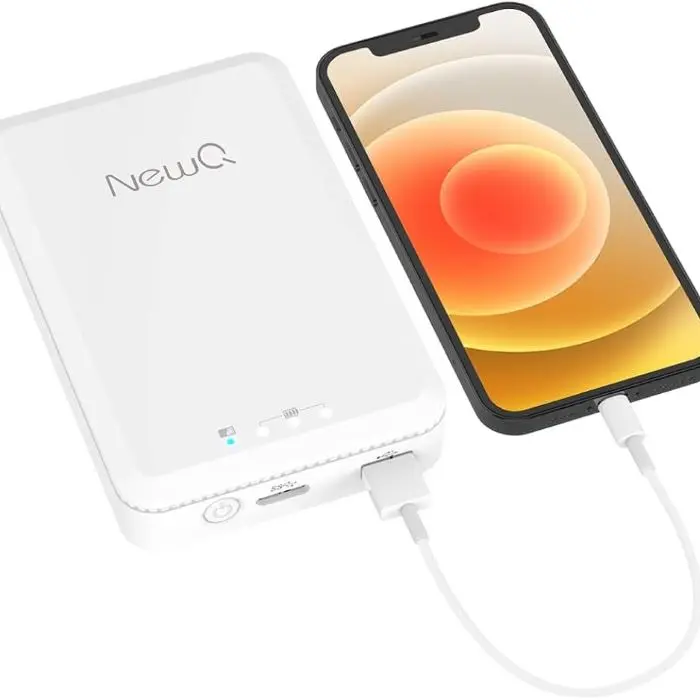
اگر هارد شما HDD (قدیمی و سنگین) است، بهتر است از یک هاب OTG با ورودی برق مجزا استفاده کنید یا هارد را به یک منبع تغذیه (مثل پاوربانک) متصل کنید.
-
۳. انتخاب تبدیل مناسب
-
برای اندروید و آیفون ۱۵ به بعد: به یک تبدیل USB-A to USB-C باکیفیت نیاز دارید.
-
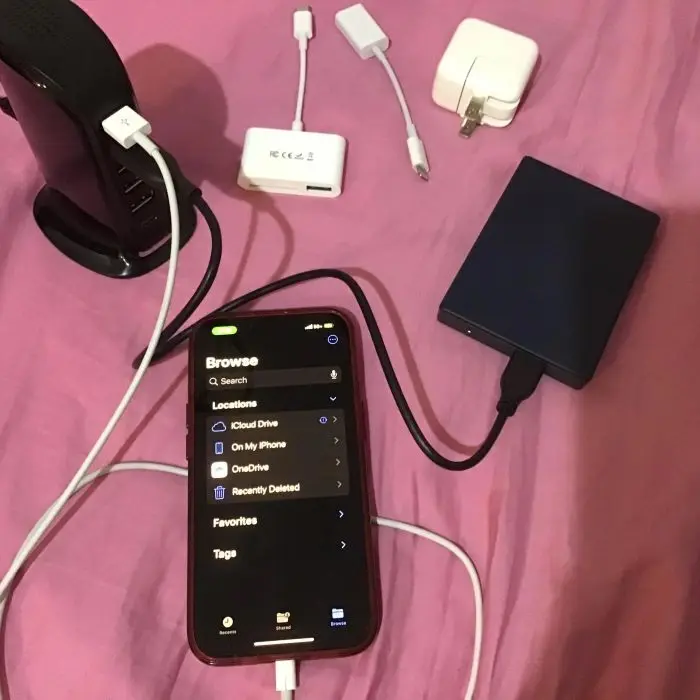
برای آیفونهای قدیمی (لایتنینگ): به تبدیل Lightning to USB Camera Adapter نیاز دارید که ورودی شارژ هم داشته باشد تا برق هارد تامین شود.
۴. فرمت هارد (بسیار مهم!)
گوشیهای موبایل هر زبانی (فرمت) را نمیفهمند:
-
فرمت مناسب: بهترین فرمت برای شناسایی در هر دو سیستمعامل (اندروید و iOS)، فرمت exFAT یا FAT32 است.
-
فرمت NTFS: اگر هارد شما مخصوص ویندوز (NTFS) باشد، گوشیهای اندرویدی ممکن است آن را «فقط خواندنی» باز کنند یا اصلاً نشناسند. در این صورت نیاز به اپلیکیشنهای کمکی مثل exFAT/NTFS for USB by Paragon دارید.
مراحل عملی اتصال:
-
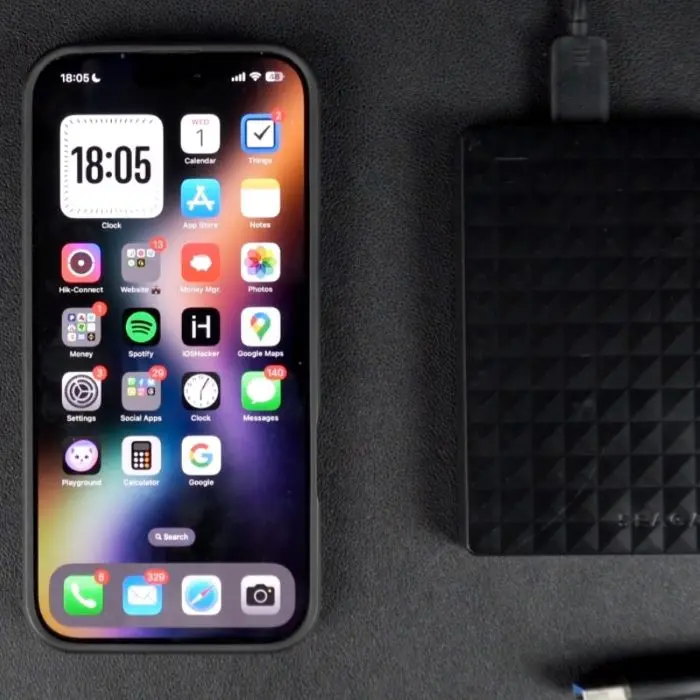
تبدیل OTG را به گوشی وصل کنید.
-
کابل هارد را به تبدیل متصل کنید.
-
چند ثانیه صبر کنید تا چراغ هارد ثابت شود.
-
به اپلیکیشن File Manager (مدیریت فایل) در گوشی بروید.
-
در لیست حافظهها، نام هارد اکسترنال خود را مشاهده خواهید کرد.
یک هشدار دوستانه:
همیشه قبل از جدا کردن هارد، از بخش اعلانها گزینه Unmount یا Eject را بزنید. جدا کردن ناگهانی هارد میتواند باعث سوختن برد هارد یا پریدن اطلاعات شما شود، چون گوشی ممکن است در حال خواندن یا نوشتن اطلاعات باشد.
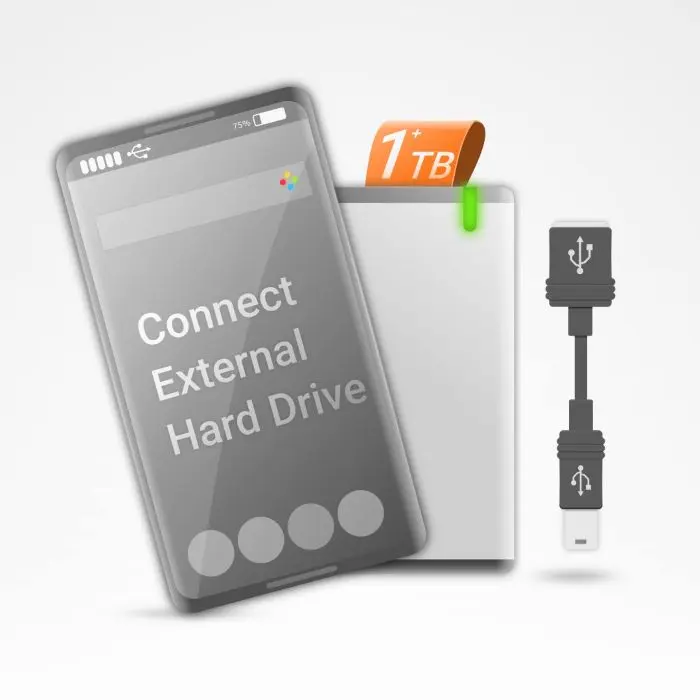
چگونه هارد اکسترنال را به گوشی متصل کنیم؟
چه گوشیهایی از هارد اکسترنال پشتیبانی میکنند؟
به طور کلی، اکثر گوشیهای هوشمند تولید شده در چند سال اخیر از هارد اکسترنال پشتیبانی میکنند، اما هر کدام پیششرطهای خاص خود را دارند. در اینجا دستهبندی دقیق گوشیهایی که این قابلیت را دارند آورده شده است:
۱. گوشیهای اندرویدی (تقریباً همه مدلهای جدید)
اکثر گوشیهای اندرویدی که از پورت USB-C استفاده میکنند، از هارد اکسترنال پشتیبانی میکنند. این شامل برندهای زیر میشود:
-
سامسونگ: سری S (از S8 به بعد)، سری Note (از Note 8 به بعد)، سری Z (تاشوها) و اکثر مدلهای سری A و M که جدید هستند.
-
شیائومی: سری Mi، سری Redmi Note (مدلهای جدیدتر مثل Note 10 به بعد) و سری Poco.
-
گوگل پیکسل: از نسلهای اولیه تا جدیدترین مدلها (مثل Pixel 8 و 9).
-
سایر برندها: هواوی، وانپلاس، موتورولا و غیره که دارای قابلیت OTG هستند.
نکته: در برخی گوشیهای اندرویدی (بهویژه شیائومی و اوپو)، باید گزینه USB OTG را در بخش تنظیمات (Settings) به صورت دستی فعال کنید.
۲. آیفونها (Apple)
پشتیبانی آیفون از هارد اکسترنال به مدل و نسخه سیستمعامل بستگی دارد:
-
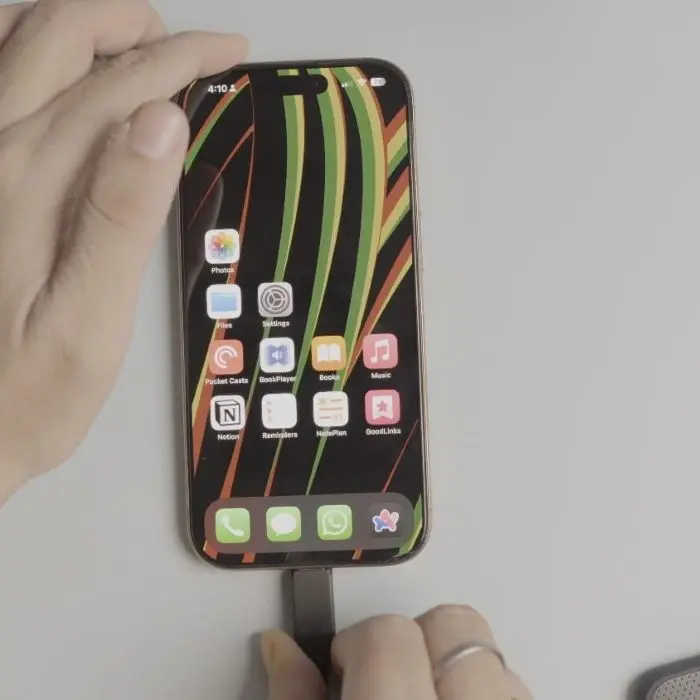
آیفون ۱۵ و ۱۶ (و مدلهای جدیدتر): به دلیل داشتن پورت USB-C، این گوشیها بهترین سازگاری را دارند و مستقیماً (بدون نیاز به تبدیلهای پیچیده) به هاردهای SSD متصل میشوند.
-
آیفونهای قدیمیتر (آیفون ۸ تا ۱۴): این گوشیها دارای پورت لایتنینگ هستند. برای اتصال هارد به این مدلها، حتماً باید نسخه iOS 13 به بالا داشته باشید و از رابط Lightning to USB 3 Camera Adapter (که ورودی شارژ دارد) استفاده کنید تا برق هارد تأمین شود.
۳. تبلتها و آیپدها
-
آیپدها: تمام آیپدهایی که پورت USB-C دارند (مثل آیپد پرو ۲۰۱۸ به بعد، آیپد ایر ۴ و ۵، و آیپد مینی ۶) به خوبی از هارد پشتیبانی میکنند.
-
تبلتهای اندرویدی: تقریباً تمام تبلتهای جدید سامسونگ (سری Tab S و Tab A) و لنوو این قابلیت را دارند.
جدول تطبیقپذیری سریع (۲۰۲۶)
|
نوع گوشی |
نوع هارد |
نیاز به منبع تغذیه مجزا؟ |
سازگاری |
| اندروید (USB-C) | هارد SSD | خیر (معمولاً) | بسیار عالی |
| اندروید (USB-C) | هارد HDD (دیسکی) | بله (هاب برقدار) | متوسط |
| آیفون ۱۵ و ۱۶ | هارد SSD | خیر | بسیار عالی |
| آیفونهای قدیمی | هر نوع هارد | بله (حتماً) | دشوار |
یک نکته حیاتی برای خرید:
اگر قصد دارید برای گوشی خود هارد بخرید، حتماً سراغ هارد اکسترنال SSD بروید. هاردهای SSD برخلاف هاردهای معمولی (HDD)، قطعه متحرک ندارند، برق بسیار کمی مصرف میکنند و گوشی شما به راحتی میتواند آنها را روشن و شناسایی کند.
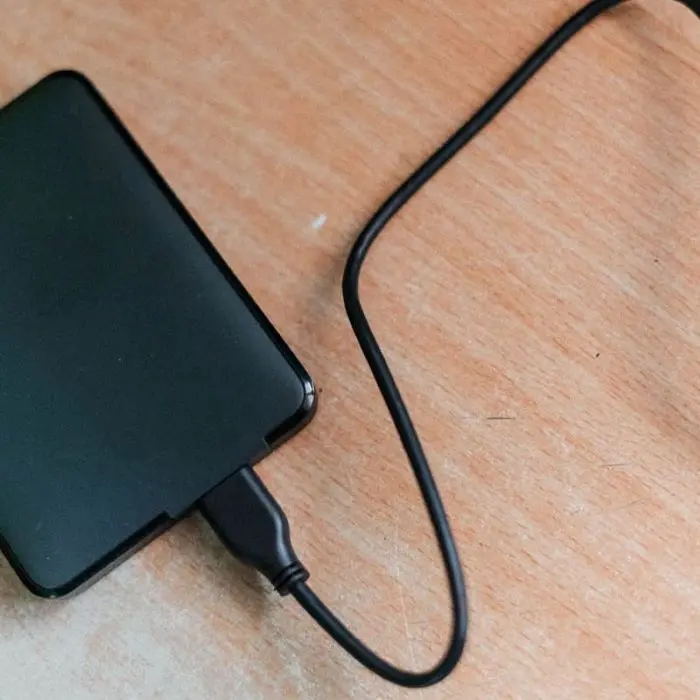
چگونه هارد اکسترنال را به گوشی متصل کنیم؟
تفاوت اتصال هارد به اندروید و آیفون
اتصال هارد به این دو دنیای متفاوت (اندروید و iOS)، تفاوتهای ریشهای در مدیریت فایل، تامین برق و فرمتهای شناسایی دارد. با اینکه در سال ۲۰۲۶ و با فراگیر شدن پورت USB-C در آیفونها این فاصلهها کمتر شده، اما هنوز تفاوتهای مهمی وجود دارد:
۱. پورت و سختافزار (دردسر رابطها)
-
اندروید: سالهاست که از USB-C استفاده میکند. اتصال در اندروید بسیار بیدردسر است؛ یک تبدیل ساده OTG کار شما را راه میاندازد.
-
آیفون: * در آیفون ۱۵ و ۱۶ به بعد، شرایط مشابه اندروید شده و با کابل دو سر USB-C مستقیم وصل میشود.
-
در مدلهای قدیمی (لایتنینگ)، شما به یک مبدل گرانقیمت اپل نیاز دارید که ورودی شارژ داشته باشد، چون پورت لایتنینگ به تنهایی قدرت روشن کردن موتور هارد را ندارد.
-
۲. مدیریت فایلها (نرمافزار)
-
اندروید: دست شما کاملاً باز است. به محض اتصال، هارد مانند یک درایو در تمامی اپلیکیشنهای مدیریت فایل (File Manager) ظاهر میشود. شما میتوانید فایلها را به هر پوشهای که بخواهید (حتی پوشههای سیستمی اپلیکیشنها) منتقل کنید.
-
آیفون: همه چیز در اپلیکیشن Files خلاصه میشود. آیفون در مدیریت فایلها بسیار وسواسی است. شما نمیتوانید فایلها را در هر جایی کپی کنید؛ معمولاً فایلها باید در پوشه خودِ اپلیکیشن مربوطه قرار بگیرند تا باز شوند.
۳. پشتیبانی از فرمتهای حافظه
-
اندروید: بسیار منعطف است. فرمتهای FAT32، exFAT و حتی در برخی برندها (مثل سامسونگ) فرمت ویندوزی NTFS را به خوبی میشناسد.
-
آیفون: اپل فرمتهای exFAT و APFS (فرمت اختصاصی اپل) را ترجیح میدهد. آیفون با فرمت NTFS میانه خوبی ندارد و معمولاً آن را فقط برای خواندن (بدون امکان حذف یا اضافه کردن فایل) باز میکند.
۴. پایداری و جریان برق
-
اندروید: در گوشیهای پرچمدار اندرویدی، خروجی برق پورت بسیار بالاست و حتی هاردهای مکانیکی (HDD) بزرگ را هم به راحتی روشن میکند.
-
آیفون: حتی در مدلهای جدید، آیفون مدیریت سختگیرانهای روی مصرف باتری دارد. اگر هارد شما لحظهای بیش از حد برق مصرف کند، آیفون بلافاصله اتصال را قطع میکند و پیام "This accessory requires too much power" را نمایش میدهد. به همین دلیل برای آیفون، SSD تنها گزینه مطمئن است.
خلاصه مقایسه در یک نگاه:
|
ویژگی |
اندروید (جدید) |
آیفون (سری ۱۵ و ۱۶) |
آیفون (سری ۱۴ و قدیمیتر) |
| سهولت اتصال | بسیار راحت | راحت | دشوار (نیاز به مبدل خاص) |
| آزادی عمل | کامل (انتقال هر نوع فایل) | محدود به اپلیکیشن Files | بسیار محدود |
| فرمت NTFS | پشتیبانی نسبتاً خوب | فقط خواندنی | پشتیبانی ضعیف |
| تامین برق هارد | قدرتمند | متوسط (بهترین عملکرد با SSD) | بسیار ضعیف |
یک پیشنهاد طلایی:
اگر میخواهید فایلی را بین گوشی اندرویدی و آیفون از طریق هارد جابهجا کنید، حتماً هارد خود را با کامپیوتر روی فرمت exFAT تنظیم کنید. این تنها فرمتی است که هر دو سیستمعامل بدون دعوا و به صورت کامل (خواندن و نوشتن) آن را قبول میکنند.
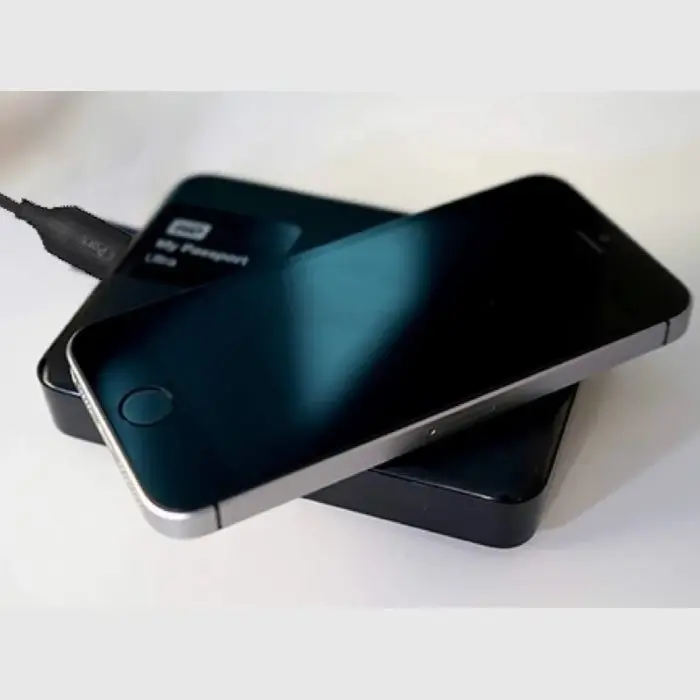
چگونه هارد اکسترنال را به گوشی متصل کنیم؟
آیا همه هاردهای اکسترنال به گوشی وصل میشوند؟
پاسخ کوتاه این است: خیر. با وجود اینکه اکثر هاردها از نظر فیزیکی با یک تبدیل به گوشی وصل میشوند، اما لزوماً همه آنها توسط گوشی شناسایی یا اجرا نمیشوند.
سه دلیل اصلی وجود دارد که باعث میشود یک هارد به گوشی وصل نشود:
۱. مشکل کمبود توان الکتریکی (Power)
این شایعترین دلیل است. گوشیهای موبایل باتری کوچکی دارند و خروجی برق پورت آنها محدود است.
-
هاردهای HDD (دیسکی): این هاردها برای چرخاندن دیسک مکانیکی داخل خود به برق زیادی نیاز دارند. اکثر گوشیها نمیتوانند این برق را تامین کنند، بنابراین هارد فقط "تیکتیک" میکند یا اصلاً روشن نمیشود.
-
هاردهای SSD: این مدلها قطعه متحرک ندارند و برق بسیار کمی مصرف میکنند. تقریباً همه هاردهای SSD اکسترنال به راحتی به گوشیهای جدید وصل میشوند.
۲. فرمت فایل (File System)
گوشیها مثل کامپیوتر همهچیزخوان نیستند.
-
اگر هارد شما با فرمت NTFS (فرمت پیشفرض ویندوز) باشد، بسیاری از گوشیهای اندرویدی و آیفونها آن را نمیشناسند یا فقط اجازه میدهند فایلها را ببینید (نمیتوانید چیزی داخل هارد کپی کنید).
-
برای اینکه هارد به هر گوشی وصل شود، باید فرمت آن exFAT یا FAT32 باشد.
۳. ظرفیت بسیار بالا
برخی گوشیهای قدیمی یا میانرده در شناسایی هاردهایی با ظرفیت بسیار بالا (مثلاً ۸ ترابایت به بالا یا هاردهایی که آداپتور برق مستقیم دارند) دچار مشکل میشوند و نمیتوانند اصطلاحاً پارتیشن هارد را "Mount" یا بارگذاری کنند.
جدول راهنمای سریع سازگاری:
|
نوع هارد |
وضعیت اتصال به گوشی |
راه حل در صورت عدم شناسایی |
| هارد SSD اکسترنال | بسیار عالی (پیشنهادی) | معمولاً بدون مشکل وصل میشود. |
| هارد HDD بدون آداپتور | شانسی (بستگی به گوشی دارد) | استفاده از هاب USB برقدار یا پاوربانک. |
| هارد رومیزی (آداپتوردار) | خوب | حتماً باید آداپتور هارد به پریز برق وصل باشد. |
| فلش مموری | عالی | بدون مشکل با یک تبدیل OTG وصل میشود. |
چگونه مطمئن شوید هارد شما وصل میشود؟
اگر هارد را به گوشی زدید و اتفاقی نیفتاد:
-
به تنظیمات گوشی بروید و کلمه OTG را جستجو کرده و آن را روشن کنید.
-
اگر هارد روشن میشود (چراغش چشمک میزند) اما فایلی نمیآید، احتمالاً باید هارد را به exFAT تغییر فرمت دهید (توجه: با این کار تمام اطلاعات هارد پاک میشود).
چگونه هارد اکسترنال را به گوشی متصل کنیم؟
بهترین اپلیکیشنها برای مدیریت هارد اکسترنال در موبایل
بسته به اینکه گوشی شما اندروید باشد یا آیفون، و اینکه هاردتان چه فرمتی داشته باشد، اپلیکیشنهای متفاوتی برای مدیریت فایلها نیاز دارید. در سال ۲۰۲۶، این اپلیکیشنها هوشمندتر شده و سرعت انتقال بالاتری دارند:
۱. بهترینها برای اندروید (Android)
اندروید در مدیریت فایل بسیار آزادتر است، اما برای فرمتهای خاص (مثل NTFS ویندوز) به اپهای کمکی نیاز دارد:
-
Solid Explorer (پیشنهادی):
-
چرا؟ زیباترین و روانترین رابط کاربری را دارد. این اپلیکیشن به خوبی هاردهای اکسترنال را میشناسد و امکان نمایش دو پنل در کنار هم (برای کشیدن و رها کردن فایلها بین گوشی و هارد) را به شما میدهد.
-
-
MiXplorer:
-
چرا؟ یک اپلیکیشن کاملاً رایگان و فوقحرفهای که تمام فرمتهای فشردهسازی را میشناسد و با هاردهای SSD سرعت بسیار بالایی در کپی اطلاعات دارد.
-
-
USB Media Explorer (برای هاردهای خاص):
-
چرا؟ اگر گوشی شما هارد را در مدیریت فایل اصلی نمیشناسد، این اپلیکیشن متخصص شناسایی حافظههای USB و هاردها بدون نیاز به روت کردن گوشی است.
-
-
Microsoft NTFS by Paragon:
-
چرا؟ اگر هارد شما فرمت NTFS دارد (مخصوص ویندوز) و در اندروید باز نمیشود، این اپلیکیشن تنها راهی است که اجازه میدهد فایلها را روی هارد بنویسید یا حذف کنید.
-
۲. بهترینها برای آیفون و آیپد (iOS/iPadOS)
در آیفون، انتخابها محدودتر است اما اپلیکیشنهای داخلی و جانبی قدرتمندی وجود دارد:
-
اپلیکیشن Files (پیشفرض اپل):
-
چرا؟ در نسخههای جدید iOS، این اپلیکیشن بسیار قدرتمند شده است. اکثر هاردهای SSD و exFAT مستقیماً در اینجا ظاهر میشوند. شما میتوانید پوشه بسازید، فایلها را فشرده (Zip) کنید و پیشنمایش ویدیوها را مستقیم از روی هارد ببینید.
-
-
Documents by Readdle:
-
چرا؟ اگر به دنبال چیزی فراتر از اپلیکیشن Files هستید، این اپلیکیشن بهترین جایگزین است. مدیاپلیر داخلی آن اجازه میدهد فیلمهای داخل هارد را با هر فرمتی (حتی MKV) و با زیرنویس تماشا کنید، بدون اینکه نیاز باشد آنها را در حافظه گوشی کپی کنید.
-
۳. اپلیکیشنهای اختصاصی برندهای هارد
بسیاری از برندهای معتبر هارد، اپلیکیشنهای مخصوص خود را دارند که امنیت و پشتیبانگیری خودکار را فراهم میکنند:
-
SanDisk Memory Zone: عالی برای مدیریت هاردهای برند سندیسک و وسترن دیجیتال (WD).
-
Samsung Magician/Portable SSD: برای مدیریت رمزگذاری و آپدیت فریمور هاردهای SSD سامسونگ (مثل سری T7 و T9).
چند نکته برای مدیریت بهتر:
-
VLC Player: اگر هدف شما تماشای فیلم از روی هارد است، اپلیکیشن VLC را نصب کنید. این پلیر میتواند مستقیم به پوشههای هارد اکسترنال متصل شود و سنگینترین فیلمهای 4K را بدون لگ پخش کند.
-
فرمت کردن: هیچ اپلیکیشنی در موبایل به خوبی کامپیوتر نمیتواند هارد را فرمت کند. همیشه سعی کنید هارد را ابتدا در ویندوز یا مک به exFAT فرمت کنید تا در تمام اپهای بالا به راحتی شناخته شود.
چگونه هارد اکسترنال را به گوشی متصل کنیم؟
چگونه سرعت انتقال فایل بین هارد و گوشی را افزایش دهیم؟
سرعت پایین انتقال فایل معمولاً به دلیل محدودیتهای سختافزاری پورتها یا کابلهاست. برای اینکه بتوانید با حداکثر سرعت (که در هاردهای SSD میتواند به چندین گیگابایت بر ثانیه برسد) اطلاعات را جابهجا کنید، این راهکارهای کلیدی را دنبال کنید:
۱. استفاده از فرمت exFAT (بسیار مهم)
همانطور که قبلاً اشاره شد، فرمت exFAT نه تنها سازگارترین است، بلکه برای انتقال فایلهای حجیم (مثل فیلمهای 4K) بسیار بهینهتر از FAT32 عمل میکند. فرمتهای قدیمی در مدیریت فایلهای بزرگ باعث افت شدید سرعت میشوند.
۲. بررسی پورت گوشی (USB 3.0 vs 2.0)
بسیاری از گوشیهای میانرده (بهخصوص شیائومی و سامسونگ سری A) با اینکه پورت USB-C دارند، اما سرعت انتقال آنها در سطح USB 2.0 (حدود ۳۰ تا ۴۰ مگابایت بر ثانیه) محدود شده است.
-
راه حل: اگر گوشی شما پرچمدار است (مثل سری S سامسونگ یا آیفون ۱۵ پرو)، حتماً از کابل و تبدیلی استفاده کنید که روی آن علامت USB 3.1 یا SuperSpeed (SS) درج شده باشد. کابلهای معمولی شارژر معمولاً سرعت پایینی در انتقال دیتا دارند.
۳. انتقال فایلهای حجیم به جای پوشههای شلوغ
سیستمعاملهای موبایل در کپی کردن "تعداد زیادی فایل کوچک" (مثل ۱۰۰۰ عکس ۱ مگابایتی) بسیار کندتر از "یک فایل بزرگ" (مثل یک فیلم ۱ گیگابایتی) عمل میکنند.
-
ترفند: اگر فایلهای ریز زیادی دارید، ابتدا آنها را در گوشی یا کامپیوتر Zipp (فشرده) کنید، سپس فایل زیپ را به هارد منتقل کنید. این کار سرعت را تا ۳ برابر افزایش میدهد.
۴. استفاده از اپلیکیشنهای بهینه
برخی مدیریتفایلهای پیشفرض گوشی سرعت کپی پایینی دارند.
-
در اندروید، اپلیکیشن Solid Explorer به دلیل استفاده از کدهای بهینه برای درایوهای خارجی، سرعت کپی بسیار بالاتری نسبت به فایلمنیجر اصلی گوشی دارد.
-
در آیفون، استفاده از اپلیکیشن Documents by Readdle برای مدیریت هاردهای اکسترنال معمولاً روانتر از اپلیکیشن Files خود اپل است.
۵. خاموش کردن حالت ذخیره انرژی (Power Saving)
وقتی گوشی در حالت Power Saving است، قدرت پردازنده و جریان برق پورت USB محدود میشود تا باتری کمتری مصرف شود. این موضوع مستقیماً روی سرعت انتقال اثر منفی میگذارد. قبل از شروع کپی، این حالت را غیرفعال کنید.
۶. یک ترفند عجیب اما واقعی در USB-C
در برخی تبدیلهای OTG ارزانقیمت، اگر سرعت پایین بود، یک بار جهت کابل USB-C را برعکس کنید (۱۸۰ درجه بچرخانید) و دوباره وصل کنید. به دلیل ساختار پینهای USB-C، گاهی اوقات در یک جهت فقط ارتباط USB 2.0 برقرار میشود.
چگونه هارد اکسترنال را به گوشی متصل کنیم؟
آموزش جدا کردن ایمن هارد اکسترنال از گوشی
جدا کردن ناگهانی هارد از گوشی، درست مثل این است که وقتی کسی در حال نوشتن در یک دفتر است، دفتر را به زور از زیر دستش بکشید! این کار میتواند باعث فساد فایلها (Corrupted Files) یا در موارد بدتر، آسیب به سکتورهای هارد شود.
برای جدا کردن ایمن (Safe Eject)، مراحل زیر را دنبال کنید:
۱. در گوشیهای اندروید (Android)
در اندروید، فرآیند شبیه به ویندوز است و باید از طریق نرمافزاری اتصال را قطع کنید:
-
بستن برنامهها: ابتدا مطمئن شوید هیچ فایلی از روی هارد در حال اجرا نیست (مثلاً فیلمی را از روی هارد تماشا نمیکنید) و هیچ عملیات کپی در جریان نیست.
-
بخش اعلانها (Notifications): انگشت خود را از بالای صفحه به پایین بکشید. اعلانی با عنوان USB Drive یا Mass Storage میبینید.
-
انتخاب گزینه Unmount یا Eject: در کنار یا زیر آن اعلان، فلش رو به پایین یا گزینهای به نام Unmount یا Eject وجود دارد. روی آن بزنید.
-
تایید نهایی: صبر کنید تا پیام «USB storage removed» یا «Safe to remove» ظاهر شود. حالا میتوانید کابل را بکشید.
نکته: اگر اعلان را پیدا نکردید، به مسیر Settings > Storage بروید. در آنجا لیست حافظهها را میبینید؛ روی آیکون مثلث یا گزینه Eject مقابل نام هارد کلیک کنید.
۲. در آیفون و آیپد (iOS/iPadOS)
اپل سیستم متفاوتی دارد. در آیفون گزینهای به نام "Eject" مشابه ویندوز یا اندروید وجود ندارد، اما رعایت چند نکته حیاتی است:
-
بستن اپلیکیشن Files: مطمئن شوید که اپلیکیشن Files کاملاً بسته شده است و در حال جابهجایی فایل نیستید.
-
توقف فعالیتها: اگر در حال تماشای ویدیو از روی هارد با اپلیکیشنی مثل VLC هستید، آن را ببندید.
-
جدا کردن فیزیکی: در iOS، اگر هیچ اپلیکیشنی در حال خواندن یا نوشتن روی هارد نباشد، سیستم به طور خودکار جریان دیتا را مدیریت میکند. پس از اطمینان از توقف کپی، کابل را جدا کنید.
۳. علائم خطر: چه زمانی نباید کابل را بکشید؟
-
چشمک زدن سریع چراغ هارد: این یعنی هارد در حال خواندن یا نوشتن اطلاعات است. تا زمانی که چراغ به حالت ثابت در نیامده یا خاموش نشده، آن را جدا نکنید.
-
داغ شدن بیش از حد: اگر هارد در حال انجام عملیات سنگینی باشد، داغ میشود. اجازه دهید کار تمام شود و کمی خنک شود.
اگر به اشتباه هارد را ناگهانی کشیدیم چه کنیم؟
نگران نباشید، در ۹۰٪ مواقع اتفاق خاصی نمیافتد. اما برای اطمینان:
-
هارد را به یک کامپیوتر وصل کنید.
-
اگر ویندوز پیام "Scan and Fix" داد، حتماً آن را تایید کنید تا خطاهای احتمالی سیستم فایل اصلاح شود.
چگونه هارد اکسترنال را به گوشی متصل کنیم؟
آیا هارد اکسترنال به باتری گوشی آسیب میزند؟
پاسخ کوتاه این است: اگر به درستی استفاده شود، خیر؛ اما فشار مضاعفی به باتری وارد میکند که باید مدیریت شود. هارد اکسترنال برخلاف فلشمموری، قطعهای است که برای کار کردن نیاز به انرژی قابلتوجهی دارد و چون خودش باتری ندارد، تمام این انرژی را از گوشی شما میکشد.
در اینجا تاثیرات دقیق هارد بر باتری گوشی را بررسی میکنیم:
۱. تخلیه سریعتر شارژ (Battery Drain)
وقتی هارد را به گوشی وصل میکنید، باتری گوشی باید دو وظیفه را همزمان انجام دهد: روشن نگه داشتن صفحه و پردازنده گوشی + تامین برق موتور و بردهای هارد.
-
هاردهای HDD (دیسکی): بیشترین فشار را وارد میکنند چون باید یک دیسک فیزیکی را با سرعت ۵۴۰۰ یا ۷۲۰۰ دور در دقیقه بچرخانند. این کار میتواند شارژ گوشی شما را ۳ تا ۵ برابر سریعتر از حالت عادی خالی کند.
-
هاردهای SSD: چون قطعه متحرک ندارند، مصرف برق بسیار کمتری دارند، اما باز هم نسبت به زمانی که چیزی به گوشی وصل نیست، مصرف باتری را افزایش میدهند.
۲. گرمای تولید شده (Heat)
دشمن شماره یک سلامت باتری، گرما است. انتقال حجم زیادی از اطلاعات (مثلاً ۲۰ گیگابایت فیلم) باعث درگیر شدن شدید پردازنده و پورت خروجی میشود. این فرآیند گرما تولید میکند.
-
اگر هنگام انتقال فایل، گوشی داغ شد، پیشنهاد میشود قاب گوشی را در بیاورید یا فرآیند را متوقف کنید، چون گرمای مداوم عمر مفید باتری (Battery Health) را به مرور کم میکند.
۳. فشار به مدار تغذیه پورت USB
مدار شارژ گوشی برای ورود برق طراحی شده است، اما هنگام اتصال هارد، باید برق را صادر کند. استفاده طولانیمدت از هاردهای سنگین (HDD) که جریانی بیش از توان استاندارد پورت میکشند، ممکن است در درازمدت به آیسی شارژ گوشی آسیب بزند.
راهکارهای محافظت از باتری هنگام استفاده از هارد:
-
استفاده از هابهای برقدار (Powered Hubs): بهترین روش این است که هارد را به یک هاب وصل کنید که خودش ورودی برق جداگانه (از پریز یا پاوربانک) دارد. در این حالت، برق هارد از منبع خارجی تامین میشود و گوشی فقط دیتا را جابهجا میکند.
-
شارژ بالای ۲۰٪: هرگز وقتی شارژ گوشی زیر ۲۰٪ است، هارد را وصل نکنید. افت ولتاژ در باتریهای رو به اتمام میتواند باعث قطع ناگهانی هارد و آسیب به اطلاعات شود.
-
جدا کردن هارد بلافاصله بعد از کار: حتی اگر فایلی جابهجا نمیکنید، تا زمانی که کابل وصل است، هارد در حال مصرف برق (Idle Power) است. پس از اتمام کار، هارد را جدا کنید.
-
خاموش کردن صفحه نمایش: اگر در حال انتقال فایل سنگینی هستید که زمانبر است، روشنایی صفحه را کم کنید تا فشار روی باتری به حداقل برسد.
نتیجهگیری:
اگر از هارد SSD استفاده میکنید یا انتقال فایلهایتان کوتاه و سریع است، هیچ خطری باتری شما را تهدید نمیکند. اما برای استفادههای طولانی (مثل تماشای فیلم ۴ ساعته مستقیم از روی هارد HDD)، بهتر است از یک رابط استفاده کنید که اجازه دهد همزمان گوشی را به شارژر هم متصل نگه دارید.
چگونه هارد اکسترنال را به گوشی متصل کنیم؟
محدودیتهای استفاده از هارد اکسترنال در موبایل
استفاده از هارد اکسترنال روی موبایل، با وجود تمام جذابیتهایش، محدودیتهایی دارد که اگر از آنها مطلع نباشید، ممکن است باعث سردرگمی یا حتی از دست رفتن اطلاعاتتان شود.
در اینجا به ۵ محدودیت اصلی اشاره میکنم:
۱. محدودیت در سیستم فایل (File System)
رایجترین مشکل، عدم همخوانی "زبان" هارد با گوشی است.
-
ویندوز (NTFS): اکثر هاردها با این فرمت عرضه میشوند. آیفون و بسیاری از گوشیهای اندرویدی این فرمت را به صورت کامل پشتیبانی نمیکنند (یا فقط اجازه خواندن میدهند و نمیتوانید فایلی روی هارد بریزید).
-
راهکار: هارد باید به exFAT تغییر فرمت داده شود که این کار باعث پاک شدن تمام اطلاعات قبلی میشود.
۲. توان خروجی محدود پورت گوشی
پورت موبایل برای شارژ شدن ساخته شده، نه برای برقرسانی به قطعات مکانیکی بزرگ.
-
محدودیت: هاردهای معمولی (HDD) به دلیل داشتن موتور دیسک، جریانی حدود ۵۰۰ تا ۹۰۰ میلیآمپر نیاز دارند. اکثر گوشیها توان تامین این جریان را ندارند و اتصال مدام قطع میشود یا اصلاً هارد روشن نمیشود.
-
راهکار: استفاده از هاردهای SSD یا هابهای دارای ورودی برق (Powered Hubs).
۳. محدودیتهای مدیریت فایل در سیستمعامل
-
در اندروید: محدودیت کمتری وجود دارد، اما برخی اپلیکیشنها (مثل گالریهای قدیمی) ممکن است عکسهای داخل هارد را به صورت خودکار اسکن و نمایش ندهند.
-
در آیفون (iOS): شما آزادی کامل ندارید. مدیریت فایل فقط از طریق اپلیکیشن Files انجام میشود و شما نمیتوانید مثل ویندوز، هر فایلی را در هر جایی که خواستید کپی کنید.
۴. ریسک خرابی اطلاعات (Data Corruption)
در کامپیوتر، جریان برق ثابت است، اما در موبایل با کوچکترین تکان خوردن کابل یا کاهش ناگهانی درصد باتری، اتصال هارد قطع میشود.
-
خطر: اگر هنگام انتقال یک فایل حیاتی، اتصال به دلیل لقی کابل OTG قطع شود، احتمال سوختن بخش نرمافزاری هارد (Partition Table) بسیار بالاست.
۵. عدم پشتیبانی از هاردهای رمزگذاری شده
اگر هارد اکسترنال شما دارای قفل سختافزاری یا نرمافزاری (مثل BitLocker ویندوز یا قفلهای اختصاصی WD/Seagate) باشد، احتمال اینکه روی گوشی باز شود تقریباً صفر است. گوشیها محیط نرمافزاری لازم برای باز کردن این قفلها را ندارند.
جمعبندی محدودیتها در یک نگاه:
|
محدودیت |
هارد HDD (معمولی) |
هارد SSD |
| برق مصرفی | بسیار بالا (نیاز به هاب) | پایین (بدون مشکل) |
| سرعت در موبایل | پایین | بسیار بالا |
| حساسیت به تکان | بسیار زیاد (آسیب فیزیکی) | کم (مقاوم) |
| فرمت NTFS | نیاز به اپلیکیشن کمکی | نیاز به اپلیکیشن کمکی |
یک نکته حرفهای:
اگر به دنبال جابهجایی مدام اطلاعات بین گوشی و هارد هستید، به جای هارد اکسترنال، از فلشمموریهای دوجانبه (Dual Drive) استفاده کنید که هم پورت USB معمولی دارند و هم USB-C؛ این قطعات محدودیت برق و حجم هارد را ندارند و برای موبایل بهینهتر هستند.
اگر به آموزشهای ساده و کاربردی تکنولوژی علاقه دارید، همین حالا به اینستاگرام ما سر بزنید و همراه ما باشید.


