
 دسته بندی کالا ها
.jpg) موبایل
موبایل
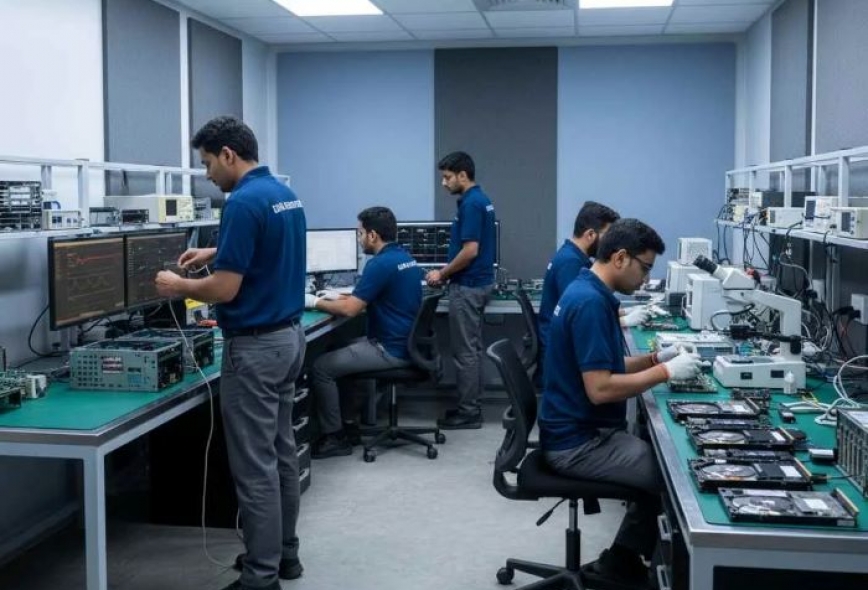
با رعایت نکات ساده و کاربردی، چگونه از سوختن هارد اکسترنال جلوگیری کنیم؟ را یاد بگیرید و عمر هاردتان را افزایش دهید؛ شامل روشهای محافظت از برق، کابل، دما و جابجایی.
در هموتک قصد داریم به شما آموزش دهیم چگونه از سوختن هارد اکسترنال جلوگیری کنیم؟ و روشهای عملی برای حفاظت از اطلاعات ارزشمندتان را معرفی کنیم.
چگونه از سوختن هارد اکسترنال جلوگیری کنیم؟ راهنمای کامل کاربران
جلوگیری از سوختن و خرابی هارد اکسترنال بسیار ارزانتر و آسانتر از بازیابی اطلاعات (Data Recovery) است. هاردها به دلیل ساختار مکانیکی و حساسیت قطعات الکترونیکی، نیاز به مراقبت ویژهای دارند.
در ادامه، راهنمای جامع پیشگیری از خرابی هارد را در سه بخش فیزیکی، الکترونیکی و نرمافزاری بررسی میکنیم.
۱. مراقبتهای فیزیکی (دشمن شماره ۱: ضربه)
بیشتر هاردهای اکسترنال دارای دیسکهای چرخان (HDD) هستند که با سرعت بسیار بالا میچرخند. کوچکترین تکان در این حالت میتواند باعث برخورد هد با صفحه دیسک شود.
-
هارد را تکان ندهید: زمانی که هارد به سیستم وصل است و چراغ آن چشمک میزند، به هیچ وجه آن را جابهجا نکنید.
-
استفاده از کیف ضربهگیر: همیشه هارد را در کیفهای مخصوص هاردباکس (Hard Case) نگهداری کنید تا در صورت سقوط احتمالی، فشار ضربه مهار شود.
-
قرار دادن روی سطح صاف: هارد را هنگام کار روی فرش یا سطوح ناپایدار قرار ندهید؛ این کار باعث لرزش و حبس شدن گرما میشود.
برای محافظت از اطلاعاتتان و انتخاب بهترین گزینه، همین حالا خرید هارد اکسترنال با قیمت عالی را انجام دهید و از کیفیت و امنیت دادهها مطمئن باشید.
۲. پیشگیری از آسیبهای الکترونیکی
نوسانات برق و الکتریسیته ساکن میتوانند برد اصلی هارد (PCB) را در یک لحظه بسوزانند.
-
استفاده از پورتهای مستقیم: تا حد امکان هارد را به هابهای USB ارزانقیمت وصل نکنید. هابها معمولاً نوسان ولتاژ دارند. در کامپیوترهای خانگی، حتماً از پورتهای پشت کیس استفاده کنید.
-
جلوگیری از شوک الکتریسیته ساکن: قبل از لمس کردن فیشهای هارد، دست خود را به یک شیء فلزی بزنید تا بار الکتریکی بدنتان تخلیه شود.
-
استفاده از محافظ برق: اگر در منطقهای با نوسان برق زیاد زندگی میکنید، حتماً کامپیوتر یا لپتاپ خود را به یک استابلایزر یا محافظ برق باکیفیت متصل کنید.
۳. نکات حیاتی نرمافزاری
اشتباهات نرمافزاری شاید باعث سوختن قطعه نشوند، اما میتوانند هارد را "RAW" کرده و اطلاعات را غیرقابل دسترس کنند.
-
جداسازی ایمن (Safely Remove): هرگز هارد را بدون کلیک بر روی گزینه Eject جدا نکنید. این کار باعث میشود جریان برق ناگهان قطع شده و هد در جای نامناسبی روی دیسک فرود بیاید.
-
جلوگیری از پر شدن کامل: همیشه حداقل ۱۰ تا ۱۵ درصد از فضای هارد را خالی نگه دارید. پر بودن کامل هارد باعث فشار مضاعف به موتور و هد برای یافتن فضای خالی و مرتبسازی دادهها میشود.
-
پایش سلامت با ابزار SMART: هر چند ماه یکبار با استفاده از نرمافزارهایی مثل CrystalDiskInfo، وضعیت سلامت هارد خود را چک کنید. اگر وضعیت روی "Caution" (هشدار) بود، یعنی هارد در حال بازنشستگی است.
۴. مدیریت دما
گرما عمر قطعات الکترونیکی و روغنکاری موتور هارد را به شدت کاهش میدهد.
-
هارد را زیر نور مستقیم خورشید یا نزدیک بخاری قرار ندهید.
-
در هنگام کپی کردن حجم زیادی از اطلاعات (مثلاً ۱۰۰ گیگابایت)، اگر حس کردید بدنه هارد خیلی داغ شده، فرآیند را متوقف کنید تا هارد خنک شود.
چکلیست نهایی برای کاربران حرفهای:
-
قانون ۱-۲-۳: همیشه یک کپی از اطلاعات حیاتی خود در جایی غیر از هارد اکسترنال (مثلاً کلاود یا یک هارد دیگر) داشته باشید.
-
کابل اورجینال: فقط از کابل اصلی خود هارد استفاده کنید. کابلهای بلند و بیکیفیت باعث افت ولتاژ میشوند.
-
آنتیویروس: اجازه ندهید ویروسها با فعالیت مداوم روی هارد، باعث درگیری بیش از حد موتور آن شوند.
مهمترین دلایل سوختن هارد اکسترنال و روشهای پیشگیری
سوختن هارد اکسترنال معمولاً به معنای از کار افتادن برد الکترونیکی (PCB)، موتور یا هد دستگاه است. برخلاف خطاهای نرمافزاری که با چند کلیک حل میشوند، سوختن هارد اغلب نیاز به تعمیرات تخصصی و هزینهبر دارد.
در ادامه، مهمترین دلایل این اتفاق و روشهای پیشگیری از آن را بررسی میکنیم:
۱. دلایل اصلی سوختن هارد اکسترنال
الف) نوسانات الکتریکی و ولتاژ نامناسب
رایجترین دلیل سوختن برد هارد، نوسان برق است. این اتفاق زمانی رخ میدهد که:
-
هارد را به پورتهای جلوی کیس (که سیمکشی ضعیفی دارند) وصل میکنید.
-
استفاده از کابلهای رابط طولانی یا هابهای USB بدون آداپتور که باعث افت و خیز ولتاژ میشوند.
ب) ضربه و تکانهای فیزیکی (Physical Shock)
هاردهای اکسترنال (نوع HDD) دارای دیسکهای چرخان و هد بسیار حساس هستند.
-
سقوط: حتی افتادن از ارتفاع کم (مثلاً از روی میز روی فرش) میتواند باعث برخورد هد با دیسک و سوختن موتور یا شکستن هد شود.
-
تکان هنگام کار: جابهجا کردن هارد دقیقاً زمانی که در حال انتقال فایل است، خطرناکترین لحظه برای سلامت هارد محسوب میشود.
ج) دمای بیش از حد (Overheating)
کار کردن مداوم هارد در محیطهای گرم یا پوشاندن آن با اشیاء (مانند قرار دادن زیر لپتاپ یا روی فرش) باعث داغ شدن آیسیهای روی برد و در نهایت سوختن آنها میشود.
د) جدا کردن ناگهانی (Unsafe Removal)
وقتی هارد را بدون Eject کردن میکشید، جریان برق به طور ناگهانی قطع شده و هد که در حال خواندن است، فرصت بازگشت به "جایگاه امن" خود را پیدا نمیکند و روی دیسک فرود میآید.
۲. روشهای پیشگیری از سوختن هارد
برای اینکه عمر هارد خود را چند برابر کنید، این قوانین را رعایت کنید:
۱. استفاده از پورتهای پشت کیس
در کامپیوترهای رومیزی، پورتهای پشت کیس مستقیماً به مادربرد متصل هستند و برق پایدارتری را تأمین میکنند. پورتهای جلو به دلیل استفاده از کابلهای رابط داخلی، مستعد نوسان و قطعی هستند.
۲. قانون "Safe Remove" را جدی بگیرید
همیشه قبل از کشیدن کابل، از گوشه پایین سمت راست ویندوز روی آیکون فلش کلیک کرده و گزینه Eject را انتخاب کنید. صبر کنید تا چراغ هارد ثابت شود یا خاموش گردد، سپس کابل را جدا کنید.
۳. خرید یک کیف ضد ضربه (Hard Case)
همیشه هارد را در کیفهای مخصوص که دارای لایههای ابری و ضربهگیر هستند نگهداری کنید. این کیفها فشار ناشی از ضربات احتمالی را تا حد زیادی خنثی میکنند.
۴. پایش سلامت با نرمافزار CrystalDiskInfo
حداقل هر ماه یکبار هارد خود را با این نرمافزار چک کنید. اگر وضعیت هارد از Good به Caution تغییر کرد، یعنی هارد در حال سوختن است و باید سریعاً از اطلاعات آن نسخه پشتیبان تهیه کنید.
۵. استفاده از کابل اورجینال
از کابلهای متفرقه و بسیار بلند استفاده نکنید. کابل اصلی هارد بهترین ضخامت و مقاومت را برای انتقال صحیح جریان برق دارد.
۳. علائم هشداردهنده قبل از سوختن کامل
اگر این نشانهها را دیدید، هارد شما در خطر است:
-
صدای تیکتیک یا کلیک کردن (Click of Death): نشانه خرابی مکانیکی هد.
-
داغ شدن غیرعادی بدنه هارد: نشانه فشار بیش از حد به موتور یا برد.
-
کندی شدید در شناسایی: اگر ویندوز خیلی دیر هارد را بالا میآورد.
چگونه با نگهداری درست عمر هارد اکسترنال را افزایش دهیم؟
نگهداری از هارد اکسترنال ترکیبی از رعایت نکات فیزیکی و نرمافزاری است. از آنجایی که هاردهای اکسترنال (بهویژه مدلهای HDD) دارای قطعات مکانیکی متحرک با دقت میکروسکوپی هستند، کوچکترین اشتباه میتواند عمر آنها را به شدت کاهش دهد.
در اینجا نقشه راه جامع برای افزایش طول عمر هارد شما آورده شده است:
۱. رعایت اصول فیزیکی (حیاتیترین بخش)
-
ثبات در هنگام کار: وقتی هارد به سیستم متصل است، آن را به هیچ وجه جابهجا نکنید. دیسکهای داخل هارد با سرعت ۵۴۰۰ تا ۷۲۰۰ دور در دقیقه میچرخند و یک تکان کوچک میتواند باعث برخورد هد با دیسک شود.
-
جلوگیری از لرزش اسپیکر: هارد را نزدیک اسپیکرهای بزرگ یا سابووفر قرار ندهید. لرزشهای صوتی مداوم میتواند در فرآیند خواندن و نوشتن اطلاعات اختلال ایجاد کرده و باعث ایجاد بدسکتور شود.
-
استفاده از سطح سخت: هارد را روی فرش، پتو یا سطوح نرم قرار ندهید. این سطوح هم مانع خروج گرما میشوند و هم احتمال لرزش را بالا میبرند.
۲. مدیریت صحیح اتصال و برق
-
پورتهای مطمئن: در کامپیوترهای رومیزی (Desktop)، هارد را همیشه به پورتهای پشت کیس وصل کنید. پورتهای جلو توسط کابلهای واسط به مادربرد وصل شدهاند و ممکن است نوسان ولتاژ داشته باشند که به مرور باعث سوختن برد هارد میشود.
-
کابل اورجینال: همیشه از کابل کوتاه و اصلی خود هارد استفاده کنید. کابلهای بلندتر مقاومت الکتریکی بیشتری دارند و ممکن است جریان کافی به هارد نرسانند.
-
جلوگیری از الکتریسیته ساکن: از قرار دادن هارد در نزدیکی وسایلی که میدان مغناطیسی قوی دارند (مثل مانیتورهای قدیمی یا آهنرباهای بزرگ) خودداری کنید.
۳. بهینهسازی نرمافزاری
-
قانون طلایی Eject: هرگز کابل را بدون زدن گزینه Safely Remove Hardware نکشید. این کار نه تنها از فساد فایلها جلوگیری میکند، بلکه به هد اجازه میدهد در وضعیت "پارک" (امن) قرار بگیرد.
-
دیفرگمنت (Defragment) منظم: اگر هارد شما از نوع HDD است (نه SSD)، هر چند ماه یکبار آن را دیفرگمنت کنید. این کار باعث میشود هد برای خواندن یک فایل مجبور به حرکت بیش از حد نباشد و استهلاک قطعات مکانیکی کاهش یابد.
-
پر نکردن کامل ظرفیت: همیشه حداقل ۱۵٪ از فضای هارد را خالی بگذارید. پر بودن کامل باعث کندی شدید و فشار به سیستم فایل برای پیدا کردن فضای خالی میشود.
۴. پایش سلامت (پیشگیری قبل از درمان)
از نرمافزارهای پایش سلامت مثل CrystalDiskInfo استفاده کنید. پارامترهای مهمی که باید چک کنید عبارتند از:
-
Health Status: باید در حالت Good باشد.
-
Temperature: دمای بالای ۴۵ درجه سانتیگراد برای هارد خطرناک است.
-
Reallocated Sectors Count: اگر عدد این بخش در حال افزایش است، یعنی هارد شما در حال مرگ است و باید سریعاً اطلاعات را تخلیه کنید.
خلاصه چکلیست مراقبت:
|
اقدام |
دلیل |
| استفاده از کیف ضربهگیر | محافظت در برابر سقوط و ضربه |
| اتصال به پورت پشت کیس | تامین برق پایدار و بدون نوسان |
| چک کردن دمای هارد | جلوگیری از سوختن آیسیها |
| کپی اطلاعات در دو جای مختلف | جلوگیری از نابودی دائمی دادهها در صورت خرابی |
بهترین روشهای خنک نگه داشتن هارد اکسترنال
داغ شدن بیش از حد هارد اکسترنال نه تنها سرعت انتقال دادهها را کاهش میدهد، بلکه دشمن شماره یک طول عمر قطعات الکترونیکی و مکانیکی آن است. دمای ایدهآل برای یک هارد در حال کار بین ۲۵ تا ۴۰ درجه سانتیگراد است؛ عبور از دمای ۵۰ درجه زنگ خطر محسوب میشود.
در ادامه، موثرترین روشها برای خنک نگه داشتن هارد اکسترنال را بررسی میکنیم:
۱. انتخاب سطح مناسب (جریان هوا)
یکی از رایجترین اشتباهات، قرار دادن هارد روی سطوح نرم است.
-
سطوح سخت و صاف: هارد را همیشه روی میز چوبی، فلزی یا شیشهای قرار دهید. سطوح نرم مثل فرش، پتو یا مبل مانند عایق عمل کرده و گرما را در بدنه هارد حبس میکنند.
-
ایجاد فاصله: اگر هارد شما خیلی داغ میشود، میتوانید چهار عدد درب بطری یا پایههای کوچک زیر چهار گوشه آن قرار دهید تا هوا زیر بدنه هارد جریان یابد.
۲. استفاده از فن یا کولپد
اگر در حال جابهجایی حجم زیادی از اطلاعات (مثلاً بکآپ کلی) هستید که ساعتها طول میکشد:
-
کولپد لپتاپ: قرار دادن هارد روی کولپد لپتاپ یکی از بهترین روشهای خنکسازی اکتیو است.
-
پنکه کوچک رومیزی: یک پنکه کوچک USB که باد را مستقیماً به بدنه هارد میزند، میتواند دمای آن را تا ۱۰ درجه کاهش دهد.
۳. مدیریت حجم عملیات کپی
فشار مداوم به هد و موتور هارد باعث تولید گرمای زیاد میشود.
-
استراحت بین کپیها: به جای کپی کردن ۵۰۰ گیگابایت اطلاعات به صورت یکجا، این کار را در بستههای ۱۰۰ گیگابایتی انجام دهید و بین هر مرحله ۱۰ دقیقه به هارد استراحت دهید.
-
بستن برنامههای غیرضروری: برنامههایی که در پسزمینه هارد را اسکن میکنند (مثل آنتیویروس یا ایندکسر ویندوز) را در زمان انتقال فایلهای سنگین غیرفعال کنید.
۴. خارج کردن از کیف (Hard Case)
بسیاری از کاربران برای محافظت از ضربه، هارد را داخل کیف مخصوصش به سیستم وصل میکنند.
-
کیفهای ضربهگیر معمولاً از جنس پارچه یا پلاستیک فشرده هستند که به شدت گرما را در خود نگه میدارند. هنگام کار، حتماً هارد را از کیف خارج کنید.
۵. نظارت نرمافزاری بر دما
برای اینکه حدس نزنید و دقیقاً بدانید دمای هارد چقدر است:
-
از نرمافزار CrystalDiskInfo استفاده کنید. این برنامه دمای لحظهای هارد را به شما نشان میدهد. اگر رنگ نشانگر دما قرمز شد، بلافاصله کار را متوقف کنید.
جدول دمای استاندارد هارد اکسترنال
|
وضعیت دما |
وضعیت سلامت |
اقدام لازم |
| ۲۰ تا ۴۰ درجه | ایدهآل | بدون نیاز به اقدام |
| ۴۱ تا ۵۰ درجه | گرم | بهبود جریان هوا و استفاده از فن |
| بالای ۵۵ درجه | بحرانی | توقف فوری عملیات و جدا کردن هارد از سیستم |
یک نکته حرفهای برای هاردهای رومیزی (Desktop External)
اگر هارد شما از مدلهای بزرگ دارای آداپتور است، حتماً دقت کنید که شیارهای تهویه روی بدنه آن توسط گرد و غبار مسدود نشده باشد. استفاده از یک اسپری هوای فشرده برای تمیز کردن این شیارها بسیار موثر است.
آیا استفاده مداوم باعث خرابی هارد اکسترنال میشود؟
پاسخ به این سوال هم بله است و هم خیر؛ چرا که بستگی به «نوع استفاده» و «نوع هارد» شما دارد. هارد اکسترنال برای استفاده مداوم (مانند هارد داخلی کامپیوتر) طراحی نشده است، اما با رعایت اصول صحیح، میتواند سالها بدون مشکل کار کند.
در ادامه، تاثیر استفاده مداوم را از سه جنبه بررسی میکنیم:
۱. استهلاک قطعات مکانیکی (در هاردهای HDD)
هاردهای اکسترنال معمولی دارای دیسکهای چرخان و یک بازوی متحرک (هد) هستند.
-
ساعت کارکرد: هر هارد یک عمر مفید مشخص بر حسب ساعت دارد. استفاده ۲۴ ساعته باعث میشود موتور هارد زودتر از موعد مستهلک شود.
-
حرکت هد: در استفاده مداوم، هد هارد مدام در حال حرکت است. اگر هارد به درستی خنک نشود، این قطعات مکانیکی دچار سایش میشوند.
۲. تجمع گرما (بزرگترین دشمن)
هاردهای اکسترنال برخلاف هاردهای داخلی که در معرض فنهای کیس هستند، سیستم خنککننده ندارند.
-
بدنه پلاستیکی یا فلزی هارد اکسترنال به تنهایی نمیتواند گرمای حاصل از کارکرد مداوم را دفع کند.
-
نتیجه: گرمای زیاد باعث فاسد شدن روغن یاتاقان موتور و آسیب به آیسیهای برد الکترونیکی میشود.
۳. استفاده به عنوان درایو دانلود یا نصب بازی
اگر هارد را مدام برای دانلود تورنت یا نصب و اجرای بازیهای سنگین استفاده میکنید:
-
فشار مضاعف: این کار باعث خواندن و نوشتن (Read/Write) بی وقفه میشود که فشار زیادی به «هد» وارد میکند.
-
خرابی سیستم فایل: در صورت قطع ناگهانی برق یا هنگ کردن سیستم در حین کار مداوم، احتمال RAW شدن پارتیشن بسیار بالا میرود.
مقایسه دو نوع هارد در استفاده طولانی مدت
|
ویژگی |
هارد معمولی (HDD) |
هارد ضد ضربه/صنعتی |
حافظه SSD اکسترنال |
| تحمل کار مداوم | پایین (مستعد داغ شدن) | متوسط | بسیار بالا (بدون قطعه متحرک) |
| تولید گرما | زیاد | زیاد (به دلیل روکش سیلیکونی) | بسیار کم |
| حساسیت به تکان | بسیار زیاد | متوسط | صفر |
چگونه از خرابی ناشی از استفاده زیاد جلوگیری کنیم؟
-
استراحت دادن: اگر کارتان تمام شده، هارد را از سیستم جدا کنید. وصل ماندن بی دلیل به سیستم یعنی موتور هارد مدام در حال چرخش است.
-
مدیریت دانلود: برای دانلودهای شبانه طولانی، بهتر است از هارد داخلی سیستم استفاده کنید و سپس فایل را به هارد اکسترنال منتقل کنید.
-
جلوگیری از Sleep شدن مداوم: تنظیمات ویندوز را طوری قرار ندهید که هارد هر ۵ دقیقه خاموش و روشن شود. "استارت-استاپ" مداوم موتور، بیشتر از کارکرد یکنواخت به هارد آسیب میزند.
-
بررسی سلامت (S.M.A.R.T): از نرمافزار CrystalDiskInfo استفاده کنید تا ببینید هارد شما چند ساعت روشن بوده است (Power On Hours). اگر این عدد به بالای ۲۰,۰۰۰ ساعت رسیده، باید بیشتر مراقب باشید.
نتیجهگیری
استفاده مداوم لزوماً باعث سوختن آنی هارد نمیشود، اما عمر مفید آن را کوتاه میکند. اگر نیاز دارید یک هارد همیشه به سیستم وصل باشد، بهتر است از هاردهای اکسترنال رومیزی (Desktop) که آداپتور جداگانه و سیستم تهویه بهتری دارند، یا حافظههای SSD استفاده کنید.
آیا استفاده از لپتاپ بدون باتری برای هارد اکسترنال خطرناک است؟
استفاده از لپتاپ بدون باتری (مستقیماً با برق شهر) برای هارد اکسترنال میتواند بسیار خطرناک باشد. دلیل این خطرسازی نه به خودِ نبودِ باتری، بلکه به نقش باتری به عنوان یک «سپر حفاظتی» برمیگردد.
در ادامه دلایل این خطرات و راههای پیشگیری را بررسی میکنیم:
۱. خطر اصلی: قطع ناگهانی برق (Power Cut-off)
باتری لپتاپ مانند یک UPS (منبع تغذیه بدون وقفه) عمل میکند. وقتی لپتاپ باتری ندارد و برق ساختمان قطع میشود یا دوشاخه از پریز میافتد:
-
آسیب به هد هارد (Head Crash): در هاردهای HDD، دیسک با سرعت بالا در حال چرخش است و هد روی آن شناور است. قطع ناگهانی برق باعث میشود هد فرصت نکند به جایگاه امن (Park) برگردد و مستقیماً روی دیسک فرود میآید که منجر به بدسکتور یا سوختن هارد میشود.
-
خرابی سیستم فایل (RAW شدن): اگر دقیقاً در لحظه قطع برق، ویندوز در حال نوشتن داده روی هارد باشد، جدول پارتیشن آسیب دیده و هارد به حالت RAW در میآید که با ارور "You need to format the disk" روبرو میشوید.
۲. نوسانات ولتاژ برق شهر
باتری لپتاپ نوسانات ریز برق شهر را فیلتر میکند. وقتی لپتاپ بدون باتری است:
-
نوسانات شدید برق مستقیماً به مادربرد و از طریق پورت USB به برد الکترونیکی (PCB) هارد اکسترنال میرسد.
-
این نوسانات میتواند باعث سوختن آیسیهای حساس درگاه USB هارد شود.
۳. کمبود توان الکتریکی (Under-powering)
آداپتور لپتاپ به تنهایی ممکن است در لحظاتی که سیستم تحت فشار است (مثلاً اجرای بازی یا نرمافزار سنگین)، نتواند جریان پایدار و کافی برای پورتهای USB تأمین کند.
-
کم رسیدن برق به هارد باعث میشود موتور هارد نتواند با سرعت ثابت بچرخد که منجر به قطع و وصل شدن مداوم هارد و در نهایت آسیب به موتور آن میشود.
راهکارهای محافظتی (اگر مجبور به استفاده بدون باتری هستید)
اگر باتری لپتاپ شما خراب است و ناچارید بدون آن کار کنید، این نکات را رعایت کنید:
-
استفاده از محافظ برق باکیفیت: حتماً آداپتور لپتاپ را به یک محافظ برق یا ترانس وصل کنید تا جلوی شوکهای الکتریکی گرفته شود.
-
غیرفعال کردن Write Caching: در ویندوز، تنظیمات هارد را روی Quick Removal قرار دهید. این کار باعث میشود ویندوز دادهها را سریعتر بنویسد و احتمال خرابی در اثر قطع برق کمتر شود.
-
روش: در Device Manager روی هارد راستکلیک کنید > Properties > تب Policies > انتخاب Quick Removal.
-
-
جدا کردن هارد در زمان بیکاری: فقط زمانی هارد را وصل کنید که به فایلها نیاز دارید و پس از اتمام کار حتماً آن را Eject و جدا کنید.
-
خرید حافظه SSD اکسترنال: اگر شرایط برق شما پایدار نیست، از SSD اکسترنال استفاده کنید. چون SSD قطعه متحرک (هد و دیسک) ندارد، در برابر قطع ناگهانی برق بسیار مقاومتر از HDD است.
نتیجهگیری
باتری لپتاپ بهترین محافظ برای هارد اکسترنال شماست. اگر بدون باتری کار میکنید، ریسک از دست رفتن اطلاعات و سوختن هارد را به شدت افزایش میدهید.
تفاوت سوختن سختافزاری و خرابی نرمافزاری هارد اکسترنال
تشخیص تفاوت بین سوختن سختافزاری و خرابی نرمافزاری بسیار حیاتی است؛ زیرا اقدام اشتباه (مثلاً استفاده از نرمافزارهای بازیابی روی هاردی که مشکل فیزیکی دارد) میتواند باعث نابودی دائمی اطلاعات شما شود.
در اینجا تفاوتهای کلیدی این دو حالت را بررسی میکنیم:
۱. نشانههای خرابی نرمافزاری (Logical Failure)
در این حالت، قطعات فیزیکی هارد سالم هستند، اما ساختار دادهها و کدهای مدیریتی دچار اختلال شدهاند.
-
پیامهای خطا: ویندوز هارد را میشناسد اما پیامهایی مثل "Access is Denied"، "You need to format the disk" یا "The drive is not accessible" نمایش میدهد.
-
وضعیت در Disk Management: هارد در این بخش دیده میشود، اما ممکن است سیستم فایل آن به حالت RAW درآمده باشد یا فضای آن Unallocated نشان داده شود.
-
فایلهای ناپدید شده: پوشهها وجود دارند اما خالی هستند، یا فایلها با کاراکترهای عجیب و غریب نامگذاری شدهاند.
-
عملکرد: هارد بدون صدای غیرعادی میچرخد و چراغ آن به طور منظم چشمک میزند.
۲. نشانههای سوختن یا خرابی سختافزاری (Physical Failure)
این یعنی یک قطعه فیزیکی (برد، هد، موتور یا دیسک) دچار آسیب شده است.
-
صداهای غیرعادی: شنیدن صدای تیکتیک (Clicking)، ویزویز (Whirring) یا صدای ساییده شدن دو فلز روی هم. این جدیترین نشانه خرابی "هد" است.
-
عدم شناسایی در BIOS: هارد اصلاً در تنظیمات اولیه مادربرد (بایوس) دیده نمیشود.
-
روشن نشدن: چراغ هارد روشن نمیشود و هیچ لرزشی ناشی از چرخش دیسک زیر دست حس نمیکنید (احتمال سوختن برد PCB).
-
کندی مفرط و فریز شدن: وقتی هارد را وصل میکنید، کل ویندوز قفل میشود و به محض جدا کردن هارد، سیستم به حالت عادی برمیگردد. این نشانه "بدسکتور فیزیکی" شدید است.
جدول مقایسهای برای تشخیص سریع
|
ویژگی |
خرابی نرمافزاری |
سوختن/خرابی سختافزاری |
| وضعیت صدا | عادی و آرام | تیکتیک، صدای بوق یا سکوت مطلق |
| نمایش در ویندوز | معمولاً با یک نام یا حرف درایو دیده میشود | اصلاً شناسایی نمیشود یا ویندوز را هنگ میکند |
| دسترسی به فایل | خطا در باز کردن پارتیشن (RAW) | عدم دسترسی فیزیکی به درایو |
| دلیل بروز | ویروس، قطع ناگهانی برق، جدا کردن غلط | ضربه، نوسان برق، استهلاک، آبخوردگی |
| قابلیت تعمیر | با دستورات CMD و نرمافزار قابل حل است | نیاز به تعمیر برد یا جراحی در اتاق تمیز دارد |
۳. تست نهایی: قانون "لمس و گوش دادن"
اگر شک دارید، این آزمایش ساده را انجام دهید:
-
هارد را به یک پورت مطمئن (پشت کیس) وصل کنید.
-
انگشت خود را روی بدنه هارد بگذارید؛ آیا لرزش یکنواخت چرخش را حس میکنید؟ (اگر بله، موتور سالم است).
-
گوش خود را به هارد نزدیک کنید؛ آیا صدای تیکتیک منظم میشنوید؟ (اگر بله، بلافاصله آن را از برق بکشید؛ هد خراب است و در حال خراش دادن دیسک است).
هشدار مهم
اگر هارد شما صدای تیکتیک میدهد، به هیچ وجه از نرمافزارهای ریکاوری یا دستورات اصلاحی مثل chkdsk استفاده نکنید. این کارها باعث میشود هد خراب بیشتر روی دیسک حرکت کند و شانس بازیابی اطلاعات را برای همیشه به صفر برساند.
چه زمانی باید هارد اکسترنال را تعویض کنیم تا نسوزد؟
برای اینکه قبل از سوختن کامل هارد و از دست رفتن دائمی اطلاعات اقدام کنید، باید به نشانههایی توجه کنید که سیستم مدیریت داخلی هارد (S.M.A.R.T) صادر میکند. هاردها معمولاً قبل از مرگ نهایی، علائم هشداردهندهای از خود بروز میدهند.
در اینجا ۵ زنگ خطر اصلی آورده شده است که نشان میدهد زمان تعویض هارد فرا رسیده است:
۱. مشاهده وضعیت "Caution" در نرمافزارهای پایش
مطمئنترین راه برای دانستن زمان تعویض، استفاده از نرمافزار CrystalDiskInfo است.
-
اگر وضعیت سلامت هارد از رنگ آبی (Good) به رنگ زرد (Caution) تغییر کرد، یعنی سکتورهای جایگزین هارد رو به اتمام است.
-
در این مرحله هارد هنوز کار میکند، اما هر لحظه ممکن است متوقف شود. این بهترین زمان برای خرید یک هارد جدید و انتقال اطلاعات است.
۲. شنیدن صداهای مکانیکی غیرعادی
هاردهای HDD دارای بازوی مکانیکی هستند. اگر صداهایی شبیه به موارد زیر میشنوید، هارد شما در روزهای پایانی عمر خود است:
-
صدای تیکتیک (Clicking): نشانه این است که هد نمیتواند دادهها را بخواند و مدام به عقب برمیگردد.
-
صدای ویزویز یا سوت کشیدن: نشانه اختلال در موتور یا یاتاقانهای هارد.
-
صدای خراشیده شدن: بسیار خطرناک و نشانه برخورد فیزیکی هد با صفحه دیسک.
۳. کندی شدید و فریز شدن سیستم
اگر هنگام وصل کردن هارد، ویندوز برای چند لحظه قفل میشود یا سرعت کپی کردن فایلها ناگهان به صفر میرسد:
-
این نشانه وجود بدسکتورهای فیزیکی زیاد است. هارد مدام سعی میکند دادهها را از نقاط آسیبدیده بخواند و به سیستم فشار میآورد. اگر این کندی با فرمت کردن هم حل نشد، هارد دیگر قابل اعتماد نیست.
۴. ناپدید شدن خودکار فایلها یا پارتیشنها
اگر فایلهایی را ذخیره کردهاید اما بعد از مدتی غیب میشوند یا ویندوز مدام پیام میدهد که باید درایو را قبل از استفاده فرمت کنید (Format Disk Error):
-
این یعنی لایههای مغناطیسی دیسک توانایی نگهداری دادهها را از دست دادهاند. در این حالت، هارد مانند یک قایق سوراخ است که هر چه در آن بریزید، غرق میشود.
۵. گذشت بیش از ۳ تا ۵ سال از عمر هارد
طبق آمارهای مراکز بازیابی اطلاعات، نرخ خرابی هاردها بعد از ۳ سال به شدت افزایش مییابد.
-
اگر هارد شما بیش از ۵ سال سن دارد و به طور مداوم از آن استفاده کردهاید، حتی اگر سالم به نظر برسد، ریسک نگهداری اطلاعات حساس روی آن بسیار بالاست. میتوانید در نرمافزار CrystalDiskInfo بخش Power On Hours را چک کنید؛ اگر عدد بالای ۲۰,۰۰۰ ساعت است، هارد در محدوده خطر قرار دارد.
برای آشنایی با نکات بیشتر و راهکارهای عملی مراقبت از هارد اکسترنال، ما را در اینستاگرام دنبال کنید.


