
 دسته بندی کالا ها
.jpg) موبایل
موبایل
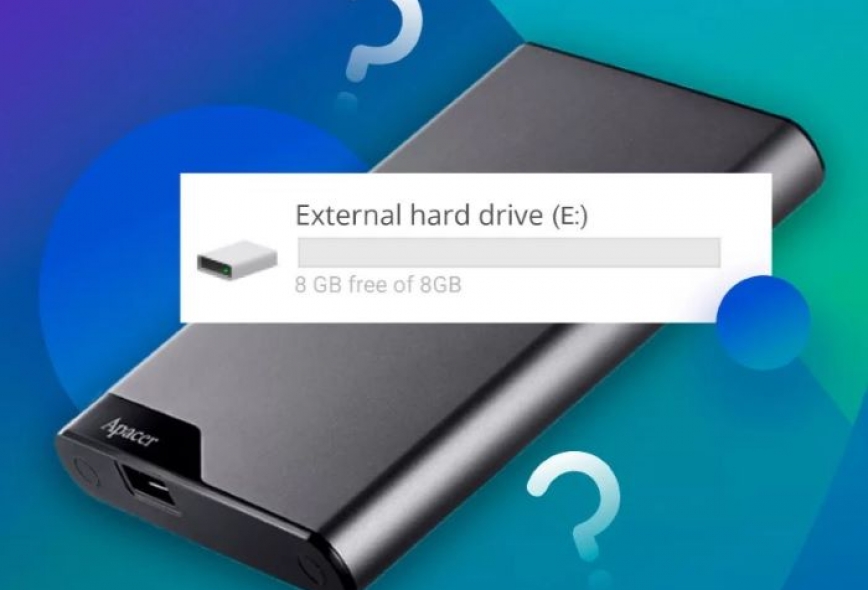
دلیل اجکت نشدن هارد اکسترنال چیست؟ در این مقاله به بررسی کامل علتها، خطاهای رایج و راهکارهای امن برای جدا کردن هارد بدون آسیب به اطلاعات میپردازیم.
در سایت هموتک به یکی از سوالات پرتکرار کاربران میپردازیم؛ دلیل اجکت نشدن هارد اکسترنال چیست و چگونه میتوان آن را برطرف کرد؟
دلایل اصلی اجکت نشدن هارد اکسترنال
عمدهترین دلایل این مشکل عبارتند از:
-
استفاده شدن فایلها یا برنامهها:
-
فایلهای باز: مهمترین علت این است که یک یا چند فایل از روی هارد اکسترنال (مثل یک سند، عکس، یا ویدئو) توسط یک برنامه در کامپیوتر شما باز است و در حال استفاده است.
-
برنامههای پسزمینه (Background Apps): حتی اگر شما مستقیماً فایلی را باز نکرده باشید، ممکن است نرمافزارهای دیگری در پسزمینه (مانند آنتیویروسها، نرمافزارهای پشتیبانگیری، یا حتی ابزارهای خود ویندوز) همچنان در حال دسترسی یا اسکن کردن درایو باشند.
-
-
مشکلات سیستم و درایورها:
-
درایورهای قدیمی یا خراب USB: ممکن است درایورهای مربوط به پورتهای USB یا خود دستگاه هارد اکسترنال شما نیاز به بهروزرسانی داشته باشند یا خراب شده باشند.
-
تداخل نرمافزارهای امنیتی: برخی نرمافزارهای امنیتی (آنتیویروس) میتوانند با دسترسی مکرر به درایو، مانع از اجکت شدن آن شوند.
-
-
نوع فرمت درایو:
-
در برخی موارد، فرمت NTFS ممکن است نسبت به فرمتهایی مانند FAT یا exFAT بیشتر مستعد بروز این مشکل باشد.
-
برای استفاده شخصی یا کاری، خرید هارد اکسترنال با قیمت عالی یک سرمایهگذاری ضروری محسوب میشود.
راهحلهای پیشنهادی
برای حل این مشکل، میتوانید روشهای زیر را امتحان کنید:
-
بستن تمام برنامهها و فایلهای باز: مطمئن شوید که هیچ فایل، پوشه، یا برنامهای که محتوای آن روی هارد اکسترنال است، باز نباشد.
-
استفاده از Task Manager و Resource Monitor:
-
Task Manager را باز کنید (Ctrl + Shift + Esc).
-
در ویندوزهای جدیدتر، به تب Performance بروید و روی Open Resource Monitor کلیک کنید.
-
در Resource Monitor به تب Disk بروید و بررسی کنید که کدام برنامهها در حال استفاده از درایو هارد اکسترنال شما هستند. برنامه مورد نظر را پیدا کرده و آن را End Process کنید.
-
-
غیرفعال کردن موقت آنتیویروس: برای لحظاتی نرمافزار آنتیویروس خود را غیرفعال کنید و دوباره برای Eject اقدام نمایید.
-
ریاستارت کردن کامپیوتر: در اغلب موارد، یک ریاستارت ساده میتواند مشکلاتی که به دلیل پردازشهای باقیمانده ایجاد شدهاند را حل کند. پس از ریاستارت، هارد را مجدداً وصل کرده و سپس سعی کنید آن را اجکت کنید.
-
بروزرسانی درایورهای USB: از طریق Device Manager، درایورهای مربوط به Universal Serial Bus Controllers و همچنین درایور هارد خود را بررسی و در صورت نیاز، آنها را بهروزرسانی کنید.
-
استفاده از Disk Management:
-
کلیدهای Win + X را بزنید و Disk Management را انتخاب کنید.
-
روی هارد اکسترنال مورد نظر راست کلیک کنید.
-
گزینه Eject را انتخاب کنید.
-
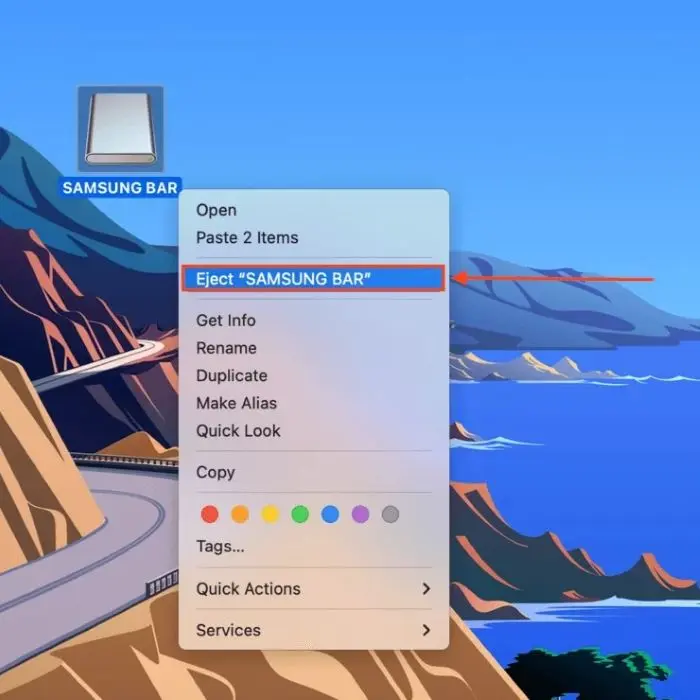
آیا ویروس باعث اجکت نشدن هارد اکسترنال میشود؟
بله، ویروسها و انواع بدافزارها (Malware) قطعاً میتوانند یکی از دلایل اصلی اجکت نشدن هارد اکسترنال باشند.
اگرچه رایجترین دلیل اجکت نشدن، باز بودن یک فایل یا برنامه است، اما بدافزارها این کار را به شیوهای زیرکانه انجام میدهند:
نحوه عملکرد ویروسها و بدافزارها
-
دسترسی دائمی به درایو:
-
ویروسها اغلب برنامههایی را در پسزمینه (Background) سیستم شما اجرا میکنند که دائماً در حال خواندن، نوشتن یا اسکن کردن درایو هستند.
-
ویندوز تا زمانی که مطمئن نباشد هیچ برنامهای از درایو استفاده نمیکند، اجازه اجکت ایمن (Safely Remove) را نمیدهد. بدافزارها با حفظ این دسترسی مداوم، مانع از صدور این اجازه میشوند.
-
-
ایجاد تداخل با پردازشها:
-
بعضی از بدافزارها ممکن است با فرآیندهای حیاتی ویندوز که مسئول شناسایی و مدیریت دستگاههای USB هستند، تداخل ایجاد کنند و عملکرد صحیح سیستم را مختل سازند.
-
-
تغییرات سیستمی:
-
در موارد پیشرفتهتر، بدافزار ممکن است تنظیمات سیستمی یا درایورها را تغییر دهد تا دسترسی به هارد اکسترنال را دائمی کند.
-
راهحل در صورت مشکوک بودن به آلودگی
اگر روشهای معمول (مانند بستن برنامههای باز یا ریاستارت کردن) مشکل را حل نکردند و به ویروس مشکوک هستید، این اقدامات ضروری است:
-
اسکن کامل سیستم با آنتیویروس:
-
یک نرمافزار آنتیویروس معتبر و بهروز (مانند Windows Defender یا یک آنتیویروس ثالث) را اجرا کرده و یک اسکن کامل روی تمام درایوهای سیستم، از جمله هارد اکسترنال، انجام دهید.
-
-
استفاده از Resource Monitor:
-
Task Manager را باز کنید (Ctrl + Shift + Esc).
-
به بخش Performance و سپس Open Resource Monitor بروید.
-
در تب Disk، به دنبال برنامههای مشکوک با نامهای عجیب یا غیرمعمول بگردید که در حال دسترسی به هارد اکسترنال شما (بر اساس حرف درایو) هستند. اگر آنها را شناسایی کردید، فرآیندشان را End Process کنید.
-
-
غیرفعال کردن Autorun:
-
بعضی ویروسها از قابلیت AutoRun ویندوز سوءاستفاده میکنند. مطمئن شوید که تنظیمات AutoPlay (پخش خودکار) در ویندوز برای دستگاههای اکسترنال غیرفعال باشد.
-
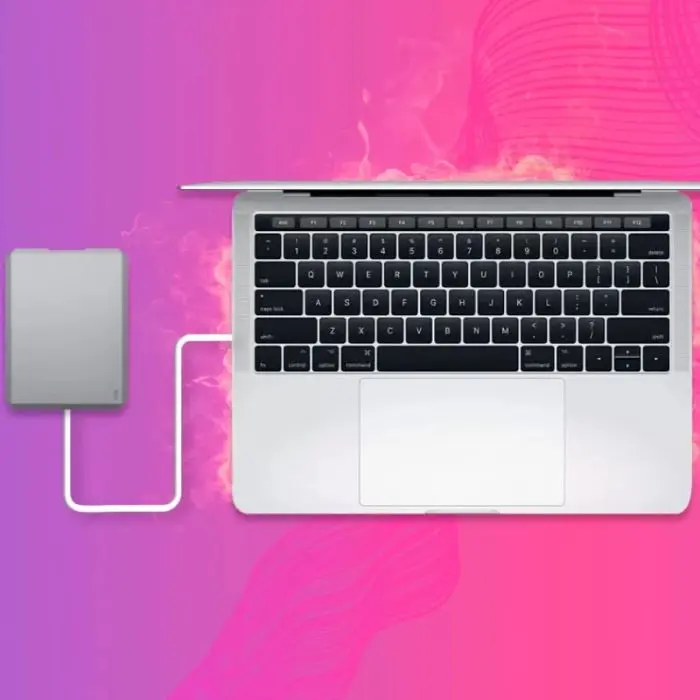
تاثیر خرابی کابل USB در اجکت نشدن هارد اکسترنال
بله، خرابی و معیوب بودن کابل USB (چه کابل اتصال و چه پورت USB سیستم شما) میتواند بهطور غیرمستقیم باعث مشکل در فرآیند اجکت شدن (Eject) هارد اکسترنال شود.
هرچند خرابی کابل مستقیماً خطای "در حال استفاده بودن" (This device is currently in use) را ایجاد نمیکند، اما میتواند باعث مشکلات پایهای زیر شود که در نهایت منجر به ناتوانی در اجکت ایمن میشود:
تأثیر کابل و پورت خراب بر عملکرد هارد
-
قطع و وصل شدن متناوب (Intermittent Connection):
-
کابلهای خراب یا پورتهای آسیبدیده ممکن است اتصال داده (Data) یا حتی برق (Power) هارد را بهصورت لحظهای و نامنظم قطع و وصل کنند.
-
در چنین وضعیتی، سیستم عامل (ویندوز) ممکن است تشخیص دهد که اتصال ناپایدار است یا دیسک بهطور ناگهانی قطع شده است (مانند خطای "Disk Not Ejected Properly") و برای جلوگیری از آسیب دیدن داده، دسترسی به دیسک را در یک وضعیت نامشخص نگه دارد.
-
-
عدم تأمین برق کافی (Insufficient Power):
-
بسیاری از هاردهای اکسترنال (مخصوصاً ۲.۵ اینچی) برق خود را تنها از پورت USB میگیرند.
-
اگر کابل یا پورت USB معیوب باشد، ممکن است نتواند برق کافی و پایداری را به هارد برساند.
-
این نوسان برق میتواند باعث شود که هارد در حالت "آماده به کار" (Idle) یا "در حال انتقال" داده، دچار مشکل شود و ویندوز نتواند ارتباط ایمن را بهطور کامل قطع کند تا دستور Eject صادر شود.
-
-
خرابیهای منطقی (Logical Errors):
-
قطع و وصل شدن ناگهانی برق یا داده به دلیل خرابی کابل، میتواند باعث فساد فایلها (File Corruption) یا ایجاد بدسکتورهای نرمافزاری (Soft Bad Sectors) شود.
-
این مشکلات باعث میشوند که ویندوز فرآیندهای بازیابی یا بررسی دیسک را آغاز کند که این فرآیندها دیسک را "مشغول" نگه میدارند و مانع از اجکت شدن میشوند.
-
راهحلهای مربوط به سختافزار
اگر مشکل اجکت نشدن دارید و به کابل یا پورت مشکوک هستید، این اقدامات را انجام دهید:
-
تغییر پورت USB: هارد را به یک پورت USB دیگر در سیستم خود متصل کنید. بهتر است از پورتهای پشت کیس (در کامپیوترهای رومیزی) که معمولاً پایداری بیشتری دارند، استفاده کنید.
-
تعویض کابل: کابل USB اتصال هارد را با یک کابل جدید و سالم (ترجیحاً از نوع باکیفیت و کوتاه) تعویض کنید تا مطمئن شوید مشکل از کابل نیست.
-
بررسی ظاهری پورت: پورتهای USB روی هارد یا سیستم خود را از نظر هرگونه خمیدگی یا کثیفی بررسی کنید.
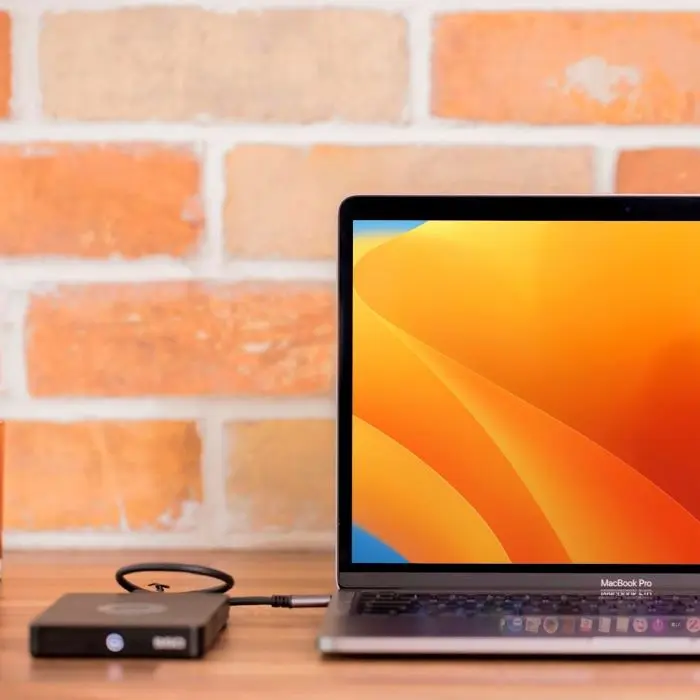
تفاوت اجکت نشدن هارد اکسترنال در مک و ویندوز
مشکل اجکت نشدن هارد اکسترنال در هر دو سیستم عامل ویندوز (Windows) و مک (macOS) رخ میدهد، اما دلیل اصلی و روشهای حل آن، به دلیل تفاوت در معماری و نحوه مدیریت فایلها در هر سیستم، کمی متفاوت است.
شباهت اصلی (دلیل شماره ۱)
دلیل اصلی در هر دو سیستم یکسان است:
|
سیستم عامل |
دلیل اصلی |
توضیحات |
| ویندوز و مک | مشغول بودن دیسک | یک فرآیند (Process) یا برنامه در حال استفاده، خواندن، یا نوشتن روی درایو است و اجازه قطع ارتباط ایمن داده نمیشود. |
تفاوتهای کلیدی در دلایل و راهحلها
تفاوت اصلی در نحوه مدیریت این مشکل و نوع خطاهای سیستمی است:
۱. مدیریت فایل و فرمت (File System)
|
موضوع |
ویندوز (Windows) |
مک (macOS) |
| فرمت پیشفرض رایج هارد | NTFS | APFS (جدیدتر) یا Mac OS Extended (HFS+) (قدیمیتر) |
| مشکل رایج اجکت | هارد با فرمت NTFS بهراحتی توسط ویندوز مدیریت میشود، مگر اینکه برنامهای در حال استفاده از آن باشد. | اگر هارد با فرمت NTFS باشد، مک فقط میتواند آن را بخواند. اما حتی در حالت فقط خواندن (Read-Only) نیز، فرآیندهای پسزمینه مک (مانند ابزارهای ایندکسگذاری یا Spotlight) ممکن است در حال دسترسی به درایو باشند و مانع اجکت شدن شوند. |
| راهکار فرمتی | اغلب نیازی به تغییر فرمت نیست. | ممکن است نیاز به نصب نرمافزارهای کمکی مانند Paragon NTFS یا Tuxera NTFS باشد تا امکان نوشتن و مدیریت بهتر NTFS فراهم شود. |
۲. مدیریت فرآیند و خطا (Process Management)
|
موضوع |
ویندوز (Windows) |
مک (macOS) |
| ابزار تشخیص مشکل | Task Manager و بهطور خاص Resource Monitor برای پیدا کردن دقیق فرآیند استفادهکننده از دیسک. | Activity Monitor (مشابه Task Manager) برای پیدا کردن فرآیندهای مشکوک یا فرآیندهای اصلی سیستمی. |
| نحوه حل از طریق کنسول |
استفاده از ابزارهایی مانند Diskpart (کمی پیچیدهتر) یا نرمافزارهای جانبی برای پیدا کردن فرآیند درگیر. |
استفاده از Terminal و دستورهای سادهتری مانند diskutil eject disk(number) برای اجکت اجباری (Forced Eject). |
| پیام خطای رایج | "Problem Ejecting USB Mass Storage Device" | "Disk Not Ejected Properly" (این خطا در مک آزاردهندهتر است و ممکن است چندین بار پشت سر هم نمایش داده شود). |
۳. مشکلات خاص مک (macOS Specific)
-
Spotlight Indexing: پس از اتصال یک هارد اکسترنال جدید، سرویس Spotlight مک شروع به ایندکسگذاری محتوای درایو برای جستجوی سریع میکند. اگر این فرآیند هنوز در حال اجرا باشد، مک اجازه اجکت کردن نمیدهد.
-
Time Machine: اگر هارد شما به عنوان درایو پشتیبانگیری Time Machine تعیین شده باشد و این برنامه در پسزمینه در حال آمادهسازی یا انجام یک پشتیبانگیری باشد، قطعاً اجکت نخواهد شد.
-
تنظیمات Finder: در برخی موارد، تنظیمات Finder ممکن است نمایش آیکون هارد را غیرفعال کرده باشد، اما همچنان در حال استفاده از آن باشد.
راهحلهای سریع و اختصاصی
|
سیستم عامل |
راهحلهای اختصاصی |
| ویندوز | ۱. استفاده از Resource Monitor برای شناسایی دقیق برنامه درگیر. ۲. استفاده از گزینه Eject در Disk Management. |
| مک |
۱. بستن تمام برنامههای فعال و تلاش مجدد. ۲. رفتن به Finder و کشیدن آیکون درایو به سطل زباله (Trash) برای اجکت. ۳. استفاده از Disk Utility (ابزار دیسک) و کلیک روی دکمه Eject. ۴. استفاده از دستور diskutil eject در Terminal. |
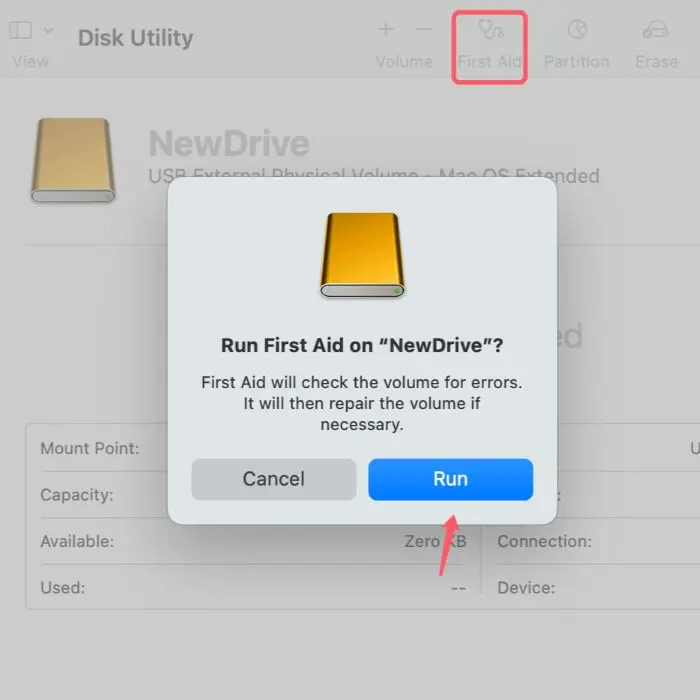
آیا فرمت هارد روی اجکت نشدن آن تاثیر دارد؟
بله، فرمت (File System) هارد اکسترنال بهویژه در سیستم عامل ویندوز (Windows) میتواند تأثیر مستقیمی بر مشکل اجکت نشدن (Eject) داشته باشد و اغلب یکی از دلایل اصلی این مشکل است.
تأثیر فرمت هارد بیشتر به دلیل نحوه مدیریت دسترسیها و ذخیرهسازی موقت (Caching) در سیستم عاملهای مختلف است.
۱. فرمت NTFS و مشکل اجکت نشدن در ویندوز (شایعترین دلیل)
NTFS (New Technology File System) فرمت بومی (Native) ویندوز است و برای درایوهای داخلی طراحی شده است. به همین دلیل، ویندوز با این درایوها به شیوهای "پیچیده و فعال" رفتار میکند که میتواند مانع از اجکت شدن شود:
|
ویژگی NTFS |
تأثیر بر اجکت نشدن |
| جورنالینگ (Journaling) | NTFS دارای جورنالینگ است که برای بازیابی دادهها در صورت قطع ناگهانی برق یا خرابی سیستم بسیار مفید است. این قابلیت باعث میشود که ویندوز دائماً یک قفل نرمافزاری (Soft Lock) روی درایو نگه دارد تا از صحت اطلاعات اطمینان حاصل کند. |
| خدمات پسزمینه | ویندوز درایوهای NTFS را مانند درایوهای داخلی میبیند. بنابراین، فرآیندهایی مانند ایندکسگذاری (Indexing) برای جستجو، ساخت پیشنمایش فایلها (Thumbnails) یا سرویس Volume Shadow Copy (برای بکآپگیری) در پسزمینه فعال باقی میمانند و دیسک را "مشغول" نگه میدارند (حتی زمانی که شما از آن استفاده نمیکنید). |
| کش نوشتن (Write Caching) | بهطور پیشفرض، NTFS از Write Caching برای افزایش سرعت عملکرد استفاده میکند. این به این معنی است که دادهها ابتدا در رم سیستم ذخیره میشوند و بعداً روی دیسک نوشته میشوند. تا زمانی که این کش کاملاً تخلیه نشود، ویندوز اجازه اجکت ایمن را نمیدهد. |
۲. فرمتهای ExFAT و FAT32 (اجکت شدن آسانتر)
ExFAT و FAT32 برای حافظههای قابل حمل (Removable Media) مانند فلش درایوها و هاردهای اکسترنال طراحی شدهاند:
-
این فرمتها فاقد بسیاری از ویژگیهای پیچیده NTFS (مانند جورنالینگ یا قابلیتهای امنیتی پیشرفته) هستند.
-
به همین دلیل، ویندوز با آنها به شیوهای "سبکتر و غیرفعالتر" برخورد میکند و قفلهای دائمی روی درایو ایجاد نمیشود.
-
اگر هارد خود را به ExFAT فرمت کنید، احتمال بروز خطای "Cannot Eject" بهشدت کاهش مییابد.
۳. فرمت در مک (macOS)
-
HFS+/APFS (فرمت بومی مک): اگر هارد با فرمت بومی مک فرمت شده باشد، معمولاً اجکت شدن به راحتی انجام میشود، مگر اینکه فرآیندهای بومی مک (مانند Spotlight Indexing یا Time Machine) آن را مشغول نگه دارند.
-
NTFS (در مک): اگر هارد با فرمت NTFS باشد و شما بدون نصب نرمافزارهای جانبی (مانند Paragon NTFS) از آن در مک استفاده میکنید، مک تنها میتواند آن را بخواند (Read-Only). با این حال، حتی در حالت فقط خواندنی، فرآیندهای ایندکسگذاری (Spotlight) میتوانند در پسزمینه فعال شوند و مانع از اجکت ایمن شوند.
راهکار مبتنی بر فرمت
بهترین راهکار برای حل مشکل اجکت نشدن به دلیل فرمت در ویندوز، فعال کردن Quick Removal است:
-
Device Manager را باز کنید (با فشار دادن Win + X و انتخاب آن).
-
بخش Disk Drives را گسترش دهید.
-
روی هارد اکسترنال خود راست کلیک کرده و Properties را انتخاب کنید.
-
به تب Policies بروید.
-
سیاست (Policy) را از "Better performance" به "Quick removal (default)" تغییر دهید.
با فعال کردن Quick Removal، ویندوز قابلیت Write Caching را غیرفعال میکند و هرگونه عملیات نوشتن روی هارد بلافاصله انجام میشود. در این حالت، شما میتوانید درایو را بدون نیاز به زدن گزینه Eject جدا کنید، زیرا ویندوز هیچ قفل دائمی روی آن نگه نمیدارد.
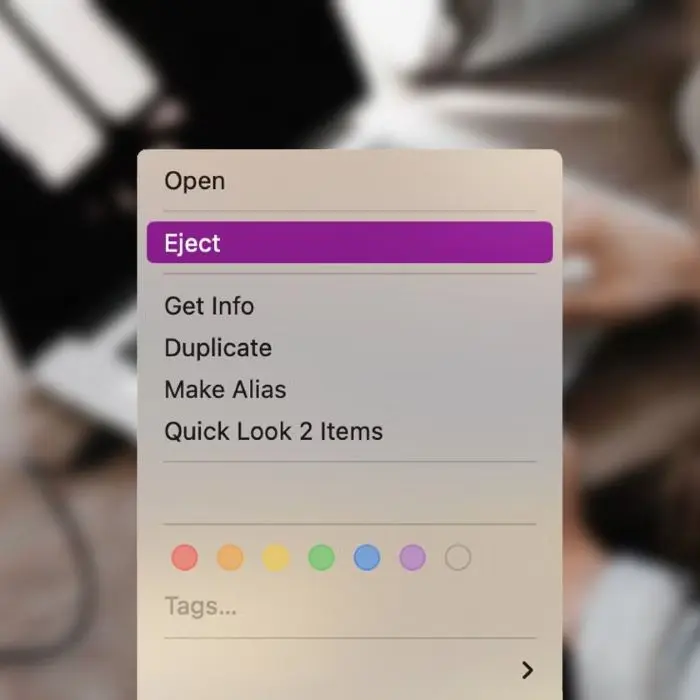
آیا خاموش کردن سیستم جایگزین اجکت هارد است؟
بله، خاموش کردن کامل سیستم (Shutting Down) یک جایگزین کاملاً ایمن و تضمینشده برای اجکت کردن (Eject) هارد اکسترنال است.
در واقع، این روش ایمنترین راه برای جدا کردن هرگونه سختافزار ذخیرهسازی از کامپیوتر شماست.
۱. دلیل ایمنی خاموش کردن سیستم
زمانی که شما سیستم عامل (ویندوز یا مک) را خاموش میکنید:
-
تخلیه کامل کش (Cache Flush): سیستم عامل قبل از قطع برق، تمام دادههایی که بهطور موقت در حافظه رم (RAM) یا بافرها (Buffers) ذخیره شدهاند و قرار است روی هارد نوشته شوند (Write Caching)، بهطور کامل روی دیسک اکسترنال مینویسد و کش را تخلیه میکند.
-
پایان فرآیندها (Process Termination): تمام برنامهها و فرآیندهای پسزمینهای که ممکن است در حال استفاده از هارد باشند (مانند ایندکسگذاری، آنتیویروس، یا بکآپگیری)، بهطور کامل متوقف میشوند و دسترسی به هارد قطع میگردد.
-
قطع برق ایمن: پس از اتمام کامل تمامی عملیات خواندن/نوشتن و قطع تمامی اتصالات نرمافزاری، در نهایت جریان برق پورتهای USB قطع میشود (یا سیستم مادربرد به حالت خاموش میرود).
با این فرآیند کامل، هیچ خطری برای از دست دادن دادهها یا آسیب فیزیکی به دیسک وجود ندارد و هارد کاملاً آماده جدا شدن است.
۲. خاموش کردن (Shut Down) در مقابل خواب زمستانی (Hibernate) و Sleep
بسیار مهم است که بین خاموش کردن کامل و سایر حالتهای مصرف انرژی تفاوت قائل شوید:
|
حالت سیستم |
آیا میتوان هارد را جدا کرد؟ |
توضیح |
| خاموش کردن (Shut Down) | بله، کاملاً ایمن | برق سیستم کاملاً قطع میشود و تمامی فرآیندها پایان مییابند. |
| خواب (Sleep/Standby) | خیر، خطرناک | سیستم در حالت کممصرف است، اما برق پورتهای USB و هارد همچنان فعال است و فرآیندها میتوانند در پسزمینه ادامه یابند. |
| خواب زمستانی (Hibernate) | بله، ایمن |
وضعیت فعلی سیستم در یک فایل (مانند hiberfil.sys) روی هارد اصلی نوشته شده و برق کاملاً قطع میشود. هارد اکسترنال نیز در این فرآیند قطع دسترسی میشود. |
۳. چرا باید از این روش کمتر استفاده کرد؟
اگرچه خاموش کردن سیستم ایمن است، اما نباید جایگزین روتین روزانه شما شود، زیرا:
-
زمانبر بودن: خاموش و روشن کردن دوباره سیستم برای هر بار استفاده از هارد، وقت زیادی را هدر میدهد.
-
مصرف انرژی: روشن و خاموش کردن مکرر قطعات، مصرف برق بیشتری نسبت به اجکت ایمن دارد.
بنابراین، خاموش کردن سیستم زمانی توصیه میشود که تمامی روشهای اجکت نرمافزاری (مثل بستن برنامهها یا استفاده از Resource Monitor) شکست خورده باشند و شما برای جدا کردن درایو عجله داشته باشید.
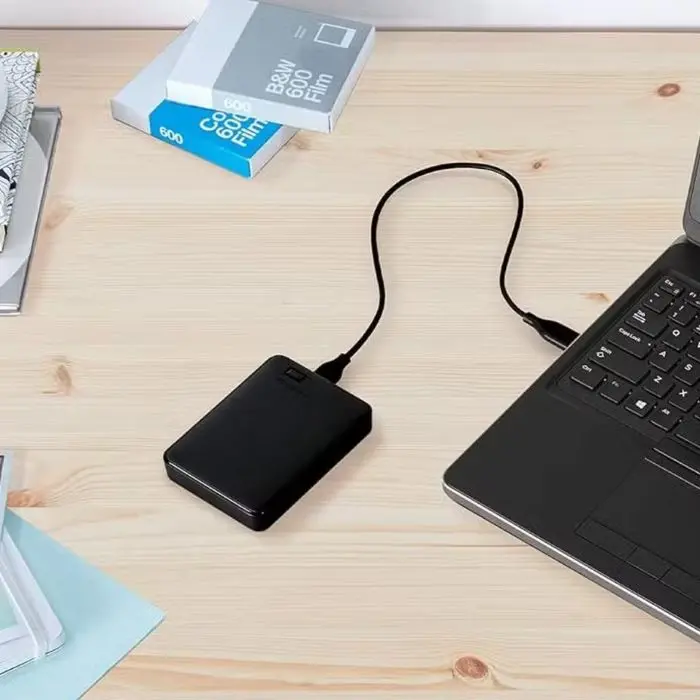
اجکت نشدن هارد اکسترنال در هاردهای سیگیت و وسترن دیجیتال
مشکل اجکت نشدن (Eject) هارد اکسترنال در هاردهای Seagate و Western Digital (WD) تفاوتی با سایر برندها مانند Toshiba یا Samsung ندارد، زیرا این مشکل سیستمی و نرمافزاری است، نه مربوط به خود سختافزار هارد.
با این حال، به دلیل اینکه این دو برند بیشترین سهم بازار را دارند، اغلب کاربران در استفاده از محصولات آنها با این مشکل مواجه میشوند.
نقش برند هارد (Seagate و WD)
علل اصلی اجکت نشدن که در مورد تمامی برندها صدق میکند، همچنان برقرار است (استفاده شدن توسط یک فرآیند)، اما در مورد هاردهای سیگیت و وسترن دیجیتال، دو نکته خاص وجود دارد:
۱. نرمافزارهای مدیریتی اختصاصی
هر دو برند ابزارهای نرمافزاری خاصی برای مدیریت، بکآپگیری و امنیت هاردهای خود ارائه میدهند.
|
برند |
نرمافزار مدیریت |
تأثیر بر اجکت نشدن |
| Seagate | Seagate Toolkit / Dashboard | اگر قابلیتهای بکآپگیری مداوم (Continuous Backup) یا همگامسازی (Sync) فعال باشند، این نرمافزارها دائماً در پسزمینه در حال دسترسی به درایو هستند و مانع از اجکت ایمن میشوند. |
| Western Digital | WD Discovery / Backup Software | مشابه سیگیت، سرویسهای پشتیبانگیری خودکار WD ممکن است هارد را در وضعیت "مشغول" نگه دارند. |
راهحل: حتماً قبل از تلاش برای اجکت، برنامههای اختصاصی این برندها را از Taskbar یا Task Manager بهطور کامل ببندید یا سرویسهای بکآپ خودکار آنها را غیرفعال کنید.
۲. تنظیمات پیشفرض برق و خواب (Power Management)
درایورهای USB یا تنظیمات پیشفرض فرمویر (Firmware) این هاردها ممکن است در برخی مدلها (بهویژه مدلهای ذخیرهسازی ابری یا شبکهای) طوری تنظیم شده باشند که برای کاهش مصرف برق، بهسرعت به حالت خواب (Sleep Mode) نروند یا فرآیند قطع برق آنها طولانیتر باشد.
راهحلهای عمومی و مؤثر برای همه برندها
از آنجایی که مشکل از سیستم عامل است، بهترین راهحلها همان موارد عمومی هستند که باید به ترتیب امتحان شوند:
۱. بستن برنامههای مزاحم (اولویت اول)
-
برنامههای کاربردی: مرورگرها، پلیرهای ویدئویی، نرمافزارهای ویرایش عکس یا سند که فایلهای روی هارد را باز کردهاند، بهطور کامل ببندید.
-
Resource Monitor (ویندوز): این بهترین ابزار است. آن را باز کنید، به تب Disk بروید و ببینید کدام فرآیند (Process) در حال خواندن یا نوشتن روی درایو هارد اکسترنال شما است. آن فرآیند را End Process کنید.
۲. استفاده از قابلیت Quick Removal (راهحل پایدار در ویندوز)
اگر هارد شما با فرمت NTFS است، از این تنظیم استفاده کنید تا سیستم عامل دسترسی خود را غیرفعال کند:
-
Device Manager را باز کنید (Win + X).
-
به بخش Disk Drives رفته، روی هارد اکسترنال راست کلیک کنید و Properties را انتخاب کنید.
-
در تب Policies، گزینه "Quick removal" را انتخاب کنید.
۳. اجکت اجباری در مک (macOS)
اگر با سیستم مک کار میکنید، ممکن است به دلیل ایندکسگذاری (Spotlight) درایو اجکت نشود. میتوانید از دستور زیر در Terminal استفاده کنید (با مسئولیت خودتان):
-
دستور
diskutil listرا بزنید تا لیستی از دیسکها را ببینید و شناسه هارد خود (مثلاًdisk2) را پیدا کنید. -
دستور زیر را وارد کنید و به جای disk2 شناسه خود را قرار دهید:
diskutil unmountDisk force /dev/disk2
اگر پس از انجام این مراحل، همچنان با پیغام "Cannot Eject" روبرو هستید، احتمالاً یک بدافزار یا ویروس فعال در سیستم شما در حال استفاده از درایو است و نیاز به اسکن کامل آنتیویروس دارید.
راهکارهای قطعی برای رفع مشکل اجکت نشدن هارد اکسترنال
برای حل قطعی مشکل اجکت نشدن هارد اکسترنال، باید فرآیندی که در حال استفاده از دیسک است را شناسایی کرده و آن را متوقف کنید. این راهکارها در ویندوز (که شایعترین سیستم عامل درگیر با این مشکل است) مؤثرترین روشها هستند:
راهکار ۱: استفاده از Resource Monitor (قطعیترین روش نرمافزاری)
این روش به شما امکان میدهد دقیقاً بفهمید کدام برنامه یا فرآیند در حال خواندن یا نوشتن از روی هارد اکسترنال شما است و آن را متوقف کنید.
-
باز کردن Resource Monitor:
-
کلیدهای Win + R را فشار دهید، عبارت
resmonرا تایپ کنید و Enter را بزنید. (یا از طریق Task Manager به تب Performance رفته و Open Resource Monitor را کلیک کنید).
-
-
بررسی فعالیت دیسک:
-
به تب Disk بروید.
-
بخش Disk Activity را پیدا کنید.
-
-
پیدا کردن فرآیند مزاحم:
-
در ستون File، به دنبال مسیرهایی بگردید که با حرف درایو هارد اکسترنال شما شروع میشوند (مثلاً
F:,E:, یاG:). -
هر فرآیندی که در حال انجام فعالیت I/O (ورودی/خروجی) روی آن مسیرها است، مانع از اجکت شدن میشود.
-
-
پایان دادن فرآیند:
-
فرآیند مزاحم را در لیست پیدا کنید.
-
روی آن راست کلیک کرده و End Process Tree یا End Process را انتخاب کنید تا متوقف شود.
-
پس از متوقف کردن، بلافاصله برای اجکت ایمن اقدام کنید.
راهکار ۲: تغییر سیاست درایو به Quick Removal
اگر هارد شما با فرمت NTFS است، این تنظیم به ویندوز میگوید که از ذخیرهسازی موقت (Write Caching) استفاده نکند و هارد را همیشه آماده جداسازی نگه دارد.
-
باز کردن Device Manager:
-
کلیدهای Win + X را فشار داده و Device Manager را انتخاب کنید.
-
-
تغییر سیاست (Policy):
-
بخش Disk Drives را گسترش دهید.
-
روی هارد اکسترنال خود راست کلیک کرده و Properties را انتخاب کنید.
-
به تب Policies بروید.
-
گزینه "Quick removal" را انتخاب کنید (به جای "Better performance").
-
-
ذخیره و امتحان مجدد:
-
روی OK کلیک کنید.
-
اکنون میتوانید بدون نیاز به گزینه "Safely Remove Hardware"، هارد را جدا کنید. (اما برای اطمینان بیشتر بهتر است آن را امتحان کنید).
-
راهکار ۳: استفاده از Disk Management
این یک روش مطمئن برای ویندوز است که گاهی اوقات میتواند قفل نرمافزاری را دور بزند.
-
باز کردن Disk Management:
-
کلیدهای Win + X را فشار داده و Disk Management را انتخاب کنید.
-
-
انتخاب گزینه Eject:
-
هارد اکسترنال مورد نظر خود را در لیست دیسکها پیدا کنید.
-
روی فضای نامگذاری شده هارد (مثلاً Volume G:) راست کلیک کنید.
-
گزینه Eject را انتخاب کنید.
-
راهکار ۴: خاموش کردن اجباری با PowerShell
اگر همه روشهای بالا شکست خوردند و نیاز به جدا کردن فوری دیسک داشتید، میتوانید از دستورات سیستمی استفاده کنید (در ویندوز).
-
باز کردن PowerShell (به عنوان مدیر):
-
در منوی استارت عبارت
PowerShellرا جستجو کرده و با راست کلیک، گزینه Run as administrator را انتخاب کنید.
-
-
شناسایی درایو:
-
دستور
Get-PnpDevice -FriendlyName "*USB*"را وارد کنید. -
در خروجی، دستگاه خود را پیدا کنید و مقدار ستون InstanceId (معمولاً یک رشته طولانی شامل
USBVID...) را یادداشت کنید.
-
-
اجکت اجباری:
-
دستور زیر را وارد کنید و به جای
INSTANCE_IDمقدار InstanceId را قرار دهید:Disable-PnpDevice -InstanceId "INSTANCE_ID"
-
توجه: این روش دسترسی سیستم عامل را به دستگاه قطع میکند و باید آخرین راهکار باشد.
راهکار ۵: نهاییترین راه (خاموش کردن سیستم)
اگر هیچکدام از راهکارهای نرمافزاری کارساز نبود، خاموش کردن کامل (Shut Down) کامپیوتر (نه Sleep یا Hibernate) ایمنترین و قطعیترین راه برای جدا کردن هارد است. (همانطور که قبلاً توضیح داده شد، خاموش کردن سیستم تمام فرآیندها و کشهای نوشتن را بهطور کامل تخلیه میکند).
برای مشاهده آموزشهای بیشتر و ترفندهای حرفهای دنیای تکنولوژی، صفحه اینستاگرام ما را از دست ندهید.


