
 دسته بندی کالا ها
.jpg) موبایل
موبایل
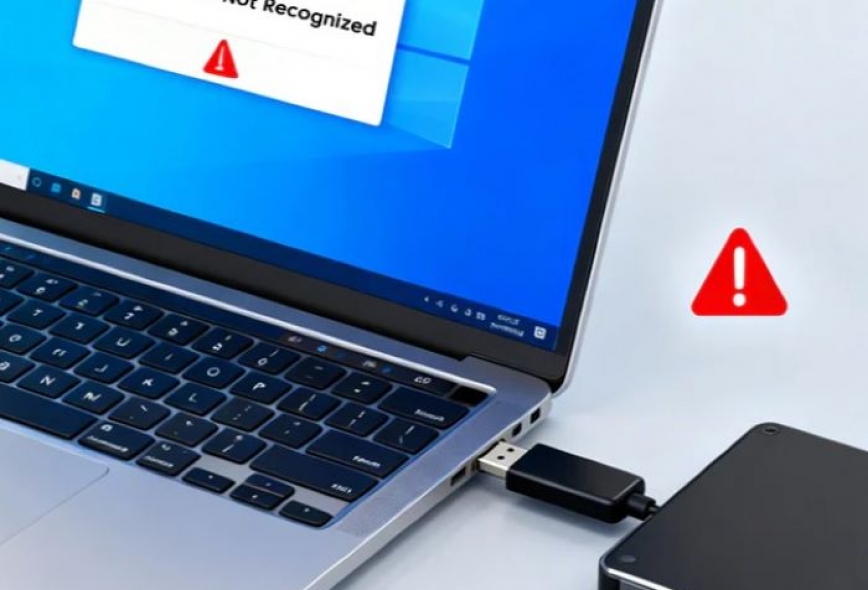
حل مشکل خطای نرم افزاری هارد اکسترنال با روشهای کاربردی، بدون حذف اطلاعات و مناسب کاربران ویندوز و مک؛ راهنمای کامل عیبیابی و رفع خطا.
در هموتک قصد داریم بهصورت کامل و کاربردی به موضوع حل مشکل خطای نرم افزاری هارد اکسترنال بپردازیم و راهحلهایی ساده اما مؤثر را بررسی کنیم.
دلایل بروز خطای نرمافزاری در هارد اکسترنال و روشهای رفع آن
بروز خطاهای نرمافزاری در هارد اکسترنال یک اتفاق رایج است که معمولاً به دلیل اختلال در تبادل داده بین هارد و سیستمعامل رخ میدهد. خبر خوب این است که اکثر این مشکلات بدون نیاز به تعمیرات سختافزاری و صرفاً با چند ترفند نرمافزاری قابل حل هستند.
در ادامه، دلایل اصلی این اختلالات و راهکارهای گامبهگام برای رفع آنها را بررسی میکنیم.
دلایل اصلی بروز خطاهای نرمافزاری
-
جدا کردن ناگهانی هارد (Unsafe Removal): رایجترین دلیل است. اگر هنگام نوشتن یا خواندن داده، هارد را بدون کلیک بر روی "Eject" جدا کنید، جدول فایلها (File System) آسیب میبیند.
-
حملات ویروسی و بدافزارها: ویروسها میتوانند ساختار پارتیشنها را تغییر دهند یا فایلها را غیرقابل دسترس کنند.
-
اختلال در درایورها: قدیمی بودن یا خراب شدن درایور USB در ویندوز باعث میشود سیستم نتواند هارد را به درستی شناسایی کند.
-
بدسکتورهای نرمافزاری: نقاطی از حافظه که به دلیل باگهای سیستمعامل یا قطع برق، دادهها در آنها به درستی نوشته نشدهاند.
-
کمبود توان الکتریکی: گاهی پورت USB لپتاپ توان کافی برای چرخش دیسک هارد را ندارد و باعث ایجاد خطای I/O میشود.
روشهای رفع خطا
۱. استفاده از ابزار Check Disk (chkdsk)
این ابزار داخلی ویندوز، سیستم فایل را اسکن کرده و خطاهای منطقی را تعمیر میکند.
-
منوی Start را باز کرده و تایپ کنید
cmd. روی آن راستکلیک کرده و Run as Administrator را بزنید. -
دستور زیر را تایپ کرده و اینتر بزنید (به جای
Xحرف درایو هارد خود را وارد کنید):chkdsk X: /f
برای استفاده شخصی یا کاری، خرید هارد اکسترنال با قیمت عالی یک سرمایهگذاری ضروری محسوب میشود.
۲. آپدیت یا نصب مجدد درایور
اگر هارد شناسایی نمیشود یا مدام قطع و وصل میگردد:
-
روی دکمه Start راستکلیک کرده و Device Manager را انتخاب کنید.
-
بخش Disk Drives را باز کنید.
-
روی نام هارد خود راستکلیک کرده و Uninstall device را بزنید.
-
هارد را جدا کرده و دوباره وصل کنید تا ویندوز درایور سالم را به صورت خودکار نصب کند.
۳. تغییر حرف درایور (Drive Letter)
گاهی ویندوز به هارد شما حرفی اختصاص میدهد که قبلاً توسط درایو دیگری رزرو شده است.
-
در جستجوی ویندوز تایپ کنید Disk Management.
-
روی پارتیشن هارد اکسترنال خود راستکلیک کرده و Change Drive Letter and Paths را انتخاب کنید.
-
یک حرف جدید (مثل Z یا M) به آن اختصاص دهید.
۴. فرمت کردن هارد (آخرین راهکار)
اگر هیچکدام از روشها جواب نداد و اطلاعات حیاتی ندارید، فرمت کردن سطح پایین (Low-level Format) میتواند هارد را به حالت کارخانه برگرداند.
-
نکته: این کار تمام دادههای شما را پاک میکند. سعی کنید از سیستم فایل NTFS برای ویندوز استفاده کنید.
چگونه از تکرار این خطاها جلوگیری کنیم؟
-
همیشه از گزینه Safely Remove Hardware استفاده کنید.
-
هارد را به پورتهای پشت کیس (در کامپیوترهای رومیزی) وصل کنید چون برق پایدارتری دارند.
-
هارد اکسترنال را در معرض تکانهای شدید قرار ندهید (مخصوصاً هنگام اتصال به سیستم).
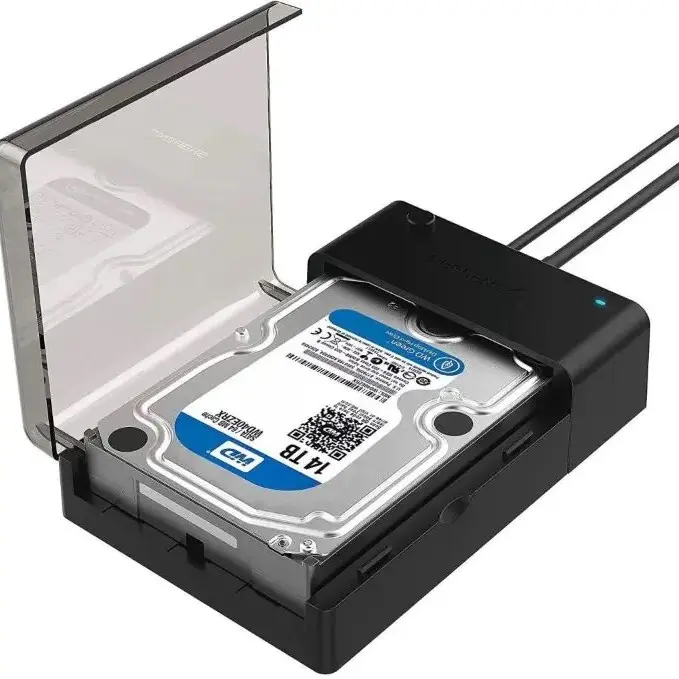
حل مشکل نمایش ندادن اطلاعات هارد اکسترنال بدون حذف دادهها
نمایش ندادن اطلاعات در حالی که فضای هارد اشغال شده است، معمولاً به دلیل ویروسهای پنهانساز یا خطاهای سیستم فایلی (Logical Errors) رخ میدهد. برای حل این مشکل بدون از دست رفتن دادهها، مراحل زیر را به ترتیب انجام دهید:
۱. آشکارسازی فایلهای مخفی (روش ساده)
گاهی فایلها توسط ویروس به حالت "سیستمی و مخفی" در میآیند که با تنظیمات معمولی نمایش داده نمیشوند.
-
در ویندوز، File Explorer را باز کنید.
-
به تب View بروید و روی Options کلیک کنید.
-
در پنجره باز شده به تب View بروید:
-
گزینه Show hidden files, folders, and drives را فعال کنید.
-
تیک گزینه Hide protected operating system files را بردارید (پیام هشدار را تایید کنید).
-
-
بررسی کنید آیا پوشههای شما ظاهر شدهاند یا خیر.
۲. استفاده از دستور Attrib (بسیار موثر برای ویروسها)
اگر روش بالا جواب نداد، از این دستور قدرتمند در محیط CMD استفاده کنید تا تمام صفات "مخفی" را از فایلها حذف کند.
-
منوی استارت را باز کرده،
cmdرا تایپ و آن را به صورت Run as Administrator اجرا کنید. -
حرف درایو هارد خود را وارد کنید (مثلاً اگر درایو
Gاست، تایپ کنید:Gو اینتر بزنید). -
دستور زیر را دقیقاً تایپ کرده و اینتر بزنید:
attrib -h -r -s /s /d *.*نکته: اجرای این دستور ممکن است چند دقیقه طول بکشد. پس از اتمام، یک خط جدید در CMD ظاهر میشود. حالا هارد خود را چک کنید؛ احتمالاً پوشهای بینام یا آیکونهای نیمهشفاف ظاهر شدهاند که حاوی اطلاعات شما هستند.
۳. رفع خطاهای سیستمی بدون فرمت (chkdsk)
اگر هارد باز میشود اما محتویات را نشان نمیدهد، ممکن است جدول فهرست فایلها آسیب دیده باشد.
-
دوباره محیط CMD را باز کنید.
-
دستور زیر را تایپ کنید (به جای
Xحرف درایو خود را بگذارید):chkdsk X: /f -
این دستور بدون حذف اطلاعات، خطاهای نرمافزاری درایو را پیدا و تعمیر میکند.
۴. تغییر حرف درایو (Drive Letter)
اگر کلاً هارد در "This PC" دیده نمیشود اما در "Disk Management" وجود دارد:
-
روی دکمه استارت راستکلیک کرده و Disk Management را باز کنید.
-
روی درایو هارد اکسترنال راستکلیک کرده و Change Drive Letter and Paths را بزنید.
-
با انتخاب Add یا Change، یک حرف جدید (مثل
Z) به آن اختصاص دهید.
اگر درایو به حالت RAW درآمده است:
اگر ویندوز پیغام میدهد که باید هارد را فرمت کنید (Format Disk)، هرگز تایید نکنید. در این حالت سیستم فایل هارد خراب شده است. بهترین راه استفاده از نرمافزارهای ریکاوری تخصصی مانند EaseUS Data Recovery یا TestDisk است تا ابتدا اطلاعات را به جای دیگری منتقل کنید و سپس هارد را فرمت نمایید.
آموزش رفع خطای Access is Denied در هارد اکسترنال
خطای Access is Denied (دسترسی امکانپذیر نیست) معمولاً زمانی رخ میدهد که مجوزهای امنیتی (Permissions) ویندوز دچار اختلال شده باشند یا مالکیت درایو از دست رفته باشد. این مشکل اغلب بعد از وصل کردن هارد به سیستمهای مختلف یا بعد از آپدیتهای ویندوز پیش میآید.
در ادامه، ۳ روش اصلی برای حل این مشکل بدون حذف دادهها را بررسی میکنیم:
۱. تغییر مالکیت درایو (Taking Ownership)
این موثرترین روش برای رفع خطای Access Denied است. شما باید به ویندوز بفهمانید که "مالک" فعلی این درایو هستید.
-
روی درایو هارد اکسترنال راستکلیک کرده و Properties را انتخاب کنید.
-
به تب Security بروید و روی دکمه Advanced کلیک کنید.
-
در مقابل قسمت Owner، روی عبارت Change کلیک کنید.
-
در کادر خالی، عبارت
Everyoneرا تایپ کرده و روی Check Names و سپس OK کلیک کنید. -
تیک گزینه Replace owner on subcontainers and objects را بزنید (تا روی تمام فایلهای داخل هارد اعمال شود).
-
روی Apply و سپس OK کلیک کنید.
۲. اصلاح مجوزهای دسترسی (Permissions)
اگر مالکیت درست است اما همچنان دسترسی ندارید، باید مجوزهای کامل (Full Control) را به یوزر خود بدهید.
-
دوباره در پنجره Properties به تب Security بروید.
-
روی دکمه Edit کلیک کنید.
-
در لیست کاربران، روی Everyone کلیک کنید (اگر نیست، با زدن Add آن را اضافه کنید).
-
در قسمت پایین، تیک گزینه Full Control را در ستون Allow بزنید.
-
روی Apply و OK کلیک کنید.
۳. بررسی سلامت فایل سیستم با دستور CHKDSK
گاهی خرابی در ساختار دایرکتوریها باعث میشود ویندوز تصور کند دسترسی مجاز نیست.
-
در منوی استارت عبارت
cmdرا جستجو کرده و آن را به صورت Run as Administrator اجرا کنید. -
دستور زیر را تایپ کرده و اینتر بزنید (به جای
Xحرف درایو خود را بنویسید):chkdsk X: /f /r -
اگر از شما پرسیده شد که درایو قفل شود یا در ریستارت بعدی انجام شود،
Yرا بزنید. این فرآیند تمام خطاهای نرمافزاری که مانع دسترسی میشوند را شناسایی و تعمیر میکند.
نکات مهم:
-
آنتیویروس: گاهی اوقات آنتیویروسها برای محافظت در برابر باجافزارها، دسترسی به درایوهای خارجی را مسدود میکنند. موقتاً آنتیویروس خود را غیرفعال کرده و مجدد تست کنید.
-
پورت USB: اگر هارد در درگاه USB 3.0 (آبی رنگ) با خطا مواجه میشود، آن را به پورت USB 2.0 وصل کنید.
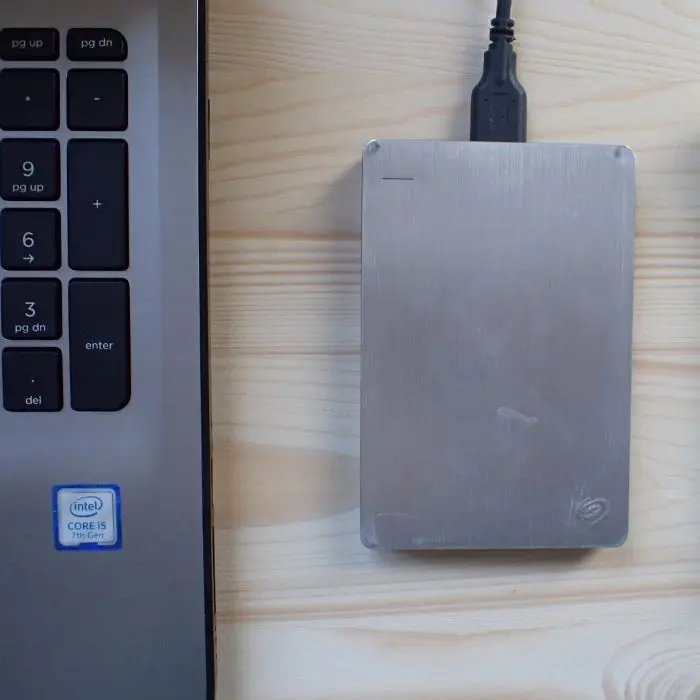
رفع خطای You need to format the disk در هارد اکسترنال
خطای "You need to format the disk before you can use it" یکی از دلهرهآورترین خطاهاست، چون ویندوز به شما میگوید تنها راه دسترسی به هارد، پاک کردن تمام اطلاعات آن است. اما در ۹۰٪ موارد، این مشکل ناشی از خراب شدن فایل سیستم (تبدیل شدن به RAW) است و بدون فرمت کردن قابل حل است.
هشدار: هرگز در این مرحله روی دکمه Format disk کلیک نکنید.
۱. استفاده از دستور معجزهگر CHKDSK
ویندوز نمیتواند ساختار فایلهای هارد را بخواند، اما ابزار چکدیسک میتواند این جدولهای آسیبدیده را بازسازی کند.
-
در منوی Start کلمه
cmdرا تایپ کنید، روی آن راستکلیک کرده و Run as Administrator را بزنید. -
دستور زیر را تایپ کرده و اینتر بزنید (به جای
Xحرف درایو هارد خود را بنویسید):chkdsk X: /f -
اگر با پیام
The type of the file system is RAW. Chkdsk is not available for RAW drivesمواجه شدید، به سراغ روش بعدی بروید.
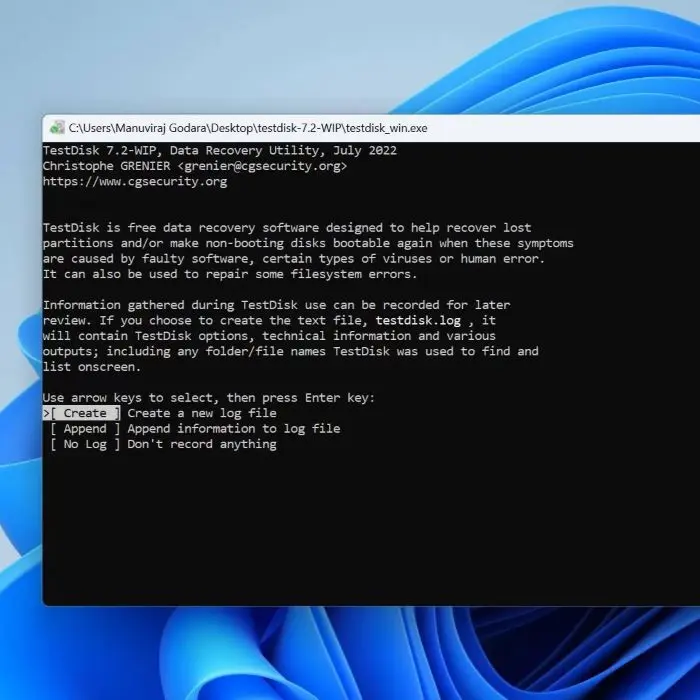
۲. استفاده از نرمافزار TestDisk (رایگان و حرفهای)
این نرمافزار ظاهر گرافیکی ندارد اما قدرتمندترین ابزار برای بازگرداندن پارتیشنهای RAW به حالت سالم (NTFS/FAT32) بدون حذف داده است.
-
برنامه TestDisk را دانلود و اجرا کنید.
-
گزینه Create را انتخاب کنید تا لاگ جدید ساخته شود.
-
هارد اکسترنال خود را از لیست انتخاب کنید و Proceed را بزنید.
-
نوع پارتیشن را معمولاً Intel یا EFI GPT (بسته به مدل هارد) انتخاب کنید.
-
وارد بخش Analyse شده و Quick Search را بزنید.
-
اگر پارتیشنهای شما پیدا شدند، کلید Write را بزنید تا جدول پارتیشن بازسازی شود. سپس سیستم را ریستارت کنید.
۳. تغییر پورت و کابل (ساده اما حیاتی)
گاهی نوسان برق در پورت USB باعث میشود ویندوز نتواند امضای فایلسیستم را بخواند و به اشتباه فکر میکند هارد فرمت نشده است.
-
هارد را به پورتهای پشت کیس وصل کنید.
-
از یک کابل USB دیگر استفاده کنید.
۴. ریکاوری اطلاعات (اگر هارد تعمیر نشد)
اگر روشهای بالا جواب نداد و هارد همچنان پیام فرمت میدهد، یعنی آسیب به فایلسیستم جدی است. در این حالت باید ابتدا اطلاعات را "نجات" دهید:
-
نرمافزار EaseUS Data Recovery یا MiniTool Power Data Recovery را نصب کنید.
-
درایو مورد نظر را اسکن کنید. این برنامهها محتویات داخل هارد RAW را به شما نشان میدهند.
-
فایلها را در یک حافظه دیگر (غیر از خود هارد اکسترنال) ذخیره کنید.
-
حالا که خیالتان راحت شد، میتوانید هارد را فرمت کنید تا دوباره قابل استفاده شود.
چگونه متوجه شویم مشکل حل شده؟
پس از انجام مراحل بالا، به بخش Disk Management بروید. اگر در زیر نوار هارد شما کلمه NTFS نوشته شده باشد، یعنی هارد سالم است. اگر کلمه RAW را میبینید، یعنی همچنان سیستم قادر به خواندن آن نیست.
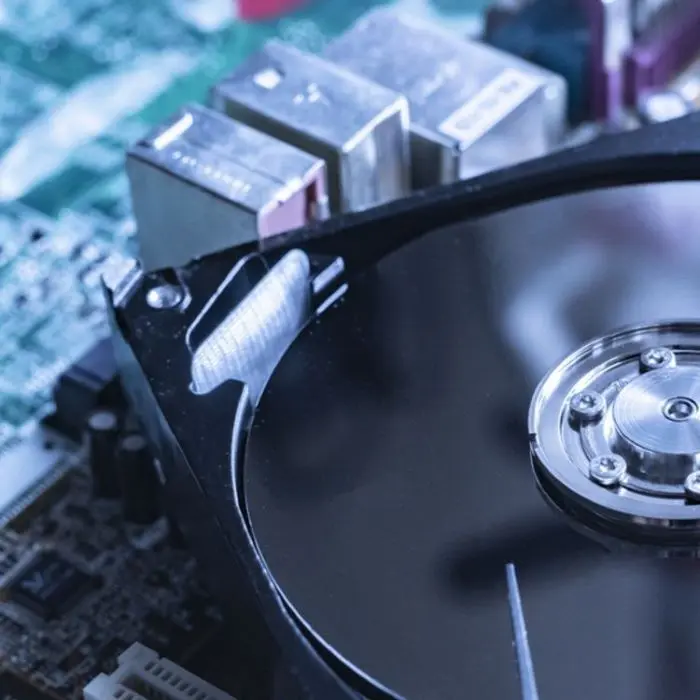
چرا هارد اکسترنال مدام قطع و وصل میشود؟ (بررسی نرمافزاری)
قطع و وصل شدن مداوم هارد اکسترنال (Disconnecting/Reconnecting) یکی از کلافهکنندهترین مشکلات است که اگر سختافزاری نباشد (خرابی کابل یا پورت)، معمولاً به مدیریت توان ویندوز یا اختلال در درایورها مربوط میشود.
در ادامه، ۳ راهکار نرمافزاری قطعی برای حل این مشکل را بررسی میکنیم:
۱. غیرفعال کردن تنظیم مدیریت توان (USB Selective Suspend)
ویندوز برای صرفهجویی در مصرف انرژی، پورتهای USB را زمانی که حس کند "بیکار" هستند غیرفعال میکند. این موضوع باعث قطع و وصل شدن هارد میشود.
-
در جستجوی ویندوز عبارت Edit Power Plan را تایپ و آن را باز کنید.
-
روی گزینه Change advanced power settings کلیک کنید.
-
در لیست ظاهر شده، بخش USB settings و سپس USB selective suspend setting را پیدا کنید.
-
وضعیت آن را در هر دو حالت (On battery و Plugged in) به Disabled تغییر دهید.
-
روی Apply و OK کلیک کنید.
۲. تنظیمات مدیریت برق در Device Manager
ویندوز اجازه دارد برای ذخیره انرژی، هارد را خاموش کند. باید این اجازه را لغو کنید:
-
روی دکمه Start راستکلیک کرده و Device Manager را باز کنید.
-
بخش Universal Serial Bus controllers را باز کنید.
-
روی تکتک گزینههایی که نام USB Root Hub یا Generic USB Hub دارند راستکلیک کرده و Properties را بزنید.
-
به تب Power Management بروید.
-
تیک گزینه Allow the computer to turn off this device to save power را بردارید.
-
این کار را برای تمام Hubها تکرار کنید.
۳. بررسی درایورهای قدیمی یا معیوب
گاهی درایور کنترلر USB شما قدیمی است و با نسخههای جدید ویندوز تداخل دارد:
-
دوباره در Device Manager، روی Universal Serial Bus controllers کلیک کنید.
-
روی گزینههای مربوط به کنترلر USB (مانند eXtensible Host Controller) راستکلیک کرده و Update driver را بزنید.
-
گزینه Search automatically for drivers را انتخاب کنید.
-
اگر آپدیتی پیدا نشد، یک بار روی نام هارد خود در بخش Disk Drives راستکلیک کرده و Uninstall device را بزنید، سپس هارد را جدا کرده و دوباره وصل کنید تا درایور ریست شود.
۴. غیرفعال کردن USB 3.0 در تنظیمات مادربورد (در صورت نیاز)
اگر هارد شما با پورت USB 3.0 مشکل دارد، گاهی غیرفعال کردن قابلیت USB Legacy Support یا XHCI Mode در محیط BIOS/UEFI میتواند اتصال را پایدار کند (هرچند سرعت را کاهش میدهد).
یک نکته حیاتی (برقرسانی):
اگر از هارد اکسترنال بدون آداپتور استفاده میکنید، سعی کنید آن را مستقیماً به پورتهای پشت کیس وصل کنید. پورتهای جلوی کیس یا هابهای USB غیرفعال (بدون برق جداگانه) معمولاً جریان کافی برای نگه داشتن هارد در وضعیت متصل را ندارند.
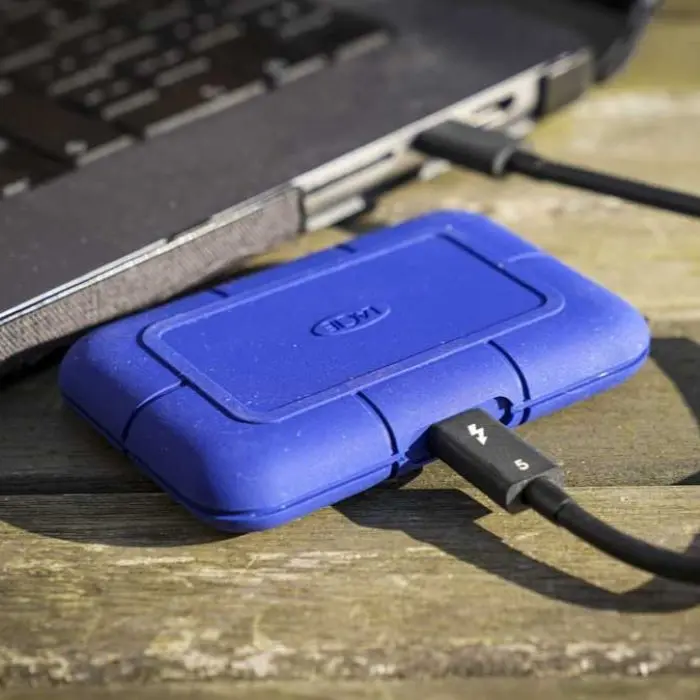
آموزش استفاده از Disk Management برای حل مشکلات هارد اکسترنال
ابزار Disk Management (مدیریت دیسک) قدرتمندترین ابزار داخلی ویندوز برای کنترل پارتیشنها و رفع مشکلات شناسایی هارد است. اگر هارد شما در "This PC" دیده نمیشود اما سالم است، راه حل قطعاً در اینجا قرار دارد.
در ادامه، کاربردیترین عملیات برای حل مشکلات هارد اکسترنال را با هم بررسی میکنیم.
۱. نحوه دسترسی به Disk Management
برای باز کردن این ابزار، دو راه سریع وجود دارد:
-
روی دکمه Start راستکلیک کرده و گزینه Disk Management را انتخاب کنید.
-
کلیدهای
Win + Rرا بزنید، عبارتdiskmgmt.mscرا تایپ کرده و اینتر بزنید.
۲. سناریوهای رایج و راهحلها
الف) هارد شناسایی شده اما حرف درایو ندارد
اگر هارد را در لیست میبینید اما در My Computer ظاهر نمیشود، احتمالاً حرف اختصاصی (مثل E یا G) ندارد.
-
روی کادر مربوط به هارد (که معمولاً با نوار آبی یا مشکی مشخص شده) راستکلیک کنید.
-
گزینه Change Drive Letter and Paths را انتخاب کنید.
-
روی Add کلیک کرده و یک حرف (مثلاً
M) انتخاب کنید و OK را بزنید.
ب) هارد به صورت Unallocated (تخصیص نیافته) است
اگر نوار بالای هارد مشکی است، یعنی فضایی برای آن تعریف نشده است.
-
روی فضای مشکیرنگ راستکلیک کنید.
-
گزینه New Simple Volume را انتخاب کنید.
-
مراحل را با زدن Next طی کنید (در مرحله تنظیم فرمت، سیستم فایل را روی NTFS بگذارید).
-
هشدار: این کار تمام اطلاعات موجود روی آن بخش را پاک میکند.
-
ج) هارد در وضعیت Not Initialized است
اگر کنار نام دیسک یک علامت قرمز کوچک میبینید و نوشته شده "Unknown, Not Initialized":
-
روی نام دیسک (سمت چپ کادر) راستکلیک کنید.
-
گزینه Initialize Disk را انتخاب کنید.
-
نوع پارتیشنبندی را انتخاب کنید (GPT برای سیستمهای جدید و هاردهای بالای ۲ ترابایت، MBR برای سیستمهای قدیمی).
د) درایو به حالت RAW درآمده است
اگر زیر نوار هارد کلمه RAW نوشته شده، سیستم فایل خراب شده است.
-
در اینجا میتوانید راستکلیک کرده و Format را بزنید تا هارد زنده شود (اما دادهها پاک میشوند).
-
پیشنهاد: اگر اطلاعات مهم است، قبل از فرمت از نرمافزارهای ریکاوری که در مراحل قبل گفته شد استفاده کنید.
۳. معنی رنگها در Disk Management
شناخت این رنگها به شما در تشخیص سریع مشکل کمک میکند:
-
نوار آبی پررنگ: پارتیشن سالم و آماده استفاده (Primary Partition).
-
نوار مشکی: فضای خالی و استفاده نشده (Unallocated).
-
نوار آبی کمرنگ: درایو منطقی (Logical Drive).
-
نوار طلایی/قهوهای: فضای داینامیک.
۴. چه زمانی Disk Management عاجز است؟
اگر هارد اکسترنال شما در این پنجره اصلاً لیست نشده است (حتی به عنوان Unknown)، مشکل به احتمال زیاد یکی از موارد زیر است:
-
کابل یا پورت USB: برق کافی به هارد نمیرسد.
-
خرابی فیزیکی: برد هارد یا موتور آن آسیب دیده است.
-
غیرفعال بودن در BIOS: پورتهای USB در تنظیمات مادربرد غیرفعال هستند.
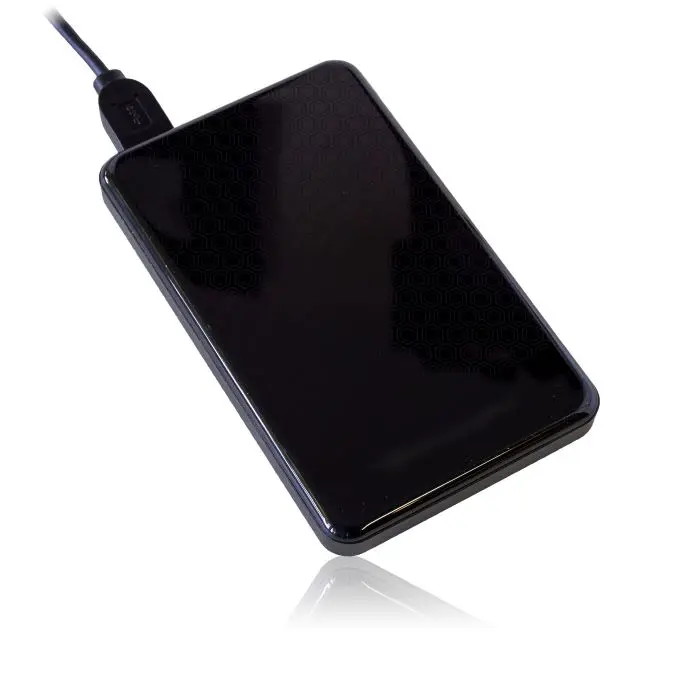
حل مشکل ناپدید شدن پارتیشن هارد اکسترنال
ناپدید شدن پارتیشن هارد اکسترنال (به این معنی که درایو در My Computer نیست اما هارد به سیستم وصل است) معمولاً به دلیل پاک شدن «جدول پارتیشن» یا تداخل در «حرف درایو» رخ میدهد.
برای حل این مشکل بدون از دست دادن اطلاعات، مراحل زیر را به ترتیب انجام دهید:
۱. بررسی در Disk Management (اولین قدم حیاتی)
ابتدا باید ببینیم ویندوز هارد را در چه وضعیتی میبیند:
-
روی دکمه Start راستکلیک کرده و Disk Management را باز کنید.
-
هارد خود را در لیست پیدا کنید. وضعیت آن احتمالاً یکی از موارد زیر است:
-
دارای نوار آبی اما بدون حرف: فقط کافیست راستکلیک کرده و Change Drive Letter and Paths را بزنید و یک حرف (مثل
G) به آن اختصاص دهید. -
دارای نوار مشکی (Unallocated): یعنی پارتیشن پریده است. در این حالت روی آن کلیک نکنید و به سراغ مرحله ۲ بروید.
-
وضعیت RAW: یعنی پارتیشن هست ولی فرمت آن خراب شده (به مرحله ۳ بروید).
-
۲. بازیابی پارتیشن با نرمافزار TestDisk (بدون حذف داده)
اگر پارتیشن شما به فضای مشکی (Unallocated) تبدیل شده، بهترین راه استفاده از TestDisk است:
-
برنامه را اجرا کرده و گزینه Create را بزنید.
-
هارد اکسترنال را انتخاب کرده و نوع پارتیشن (معمولاً Intel یا EFI GPT) را برگزینید.
-
گزینه Analyse و سپس Quick Search را بزنید.
-
اگر پارتیشن گمشده پیدا شد، روی آن رفته و کلید P را بزنید تا فایلهایتان را ببینید (برای اطمینان).
-
اگر فایلها درست بودند، عقب برگردید و گزینه Write را بزنید تا جدول پارتیشن بازسازی شود. پس از ریستارت، درایو برمیگردد.
۳. استفاده از دستور CHKDSK (برای پارتیشنهای RAW)
اگر پارتیشن دیده میشود ولی باز نمیشود:
-
CMD را به صورت Run as Administrator باز کنید.
-
دستور
chkdsk X: /fرا تایپ کنید (به جایXحرف درایو را بزنید). -
این دستور تلاش میکند ساختار پارتیشن را بدون حذف فایلها تعمیر کند.
۴. استفاده از نرمافزارهای Partition Recovery
اگر با روشهای بالا موفق نشدید، نرمافزارهای گرافیکی زیر بسیار قدرتمند هستند:
-
MiniTool Partition Wizard: گزینه Partition Recovery Wizard را در این برنامه اجرا کنید. این ابزار کل هارد را اسکن کرده و پارتیشنهای ناپدید شده را دوباره "موجودی" (Mount) میکند.
-
EaseUS Partition Master: مشابه برنامه قبلی، قابلیت اسکن و بازیابی پارتیشنهای حذف شده را دارد.
۵. ریکاوری اطلاعات (در صورت عدم موفقیت)
اگر پارتیشن به هیچ وجه برنگشت، نباید پارتیشن جدید بسازید (چون اطلاعات قبلی پاک میشود). در این مرحله:
-
با نرمافزاری مثل Recuva یا EaseUS Data Recovery اطلاعات داخل آن فضای ناپدید شده را اسکن و در یک درایو دیگر ذخیره کنید.
-
پس از برداشتن اطلاعات، در همان محیط Disk Management روی فضای مشکی راستکلیک کرده و New Simple Volume را بزنید تا درایو دوباره ساخته شود.
نکته مهم: اگر هارد شما در Disk Management اصلاً نمایش داده نمیشود، مشکل کابل، پورت یا سوختن برد هارد است.
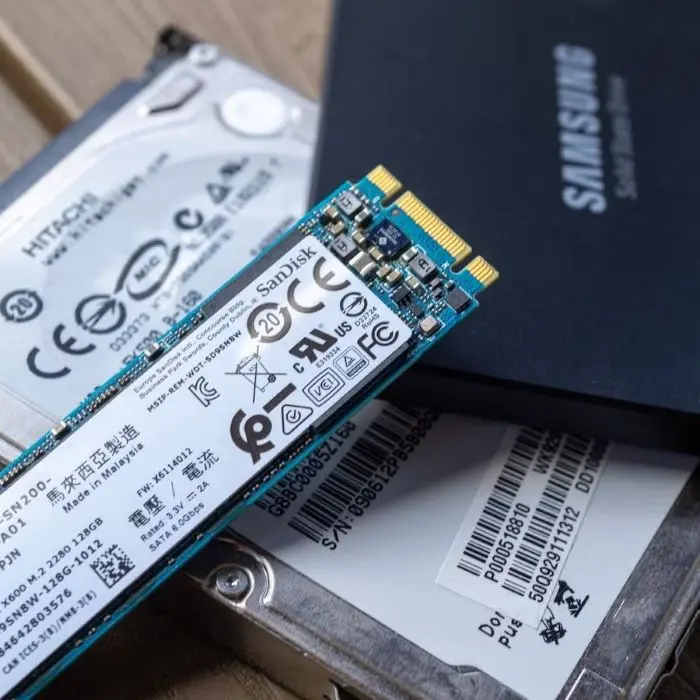
حل مشکل شناسایی نشدن هارد اکسترنال در BIOS
شناسایی نشدن هارد اکسترنال در محیط BIOS/UEFI نشاندهنده یک مشکل جدیتر نسبت به خطاهای معمولی ویندوز است، چرا که در این مرحله سیستم حتی در سطح سختافزاری نیز وجود هارد را تشخیص نمیدهد.
در ادامه، گامهای عیبیابی و رفع این مشکل را بررسی میکنیم:
۱. بررسی فیزیکی و توان الکتریکی
بسیاری از هاردهای اکسترنال (مخصوصاً مدلهای قدیمیتر) برای چرخش دیسک به جریان برق پایداری نیاز دارند که برخی پورتها قادر به تأمین آن نیستند.
-
پورتهای پشت کیس: اگر از کامپیوتر رومیزی استفاده میکنید، هارد را مستقیماً به پورتهای مادربرد (پشت کیس) وصل کنید. پورتهای جلوی کیس اغلب با کابلهای رابط ضعیف متصل شدهاند.
-
تغییر کابل: کابلهای USB هارد اکسترنال به مرور زمان دچار قطعی لایههای داخلی میشوند. حتماً با یک کابل سالم تست کنید.
-
گوش دادن به صدای هارد: گوش خود را نزدیک هارد ببرید. آیا صدای چرخش (Spin-up) یا تیکتیک میشنوید؟ اگر هیچ صدایی نمیآید، یا برق نمیرسد یا برد هارد سوخته است.
۲. تنظیمات درگاه USB در BIOS
ممکن است پورتهای USB در تنظیمات بایوس غیرفعال شده باشند یا در حالت سازگاری نباشند.
-
سیستم را ریستارت کنید و با زدن کلیدهای (معمولاً F2، Del یا F12) وارد BIOS شوید.
-
به بخش Advanced یا Peripherals بروید.
-
گزینه USB Configuration را پیدا کنید.
-
مطمئن شوید گزینههای USB Controller و Legacy USB Support در حالت Enabled هستند.
۳. تغییر حالت کنترلر SATA (در صورت اتصال داخلی)
اگر هارد اکسترنال را از باکس خارج کرده و مستقیماً به سیستم وصل کردهاید:
-
در تنظیمات BIOS، حالت SATA Mode را بین AHCI و IDE تغییر دهید. برخی سیستمهای قدیمی در حالت AHCI درایوهای جدید را شناسایی نمیکنند.
۴. آپدیت کردن BIOS/UEFI
گاهی اوقات مادربردهای قدیمی پروتکلهای هاردهای ظرفیت بالا (مثلاً بالای ۲ ترابایت) را نمیشناسند. آپدیت کردن بایوس به آخرین نسخه موجود در سایت سازنده مادربرد میتواند این مشکل سازگاری را حل کند.
۵. تست با سیستم دیگر (قانون طلایی)
برای اینکه بفهمید مشکل از هارد است یا مادربرد شما:
-
هارد را به یک لپتاپ یا سیستم دیگر وصل کنید و وارد BIOS آن شوید.
-
اگر در سیستم دوم هم شناسایی نشد، احتمالاً پل رابط (Bridge) داخل باکس هارد اکسترنال یا خودِ برد اصلی هارد (PCB) آسیب دیده است.
اگر هارد در BIOS دیده میشود اما در ویندوز نه:
این یک خبر خوب است! یعنی سختافزار سالم است و مشکل فقط نرمافزاری است. در این صورت باید از ابزار Disk Management که در مراحل قبل توضیح دادیم برای پارتیشنبندی یا تخصیص حرف درایو استفاده کنید.
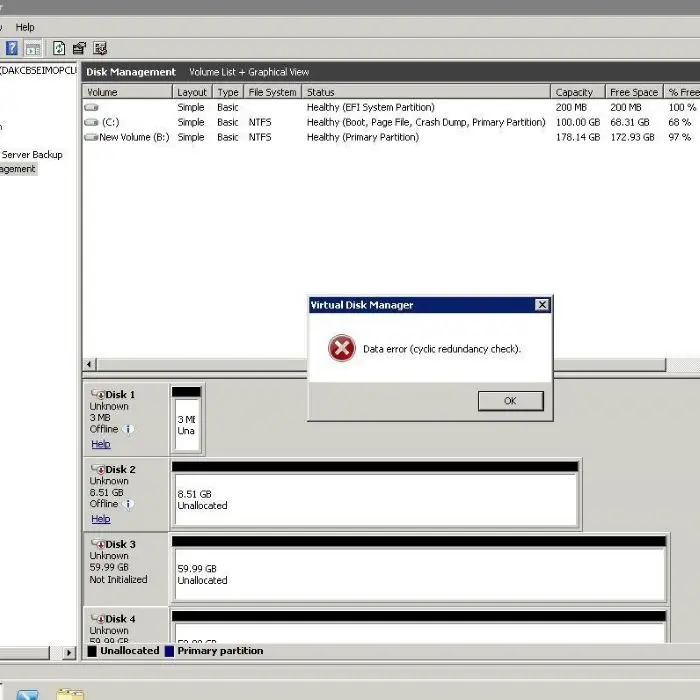
چه زمانی خطای نرمافزاری هارد اکسترنال قابل تعمیر نیست؟
خطاهای نرمافزاری هارد معمولاً به ساختار دادهها (Logic) مربوط میشوند و قابل حل هستند، اما مرز باریکی بین «مشکل نرمافزاری» و «آسیب فیزیکی» وجود دارد. زمانی که منشأ خطا از دنیای کدها به دنیای فیزیک و قطعات منتقل شود، دیگر با نرمافزار قابل تعمیر نیست.
در اینجا به شرایطی میپردازیم که نشان میدهد هارد شما وارد مرحلهای شده که راهکارهای نرمافزاری در آن بیاثر هستند:
۱. بروز بدسکتورهای فیزیکی (Hard Bad Sectors)
بدسکتورها دو نوع هستند: نرمافزاری (Soft) که با فرمت یا دستور chkdsk رفع میشوند، و فیزیکی (Hard).
-
چه زمانی تعمیر نمیشود؟ وقتی سطح مغناطیسی دیسک به دلیل ضربه، گرد و غبار یا استهلاک دچار خراشیدگی شود. این نقاط از نظر فیزیکی نابود شدهاند و هیچ نرمافزاری نمیتواند آنها را به حالت اول برگرداند.
-
نشانه: سیستم هنگام کپی کردن یک فایل خاص قفل میکند یا صدای «تیکتیک» خفیف شنیده میشود.
۲. خرابی فیزیکی هد (Head Crash)
اگر هارد از دستتان افتاده باشد، بازوهای مکانیکی (هد) که وظیفه خواندن اطلاعات را دارند، ممکن است با سطح دیسک برخورد کرده باشند.
-
چه زمانی تعمیر نمیشود؟ وقتی هد شکسته یا کج شده باشد. در این حالت ویندوز ممکن است هارد را بشناسد، اما هرگونه تلاش نرمافزاری برای تعمیر، فقط باعث خراشیدگی بیشتر دیسک و نابودی دائمی اطلاعات میشود.
۳. سوختن برد الکترونیکی (PCB)
برد سبز رنگ زیر هارد وظیفه تبدیل سیگنالهای الکتریکی به داده را دارد.
-
چه زمانی تعمیر نمیشود؟ نوسانات برق میتواند قطعات ریز روی این برد را بسوزاند. اگر هارد اصلاً روشن نمیشود یا بوی سوختگی میدهد، هیچ ابزار نرمافزاری در دنیا نمیتواند با آن ارتباط برقرار کند تا آن را تعمیر کند.
۴. مشکل در موتور (Spindle Motor)
دیسکهای داخل هارد باید با سرعت ۵۴۰۰ یا ۷۲۰۰ دور در دقیقه بچرخند تا اطلاعات خوانده شود.
-
چه زمانی تعمیر نمیشود؟ اگر موتور گیر کرده باشد یا توان چرخاندن دیسک را نداشته باشد، هارد توسط بایوس شناسایی نمیشود. در این حالت مشکل مکانیکی است و نیاز به «جراحی هارد» در اتاق تمیز (Clean Room) دارد.
نشانههای هشداردهنده (قبل از مرگ کامل هارد)
اگر با موارد زیر روبرو هستید، وقت را برای تعمیر نرمافزاری تلف نکنید و فقط به فکر کپی کردن سریع اطلاعات باشید:
-
صدای کلیک (Click of Death): صدای تیکتیک منظم که نشاندهنده تلاش ناموفق هد برای خواندن دیسک است.
-
کندی شدید و غیرعادی: وقتی باز کردن یک پوشه ساده چند دقیقه طول میکشد.
-
خطای I/O Device Error: که معمولاً به دلیل ناتوانی سختافزار در پاسخگویی به درخواستهای نرمافزار رخ میدهد.
نتیجهگیری: آیا امیدی هست؟
اگر هارد شما صدای غیرعادی ندارد و در Disk Management دیده میشود، هنوز شانس تعمیر نرمافزاری (حتی اگر RAW شده باشد) وجود دارد. اما اگر هارد صدا میدهد یا اصلاً نمیچرخد، باز کردن نرمافزارهای مختلف فقط مرگ آن را تسریع میکند.
اگر شما هم تجربهای در رفع خطاهای هارد اکسترنال دارید یا سوالی ذهنتان را درگیر کرده، خوشحال میشویم از طریق اینستاگرام با ما در ارتباط باشید.


