
 دسته بندی کالا ها
.jpg) موبایل
موبایل
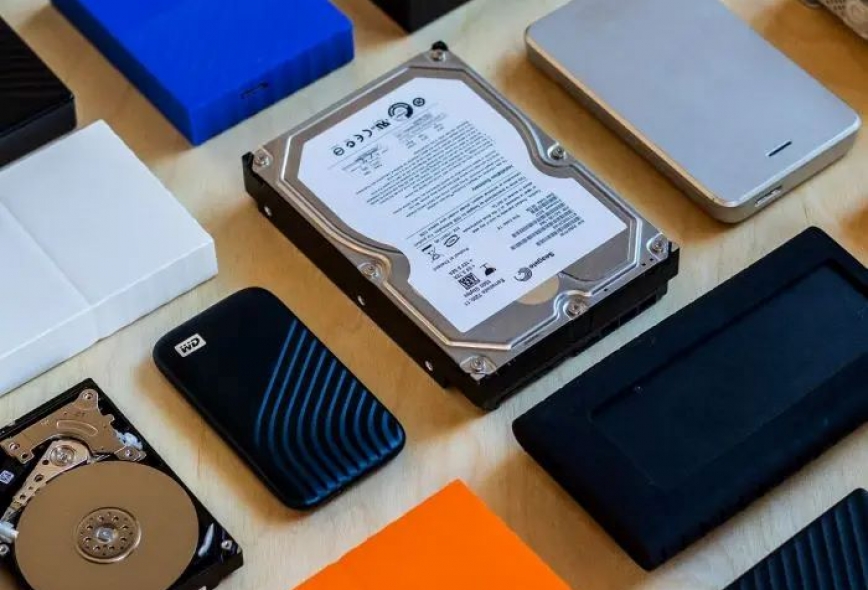
تفاوت هارد دیسک و هارد اکسترنال چیست؟ در این مقاله به بررسی کاربردها، مزایا و معایب هرکدام میپردازیم تا انتخاب درستی داشته باشید.
در سایت هموتک قصد داریم بهطور کامل بررسی کنیم تفاوت هارد دیسک و هارد اکسترنال چیست و هرکدام برای چه کاری مناسبترند.
تفاوت هارد دیسک و هارد اکسترنال چیست؟
تفاوت اصلی بین هارد دیسک اینترنال (Internal) و اکسترنال (External) در محل قرارگیری، نوع اتصال و کاربرد آنهاست. در واقع تکنولوژی ذخیرهسازی داخل هر دو میتواند یکسان باشد، اما پوسته و روش استفاده آنها متفاوت است.
در اینجا بررسی دقیق تفاوتهای این دو آورده شده است:
۱. محل قرارگیری و نصب
-
هارد اینترنال: داخل کیس کامپیوتر یا بدنه لپتاپ نصب میشود. برای نصب آن باید دستگاه را باز کرده و با کابلهای مخصوص (SATA) به مادربرد متصل کنید.
-
هارد اکسترنال: بیرون از دستگاه قرار میگیرد و دارای یک محفظه (Enclosure) محافظ است. نصب آن بسیار ساده و بهصورت «وصل کن و استفاده کن» (Plug-and-Play) است.
اگر به دنبال یک انتخاب اقتصادی هستید، خرید هارد اکسترنال با قیمت عالی را از دست ندهید.
۲. قابلیت حمل (Portability)
-
اینترنال: برای جابهجایی ساخته نشده است. اگر بخواهید اطلاعات آن را به سیستم دیگری ببرید، باید هارد را از داخل کیس باز کنید.
-
اکسترنال: دقیقاً برای جابهجایی طراحی شده است. میتوانید آن را به راحتی در کیف بگذارید و به تلویزیون، لپتاپ یا کامپیوترهای مختلف متصل کنید.
۳. سرعت انتقال داده
-
اینترنال: مستقیماً به مادربرد متصل است، بنابراین سرعت انتقال داده در آن در بالاترین سطح ممکن قرار دارد. برای نصب سیستمعامل (ویندوز) و اجرای برنامههای سنگین و بازیها، این نوع هارد بهترین گزینه است.
-
اکسترنال: از طریق پورت USB متصل میشود. اگرچه نسخههای جدید (USB 3.1 یا USB-C) بسیار سریع هستند، اما هنوز هم به دلیل محدودیتهای پورت و کابل، کمی کُندتر از اتصال مستقیم داخلی هستند.
۴. منبع تغذیه (برق)
-
اینترنال: برق خود را مستقیماً از منبع تغذیه (Power) کامپیوتر تأمین میکند.
-
اکسترنال: * مدلهای پاسپورتی (کوچک): برق خود را از همان کابل USB تأمین میکنند.
-
مدلهای رومیزی (بزرگ): معمولاً به یک آداپتور جداگانه برای اتصال به پریز برق نیاز دارند.
-
جدول مقایسه در یک نگاه
|
ویژگی |
هارد اینترنال (داخلی) |
هارد اکسترنال (خارجی) |
| سرعت | بسیار بالا (اتصال مستقیم) | خوب (بستگی به پورت USB دارد) |
| امنیت فیزیکی | بالا (محافظت شده در کیس) | پایین (خطر ضربه و سقوط) |
| قابلیت جابهجایی | ندارد | عالی |
| قیمت | ارزانتر (به نسبت ظرفیت مشابه) | گرانتر (به دلیل بدنه و مدار تبدیل) |
| کاربرد اصلی | نصب ویندوز، نرمافزار و بازی | آرشیو فیلم و عکس، پشتیبانگیری (Backup) |
کدام یک برای شما مناسب است؟
-
اگر قصد ارتقای سرعت سیستم یا افزایش فضای ثابت برای نصب بازی و برنامه را دارید: هارد اینترنال (یا بهتر از آن، حافظه SSD اینترنال) بخرید.
-
اگر میخواهید از فایلهای خود نسخه پشتیبان بگیرید یا اطلاعاتتان را همیشه همراه خود داشته باشید: هارد اکسترنال انتخاب بهتری است.
اشتباهات رایج هنگام انتخاب بین هارد دیسک و هارد اکسترنال
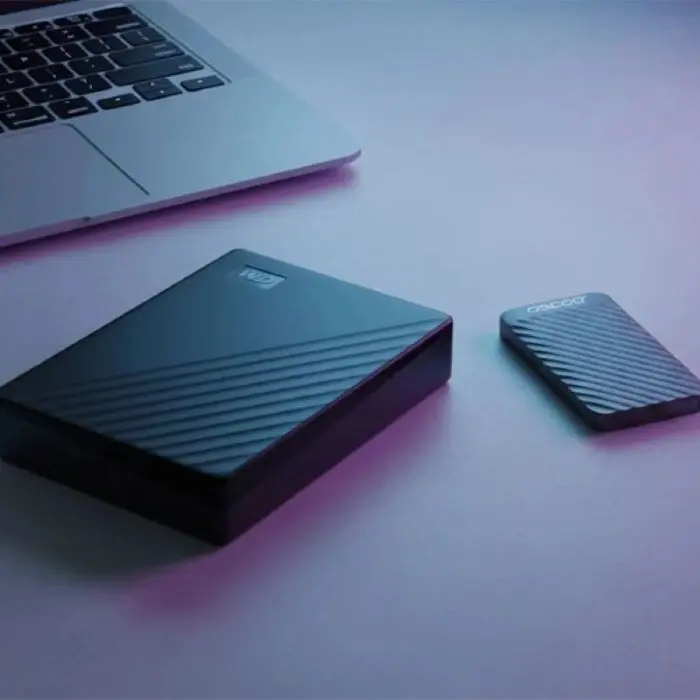
انتخاب بین هارد اینترنال و اکسترنال در ظاهر ساده به نظر میرسد، اما بسیاری از کاربران با نادیده گرفتن جزئیات فنی، دچار اشتباهاتی میشوند که منجر به از دست رفتن سرمایه یا حتی اطلاعاتشان میشود.
در ادامه، رایجترین اشتباهاتی که هنگام انتخاب بین این دو مرتکب میشوند را بررسی میکنیم:
۱. خرید هارد اکسترنال برای نصب بازی و نرمافزار
بزرگترین اشتباه، خرید هارد اکسترنال به قصد نصب بازیهای سنگین یا نرمافزارهای مهندسی است.
-
چرا اشتباه است؟ سرعت انتقال داده از طریق پورت USB (حتی نسخههای جدید) بسیار کمتر از درگاه SATA یا NVMe داخل مادربرد است. این کار باعث طولانی شدن زمان لودینگ بازی، لگ زدن و کاهش عمر پورت USB لپتاپ میشود.
-
راهکار: برای بازی و برنامه فقط از هارد اینترنال (ترجیحاً SSD) استفاده کنید.
۲. نادیده گرفتن تفاوت ظرافت و ضربهپذیری
بسیاری تصور میکنند هارد اکسترنال چون بدنه دارد، ضد ضربه است.
-
چرا اشتباه است؟ اکثر هاردهای اکسترنال موجود در بازار از نوع HDD (مکانیکی) هستند. داخل آنها یک دیسک در حال چرخش با سرعت بالا وجود دارد. کوچکترین ضربه یا تکان شدید در حین کار میتواند باعث برخورد هد با دیسک و نابودی دائمی اطلاعات شود.
-
راهکار: اگر جابهجایی زیادی دارید و امنیت داده برایتان مهم است، به جای هارد اکسترنال HDD، از SSD اکسترنال استفاده کنید که قطعه متحرک ندارد.
۳. استفاده از هارد اینترنال به جای اکسترنال با مبدلهای ارزان
برخی کاربران برای صرفهجویی، هارد اینترنال میخرند و با یک کابل مبدل ارزان به USB وصل میکنند.
-
چرا اشتباه است؟ هاردهای اینترنال برای ثابت ماندن طراحی شدهاند. کابلهای مبدل ارزان معمولاً نوسان برق دارند و محافظی برای هارد ندارند. یک تکان کوچک یا قطع ناگهانی برق میتواند هارد را بسوزاند.
-
راهکار: اگر هارد اینترنال اضافه دارید، حتماً از یک باکس هارد (Enclosure) باکیفیت و استاندارد استفاده کنید که برد محافظ داشته باشد.
۴. توجه نکردن به منبع تغذیه در ظرفیتهای بالا
اشتباه رایج در خرید هاردهای اکسترنال رومیزی (Desktop Drive).
-
چرا اشتباه است؟ هاردهای اکسترنال با ظرفیت بسیار بالا (مثلاً ۱۰ ترابایت به بالا) معمولاً به آداپتور برق جداگانه نیاز دارند. کاربران گاهی آنها را میخرند و بعد متوجه میشوند که نمیتوانند به راحتی در کافه یا هواپیما از آن استفاده کنند چون همیشه نیاز به پریز برق دارند.
-
راهکار: اگر قابلیت حمل برایتان اولویت است، فقط مدلهای پاسپورتی (بدون نیاز به آداپتور) را تهیه کنید.
۵. مقایسه قیمت بدون در نظر گرفتن عمر مفید
برخی فقط به "قیمت به ازای هر گیگابایت" توجه میکنند.
-
چرا اشتباه است؟ هارد اکسترنال به دلیل استهلاک کابل، سوکت شارژ و خطرات محیطی (سقوط، ریختن مایعات)، معمولاً عمر کوتاهتری نسبت به هارد اینترنال دارد که در جای امن خود داخل کیس قرار گرفته است.
-
راهکار: برای آرشیو طولانیمدت (بیش از ۵ سال) که نیاز به جابهجایی ندارد، هارد اینترنال همیشه گزینه مطمئنتری است.
خلاصه اشتباهات در یک نگاه
|
اشتباه |
نتیجه |
پیشنهاد درست |
| نصب ویندوز روی هارد اکسترنال | کندی شدید سیستم | استفاده از SSD اینترنال |
| تکان دادن هارد اکسترنال حین کار | سوختن هارد و حذف داده | قرار دادن روی سطح کاملاً ثابت |
| خرید هارد بزرگ (رومیزی) برای حمل | سنگینی و نیاز به پریز برق | خرید هارد پاسپورتی ۲.۵ اینچی |
| نادیده گرفتن SSD | سرعت پایین در جابهجایی فایل | خرید SSD برای کارهای حرفهای |
نقش محل نگهداری در عمر هارد دیسک و اکسترنال
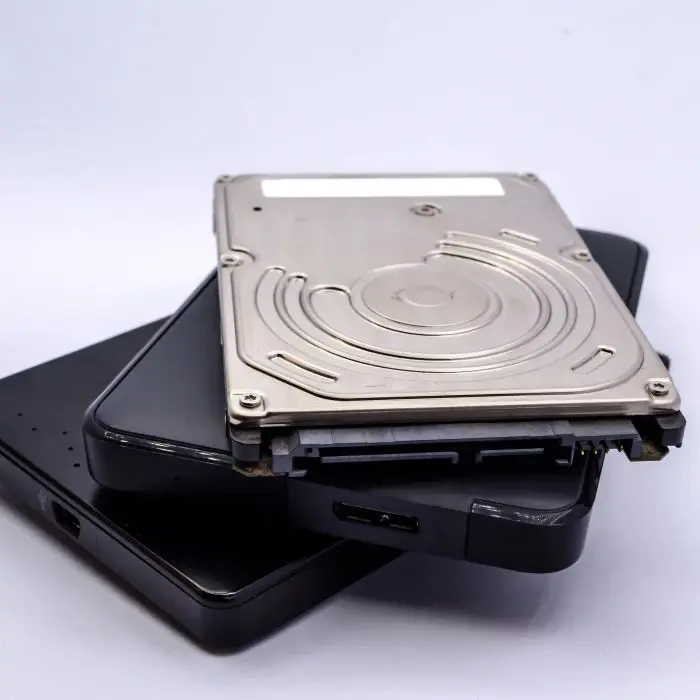
محل نگهداری و شرایط محیطی، تعیینکنندهترین عوامل در طول عمر تجهیزات ذخیرهسازی هستند. هارد دیسکها (HDD) به دلیل داشتن قطعات مکانیکی متحرک، بسیار آسیبپذیرتر از حافظههای SSD هستند.
در ادامه، تاثیر پارامترهای مختلف محیطی بر عمر هارد دیسکهای اینترنال و اکسترنال را بررسی میکنیم:
۱. دما؛ قاتل خاموش قطعات الکترونیکی
دما بیشترین تاثیر را بر فرسودگی روغن یاتاقانها و قطعات داخلی هارد دارد.
-
هارد اینترنال: درون کیس، جریان هوای نامناسب یا نزدیکی به کارت گرافیکهای داغ میتواند دما را به بالای ۵۰ درجه سانتیگراد برساند. دمای ایدهآل بین ۲۵ تا ۴۰ درجه است.
-
هارد اکسترنال: به دلیل بدنه پلاستیکی یا فلزی بدون فن، دفع گرما سختتر انجام میشود. هرگز هارد اکسترنال را روی سطوح نرم (مثل فرش یا پتو) که مانع دفع گرما میشوند، قرار ندهید.
۲. لرزش و ضربه (مهمترین عامل خرابی ناگهانی)
هارد دیسکهای HDD دارای یک دیسک در حال چرخش و یک بازوی متحرک (هد) هستند. فاصله هد با دیسک کمتر از ضخامت یک تار مو است.
-
در حین کار: حتی یک لرزش کوچک ناشی از ضربه زدن به میز یا جابجا کردن لپتاپ در حال کار، میتواند باعث برخورد هد با دیسک (Head Crash) و نابودی اطلاعات شود.
-
هارد اکسترنال: این هاردها همیشه در معرض خطر سقوط هستند. نگهداری آنها در کیفهای ضربهگیر (Hard Case) هنگام جابهجایی الزامی است.
۳. رطوبت و اکسیداسیون
رطوبت بالا باعث خوردگی برد الکترونیکی (PCB) و اتصالات فلزی میشود.
-
خوردگی: در محیطهای بسیار مرطوب (مانند شهرهای ساحلی)، نقاط اتصال هارد به مرور زمان اکسید شده و باعث قطع و وصل شدن هارد یا شناسایی نشدن آن توسط سیستم میشود.
-
راهکار: استفاده از بستههای سیلیکاژل (رطوبتگیر) در محل نگهداری هاردهای آرشیوی بسیار موثر است.
۴. میدانهای مغناطیسی
از آنجایی که هارد دیسکها (HDD) اطلاعات را بهصورت مغناطیسی ذخیره میکنند، قرار گرفتن در مجاورت میدانهای مغناطیسی قوی میتواند باعث تداخل در دادهها شود.
-
مراقب باشید: هارد خود را نزدیک بلندگوهای بزرگ، آهنرباهای قوی یا دستگاههای MRI قرار ندهید.
مقایسه حساسیت محیطی: اینترنال در مقابل اکسترنال
|
عامل محیطی |
حساسیت هارد اینترنال |
حساسیت هارد اکسترنال |
راهکار محافظتی |
| دما | متوسط (وابسته به فن کیس) | زیاد (بدون سیستم خنککننده) | استفاده از نرمافزارهای پایش دما (مثل CrystalDiskInfo) |
| لرزش | کم (ثابت در کیس) | بسیار زیاد (در معرض جابجایی) | قرار دادن روی سطح کاملاً صاف و بدون لرزش |
| گرد و غبار | زیاد (نفوذ از فنها) | کم (دارای بدنه محافظ) | تمیز کردن دورهای فضای داخلی کیس |
| سقوط | تقریباً صفر | بسیار زیاد | استفاده از کیفهای ضخیم و ضد ضربه |
۵ نکته طلایی برای افزایش عمر هارد شما:
-
ثابت نگه داشتن: هرگز هارد اکسترنال را در حالی که به سیستم وصل است و دیسک آن میچرخد، جابجا نکنید.
-
قطع اتصال صحیح: همیشه قبل از جدا کردن کابل، از گزینه Safely Remove Hardware در ویندوز استفاده کنید تا هد در جای امن خود (Park) قرار بگیرد.
-
جریان هوا: هارد اینترنال را در مسیر فنهای ورودی کیس قرار دهید.
-
استفاده از محافظ برق: نوسانات ناگهانی برق میتواند برد الکترونیکی هارد را در یک لحظه بسوزاند.
-
دوری از نور مستقیم خورشید: تابش مستقیم خورشید باعث بالا رفتن ناگهانی دما و تغییر شکل جزئی قطعات پلاستیکی بدنه میشود.
تفاوت هارد داخلی و اکسترنال برای تدوین ویدئو
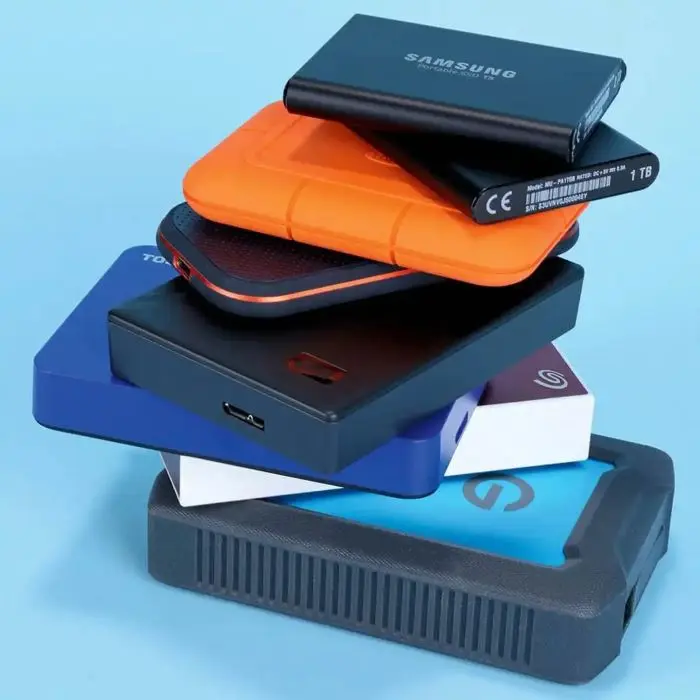
برای تدوین ویدئو، انتخاب بین هارد داخلی (Internal) و اکسترنال (External) یکی از حیاتیترین تصمیمات است؛ چرا که سرعت جابهجایی دادهها مستقیماً بر سرعت رندر گرفتن و روانی محیط نرمافزار (Playback) تأثیر میگذارد.
در ادامه، تفاوتهای عملکردی این دو را در محیط تدوین بررسی میکنیم:
۱. سرعت خواندن و نوشتن (Read/Write)
در تدوین، شما با فایلهای حجیم (مثل ۴K با بیتریت بالا) سرکار دارید.
-
هارد داخلی (ترجیحاً NVMe SSD): این هاردها مستقیماً به شیار PCIe مادربرد متصل میشوند و سرعتی تا ۷,۰۰۰ مگابایت بر ثانیه دارند. این یعنی ویدیوهای سنگین بدون لگ (Lag) در تایملاین پخش میشوند.
-
هارد اکسترنال (HDD یا SSD): اگر از هارد اکسترنال معمولی (HDD) استفاده کنید، سرعت شما به حدود ۱۰۰ مگابایت بر ثانیه محدود میشود که برای تدوین ۴K اصلاً کافی نیست. اما SSDهای اکسترنال با پورت Thunderbolt یا USB 3.2 میتوانند سرعتی بین ۵۰۰ تا ۲,۰۰۰ مگابایت بر ثانیه ارائه دهند.
۲. پایداری در رندرهای طولانی
-
داخلی: به دلیل قرارگیری در معرض فنهای کیس، گرمای حاصل از رندرهای چند ساعته را بهتر دفع میکند.
-
اکسترنال: در رندرهای طولانی به شدت داغ میشود. داغ شدن بیش از حد (Thermal Throttling) باعث میشود دستگاه به صورت خودکار سرعت را پایین بیاورد تا خنک شود، که این یعنی زمان رندر شما طولانیتر میشود.
۳. امنیت فایلهای پروژه (Scratch Disk)
نرمافزارهایی مثل پریمیر (Adobe Premiere) یا داوینچی ریزالو، فایلی به نام Cache تولید میکنند.
-
توصیه حرفهای: هرگز فایلهای Cache را روی هارد اکسترنال قرار ندهید. قطع شدن لحظهای کابل USB در حین تدوین میتواند باعث کرش کردن نرمافزار و خرابی فایل پروژه شود. هارد داخلی برای این کار بسیار امنتر است.
۴. جدول کاربرد در فرآیند تدوین
|
نوع حافظه |
کاربرد ایدهآل در تدوین |
مزیت اصلی |
| SSD داخلی (NVMe) | نصب نرمافزار، فایلهای پروژه و ککش (Cache) | سرعت خیرهکننده و بدون تأخیر |
| SSD اکسترنال | تدوین مستقیم روی پروژههایی که باید بین سیستمها جابجا شوند | قابلیت حمل و سرعت مناسب |
| HDD داخلی | آرشیو کردن فوتیجهای خام و خروجیهای نهایی | قیمت ارزان برای حجمهای بالا |
| HDD اکسترنال | تحویل پروژه به مشتری یا پشتیبانگیری آفلاین | جابهجایی آسان فایلهای حجیم |
استراتژی طلایی برای تدوینگران (ساختار ۳ مرحلهای)
حرفهایها معمولاً از ترکیب هر دو استفاده میکنند:
-
هارد داخلی SSD (M.2): برای سیستمعامل، نرمافزارها و فایلهای جاری پروژه (سرعت فوقالعاده).
-
هارد اکسترنال SSD: برای زمانی که میخواهید پروژه را از دفتر به خانه ببرید و روی لپتاپ ادامه دهید.
-
هارد اکسترنال HDD (ظرفیت بالا): فقط برای انبار کردن راشهای (Raw Footage) قدیمی و آرشیو پروژههای تمام شده.
نکته کلیدی: اگر مجبورید روی هارد اکسترنال تدوین کنید، حتماً از کابل اصلی و پورتهای پشت کیس (در سیستمهای دسکتاپ) استفاده کنید تا نوسان سرعت نداشته باشید.
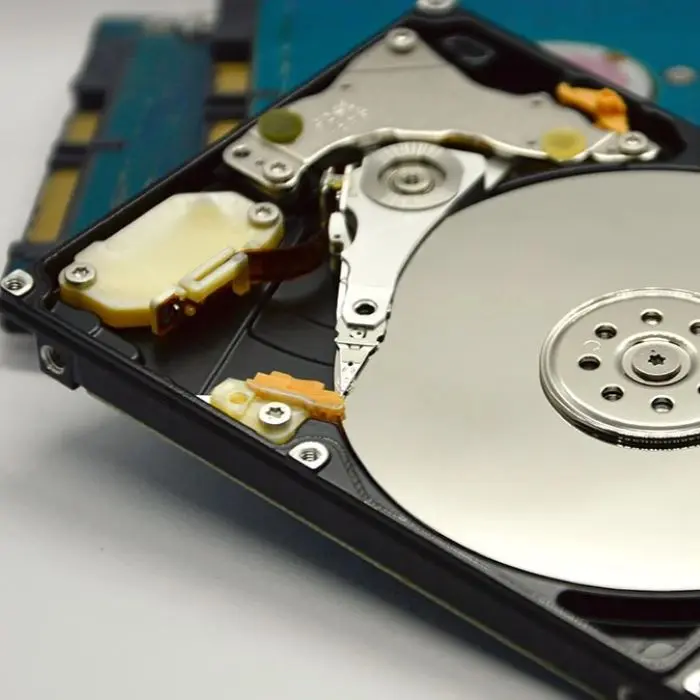
کدام هارد برای جابهجایی مداوم اطلاعات مناسبتر است؟
برای جابهجایی مداوم اطلاعات، مناسبترین انتخاب اساسدی اکسترنال (External SSD) است. اگر جابهجایی اطلاعات بخشی از روتین روزانه شماست، SSDها به دلایل فنی و کاربردی، هاردهای معمولی (HDD) را کاملاً کنار میزنند.
در ادامه دلایل این برتری را بررسی میکنیم:
مقاومت در برابر ضربه و لرزش
این حیاتیترین ویژگی برای وسیلهای است که مدام جابهجا میشود. هاردهای معمولی (HDD) دارای یک دیسک در حال چرخش و یک بازوی مکانیکی ظریف هستند. کوچکترین ضربه یا سقوط در حین حرکت میتواند باعث برخورد این بازو با دیسک و نابودی دائمی اطلاعات شود. در مقابل، SSD هیچ قطعه متحرکی ندارد (مانند یک فلش مموری بزرگ) و در برابر لرزش داخل خودرو، تکانهای شدید کیف و حتی سقوط از ارتفاع مقاوم است.
سرعت جابهجایی خیرهکننده
اگر مدام اطلاعات جابهجا میکنید، احتمالاً حوصله معطل شدن پشت سیستم را ندارید. سرعت یک هارد معمولی حدود ۱۰۰ مگابایت بر ثانیه است، در حالی که SSDهای اکسترنال سرعتی بین ۵۰۰ تا ۲,۰۰۰ مگابایت بر ثانیه دارند. این یعنی فایلی که روی هارد معمولی ۱۰ دقیقه زمان میبرد، روی SSD در کمتر از ۱ دقیقه کپی میشود.
ابعاد و وزن
هاردهای اکسترنال HDD سنگین هستند و ابعاد مشخصی دارند. اما SSDهای اکسترنال بسیار کوچک طراحی میشوند؛ برخی از آنها به اندازه یک کارت اعتباری یا حتی کوچکتر هستند و به راحتی در جیب جا میشوند.
عدم نیاز به پایداری محیطی
هاردهای معمولی حتماً باید روی یک سطح صاف و بدون لرزش (مثل میز) قرار بگیرند تا کار کنند. اما شما میتوانید یک SSD را در حالی که به لپتاپ وصل است در دست بگیرید، در حال پیادهروی از آن استفاده کنید یا حتی در محیطهای پرلرزش (مانند قطار یا هواپیما) بدون نگرانی به کارتان ادامه دهید.
طول عمر و قابلیت اطمینان
به دلیل نبود قطعات مکانیکی، استهلاک در SSDها بسیار کمتر است. همچنین این حافظهها در برابر میدانهای مغناطیسی (که در کیفها یا نزدیک بلندگوها وجود دارد) بسیار مقاومتر از هاردهای معمولی هستند.
یک استثنا برای خرید اقتصادی: اگر حجم اطلاعات شما بسیار زیاد است (مثلاً ۸ ترابایت فایل دارید) و بودجه خرید SSD با این حجم را ندارید، تنها گزینه شما هاردهای اکسترنال ضدضربه (Rugged) است. این هاردها در واقع همان تکنولوژی قدیمی هستند اما با لایههای سیلیکونی قطور پوشانده شدهاند تا ضربات فیزیکی را تا حدی خنثی کنند.
تفاوت هارد دیسک و اکسترنال در نویز و لرزش
تفاوت هارد دیسک داخلی (Internal) و اکسترنال (External) در زمینه نویز و لرزش، عمدتاً به نحوه مهار ارتعاشات و محل قرارگیری آنها برمیگردد؛ چرا که موتور و دیسکهای چرخان در هر دو مدل (اگر هر دو HDD باشند) ماهیت یکسانی دارند.
در ادامه، تفاوتهای این دو را از نظر حس شنوایی و فیزیکی بررسی میکنیم:
۱. نویز (صدای خروجی)
-
هارد داخلی: چون داخل کیس کامپیوتر یا بدنه لپتاپ قرار دارد، بدنه دستگاه مانند یک عایق صوتی عمل میکند و صدای چرخش دیسکها کمتر به گوش میرسد. اما اگر هارد به درستی در جای خود پیچ نشده باشد، لرزش آن به کیس منتقل شده و صدای "وزوز" یا "تقتق" آزاردهندهای تولید میکند.
-
هارد اکسترنال: مستقیماً روی میز کار شما قرار دارد و تنها یک لایه نازک پلاستیکی یا فلزی دور آن است. به همین دلیل صدای چرخش موتور (و صدای "تیک" موقع پارک شدن هد) را واضحتر میشنوید. همچنین، برخی مدلهای بزرگ (رومیزی) دارای فن داخلی هستند که خود آن نویز اضافی تولید میکند.
۲. لرزش (ارتعاشات فیزیکی)
-
هارد داخلی: لرزش هارد داخلی توسط شاسی کیس جذب میشود. کیسهای حرفهای در محل نصب هارد دارای واشرهای لاستیکی (Rubber Grommets) هستند که لرزش را خنثی میکنند تا به مادربرد و سایر قطعات منتقل نشود.
-
هارد اکسترنال: به دلیل سبک بودن و قرار گرفتن روی سطوح سختی مثل میز چوبی یا شیشهای، لرزش آن میتواند باعث لرزیدن اشیاء مجاور یا ایجاد صدای آزاردهنده ناشی از برخورد با میز شود. این لرزش در هاردهای اکسترنال ۳.۵ اینچی (آداپتوری) به مراتب بیشتر از مدلهای ۲.۵ اینچی (پاسپورتی) است.
۳. پایداری و امنیت دادهها
لرزش برای هارد دیسک فقط یک موضوع صوتی نیست، بلکه یک خطر فنی است:
-
در هارد داخلی، چون دستگاه ثابت است، لرزشهای محیطی کمی به آن میرسد.
-
در هارد اکسترنال، لرزش دست شما یا لرزش میزی که هارد روی آن قرار دارد، میتواند باعث برخورد هد با دیسک شود. این اتفاق در هاردهای اکسترنال شایعتر است و به همین دلیل نباید حین کار آنها را جابهجا کرد.
چند راهکار برای کاهش نویز و لرزش:
-
استفاده از پد نرم: اگر هارد اکسترنال شما لرزش زیادی دارد، آن را روی یک پد ماوس قدیمی یا یک پارچه نرم قرار دهید تا ارتعاش آن به میز منتقل نشود.
-
سفت کردن پیچها: اگر هارد داخلی صدا میدهد، مطمئن شوید که تمام ۴ پیچ آن در کیس کاملاً سفت هستند.
-
انتخاب SSD: اگر سکوت مطلق برایتان مهم است، به سراغ SSD بروید. اساسدیها (چه داخلی و چه اکسترنال) هیچ قطعه متحرکی ندارند، بنابراین ۰٪ نویز و لرزش تولید میکنند.
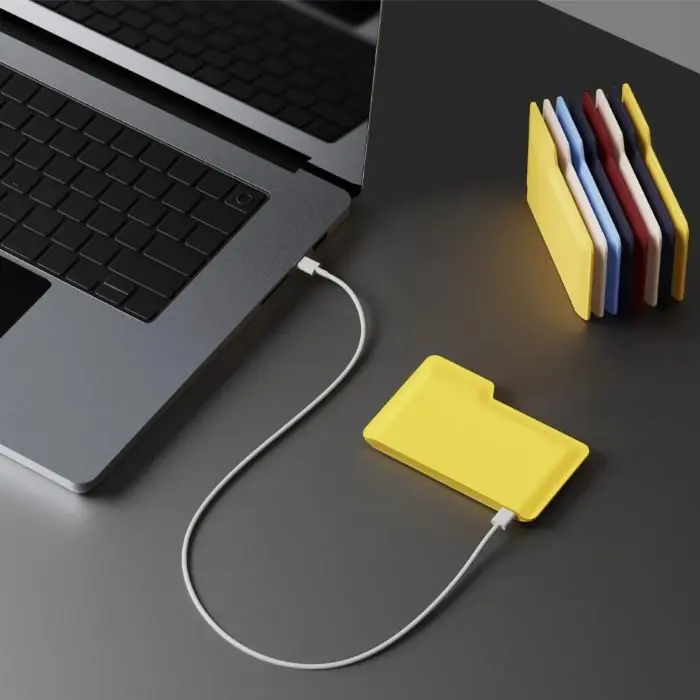
مقایسه هارد دیسک و اکسترنال از دید تعمیرکاران
تعمیرکاران سختافزار به هاردها به چشم «قطعاتی که روزی خراب میشوند» نگاه میکنند. از دید آنها، تفاوت هارد داخلی و اکسترنال در میزان آسیبپذیری و دشواری فرآیند جراحی دیسک است.
در ادامه، تفاوتهای این دو را از نگاه یک متخصص بازیابی اطلاعات بررسی میکنیم:
۱. ضریب آسیبپذیری فیزیکی
از دید تعمیرکار، هارد اینترنال (داخلی) در یک محیط ایزوله و محافظتشده قرار دارد. اما هارد اکسترنال همیشه در معرض دو خطر بزرگ است:
-
نوسانات پورت USB: بسیاری از خرابیهای برد هارد اکسترنال ناشی از نوسان برق پورتهای جلوی کیس یا استفاده از کابلهای بیکیفیت است.
-
ضربه حین کار: بیشترین آمار مراجعه به مراکز تعمیر، مربوط به هاردهای اکسترنالی است که هنگام اتصال به سیستم، از روی میز افتادهاند. در این حالت هد هارد روی دیسک گیر میکند (Stuck) که یکی از سختترین موارد تعمیر است.
۲. چالش درگاه اتصال (SATA در مقابل USB)
این یکی از فنیترین تفاوتها از دید تعمیرکار است:
-
هارد داخلی: دارای پورت استاندارد SATA است. اگر برد آن بسوزد، جایگزین کردن آن سادهتر است و تعمیرکار میتواند مستقیماً با کدهای دستوری به میانافزار (Firmware) هارد دسترسی پیدا کند.
-
هارد اکسترنال: در بسیاری از مدلهای جدید (بهویژه برند Western Digital)، پورت USB مستقیماً روی برد هارد لحیم شده است. اگر این پورت بشکند یا برد بسوزد، تعمیرکار مجبور است برای بازیابی اطلاعات، برد را «جراحی» کرده و آن را به SATA تبدیل کند که هزینه و ریسک بالایی دارد.
۳. رمزگذاری سختافزاری (Encryption)
بسیاری از هاردهای اکسترنال به صورت خودکار اطلاعات را رمزگذاری میکنند.
-
دیدگاه تعمیرکار: این یک کابوس برای بازیابی اطلاعات است! اگر برد یک هارد اکسترنالِ رمزگذاریشده بسوزد، حتی با جابهجا کردن قطعات فیزیکی هم نمیتوان اطلاعات را خواند، چون کلید رمزگشایی داخل چیپ سوخته است. در هاردهای اینترنال معمولاً چنین لایه پیچیدهای وجود ندارد و شانس بازیابی بالاتر است.
۴. حرارت و استهلاک قطعات
تعمیرکاران معتقدند هاردهای اکسترنال زودتر دچار «بدسکتور» میشوند. دلیل آن هم نبود سیستم خنککننده مناسب در باکسهای پلاستیکی اکسترنال است. گرما باعث انبساط قطعات ظریف داخلی شده و به مرور زمان باعث ایجاد خطاهای نرمافزاری و سختافزاری در خواندن اطلاعات میشود.
توصیههای ایمنی تعمیرکاران به کاربران:
-
هرگز هارد اکسترنال را باز نکنید: محیط داخل هارد باید استریل (Clean Room) باشد. باز کردن پیچهای هارد در محیط معمولی یعنی خداحافظی همیشگی با اطلاعات.
-
کابل را نکشید: قطع ناگهانی جریان برق در هارد اکسترنال باعث میشود هد فرصت نکند به جای امن خود (Park) برگردد و روی سطح دیسک سقوط کند.
-
هارد اینترنال برای آرشیو بهتر است: اگر اطلاعاتی دارید که قرار نیست مدام جابهجا شود، آن را داخل کیس (اینترنال) نگه دارید. جای ثابت یعنی طول عمر بیشتر.
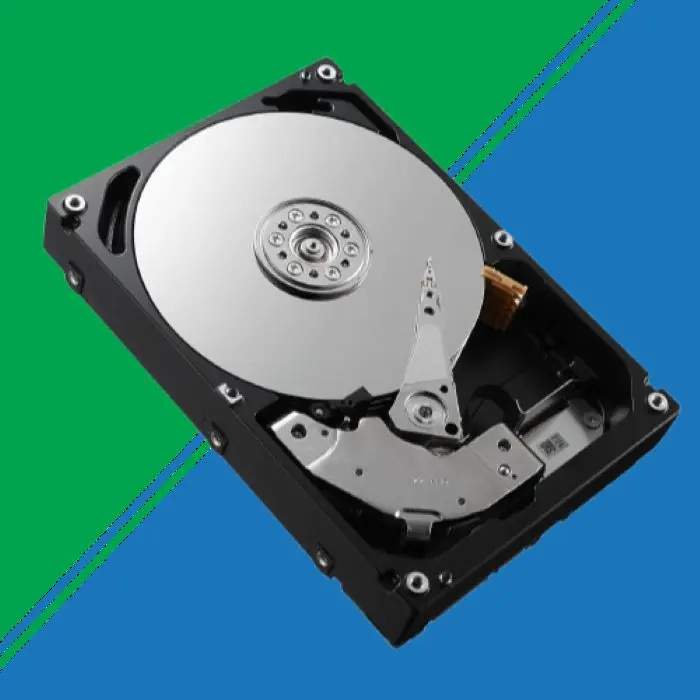
تفاوت هاردها در بازیابی اطلاعات پس از خرابی
بازیابی اطلاعات از نگاه متخصصان این حوزه، یک فرآیند پیچیده است که بسته به نوع اتصال و ساختار هارد، چالشهای متفاوتی دارد. تفاوت اصلی هارد داخلی و اکسترنال در بازیابی اطلاعات، به نحوه دسترسی به تراشه کنترلر و ساختار فیزیکی برد برمیگردد.
در ادامه، تفاوتهای این دو را در زمان بروز خرابی بررسی میکنیم:
۱. تفاوت در دسترسی به فیرمویر (Firmware)
برای بازیابی اطلاعات در سطوح پیشرفته، تعمیرکار باید به سیستمعامل داخلی هارد (فیرمویر) دسترسی پیدا کند.
-
هارد داخلی: این هاردها از درگاه استاندارد SATA استفاده میکنند. دستگاههای بازیابی اطلاعات (مثل PC-3000) به راحتی با این درگاه ارتباط برقرار کرده و دستورات اصلاحی را ارسال میکنند.
-
هارد اکسترنال: در بسیاری از مدلهای جدید (بهویژه برندهای WD و Toshiba)، پورت USB مستقیماً روی برد اصلی هارد لحیم شده است. این موضوع باعث میشود دستگاههای بازیابی نتوانند مستقیماً با هارد صحبت کنند. در این حالت، تعمیرکار مجبور است برد را با سیمکشیهای بسیار ظریف به درگاه SATA تبدیل کند که ریسک و هزینه کار را بالا میبرد.
۲. چالش رمزگذاری خودکار (Hardware Encryption)
این یکی از بزرگترین موانع در بازیابی هاردهای اکسترنال است.
-
هارد داخلی: معمولاً اطلاعات را به صورت خام ذخیره میکند، مگر اینکه خودتان از BitLocker یا نرمافزارهای دیگر استفاده کرده باشید.
-
هارد اکسترنال: بسیاری از هاردهای اکسترنال دارای یک تراشه رمزگذاری روی برد خود هستند. اگر برد هارد اکسترنال بسوزد، حتی اگر دیسکهای داخل آن سالم باشند، اطلاعات بدون آن تراشه اختصاصی قابل خواندن نیستند. این یعنی اگر برد مشابه دقیق پیدا نشود، اطلاعات برای همیشه از دست رفته است.
۳. نوع خرابی فیزیکی (ضربه در مقابل استهلاک)
-
هارد داخلی: خرابیها معمولاً ناشی از استهلاک، نوسان برق یا بدسکتور شدن به مرور زمان است. بازیابی در این موارد اغلب با شانس موفقیت بالایی همراه است.
-
هارد اکسترنال: شایعترین دلیل خرابی، ضربه فیزیکی است. وقتی هارد حین کار میافتد، هد (Head) روی دیسک گیر میکند یا باعث ایجاد خراش روی سطح مغناطیسی میشود.
-
خراشیدگی (Scratches): اگر سطح دیسک خراشیده شود، بازیابی اطلاعات حتی در مجهزترین کلینرومها نیز غیرممکن میشود.
-
۴. مقایسه فرآیند بازیابی در یک نگاه
-
قابلیت تشخیص: هارد داخلی به دلیل اتصال مستقیم به مادربرد، کدهای خطای دقیقتری (مثل کدهای SMART) به سیستم میدهد که به تشخیص زودهنگام خرابی کمک میکند. هارد اکسترنال گاهی به دلیل نقص در کابل یا باکس، پیامهای خطای اشتباه میدهد که کاربر را گمراه میکند.
-
هزینه بازیابی: به طور کلی، هزینه بازیابی اطلاعات از هارد اکسترنال (به دلیل پیچیدگیهای تبدیل برد و باز کردن قفلهای سختافزاری) حدود ۲۰ تا ۴۰ درصد بیشتر از هارد داخلی است.
-
امنیت دادهها: اگر هارد داخلی دچار نقص منطقی (نرمافزاری) شود، ابزارهای بازیابی رایگان شانس موفقیت بیشتری دارند، اما در هارد اکسترنال به دلیل وجود لایههای رابط USB، این ابزارها اغلب با خطا مواجه میشوند.
توصیه حیاتی برای جلوگیری از فاجعه:
اگر هارد شما (داخلی یا اکسترنال) صدای غیرعادی مثل تیکتیک (Click of Death) میدهد:
-
بلافاصله آن را از برق بکشید. هر بار تلاش برای روشن کردن هارد در این وضعیت، باعث میشود هد آسیبدیده خراش بیشتری روی دیسک ایجاد کند و شانس بازیابی را به صفر برساند.
-
به هیچ وجه از نرمافزارهای بازیابی اطلاعات روی هاردی که صدای فیزیکی میدهد استفاده نکنید.
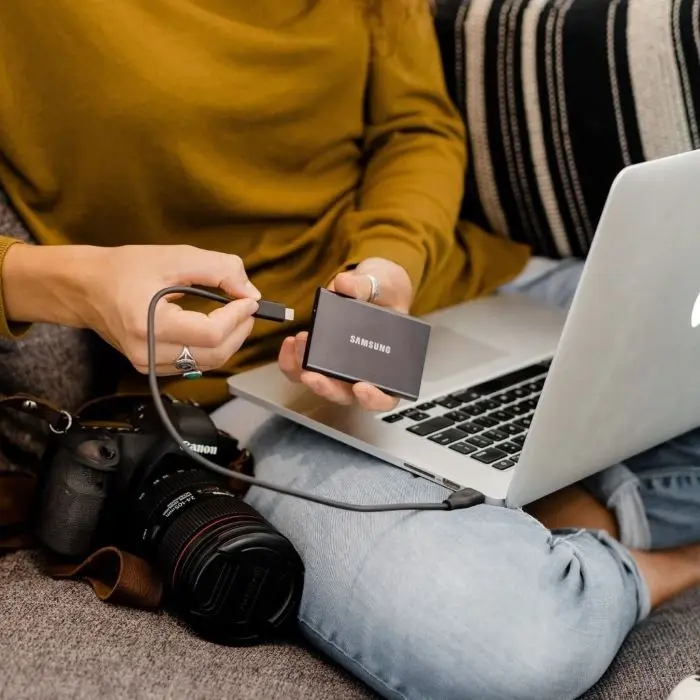
تصمیمگیری نهایی: هارد دیسک یا هارد اکسترنال؟
برای اینکه بتوانید بهترین تصمیم را برای خرید بگیرید، کافی است به این ۳ سوال کلیدی پاسخ دهید. پاسخ شما مشخص میکند که باید به سراغ هارد اینترنال (داخلی) بروید یا اکسترنال (خارجی).
۱. آیا قصد دارید ویندوز، بازی یا نرمافزار نصب کنید؟
-
بله: حتماً هارد اینترنال (داخلی) بخرید. نصب سیستمعامل و برنامهها روی هارد اکسترنال باعث کندی شدید، لگ زدن و فریز شدن سیستم میشود.
-
خیر (فقط فایل ذخیره میکنم): به سوال بعدی بروید.
۲. آیا اطلاعات باید همیشه همراه شما باشد؟
-
بله: هارد اکسترنال بخرید. این هاردها برای جابهجایی طراحی شدهاند و به راحتی به لپتاپ، تلویزیون و گوشی (با تبدیل) وصل میشوند.
-
خیر (فقط در خانه استفاده میکنم): هارد اینترنال بخرید. هارد داخلی چون ثابت است، عمر طولانیتری دارد و قیمت آن نسبت به ظرفیت، ارزانتر تمام میشود.
۳. اولویت شما «ظرفیت زیاد» است یا «امنیت در جابهجایی»؟
-
ظرفیت زیاد با قیمت مناسب: هارد HDD (چه داخلی چه اکسترنال). اگر آرشیو فیلم و عکس حجیم دارید، این مدل بهصرفهتر است.
-
امنیت و سرعت در جابهجایی: SSD اکسترنال. اگر مدام در حرکت هستید، اساسدی چون قطعه متحرک ندارد، در اثر تکان خوردن یا افتادن نمیسوزد.
خلاصه راهنمای خرید (بدون معطلی):
-
اگر گیمر یا تدوینگر هستید: یک SSD اینترنال برای سرعت سیستم و یک HDD اینترنال برای ذخیره فایلهای حجیم بخرید.
-
اگر دانشجو یا کارمند هستید: یک SSD اکسترنال (ظرفیت ۵۰۰ گیگ یا ۱ ترابایت) بخرید تا اطلاعاتتان سریع و ایمن جابهجا شود.
-
اگر برای تلویزیون یا دوربین مداربسته میخواهید: برای تلویزیون هارد اکسترنال پاسپورتی و برای دوربین حتماً هارد اینترنال مخصوص بنفش (Surveillance) تهیه کنید.
یک پیشنهاد حرفهای برای امنیت ۱۰۰٪ اطلاعات:
بهترین استراتژی، قانون ۱+۲ است: اطلاعات مهمتان را روی هارد اینترنال کامپیوتر نگه دارید (به دلیل پایداری بیشتر) و یک نسخه کپی از آن را روی یک هارد اکسترنال داشته باشید که فقط هنگام بکآپ گرفتن به سیستم وصل میشود. با این روش، اگر هارد داخلی بسوزد یا هارد اکسترنال گم شود، اطلاعات شما در جای دیگر موجود است.
برای دریافت نکات کاربردی بیشتر در دنیای دیجیتال، حتماً ما را در اینستاگرام دنبال کنید.


