
 دسته بندی کالا ها
.jpg) موبایل
موبایل
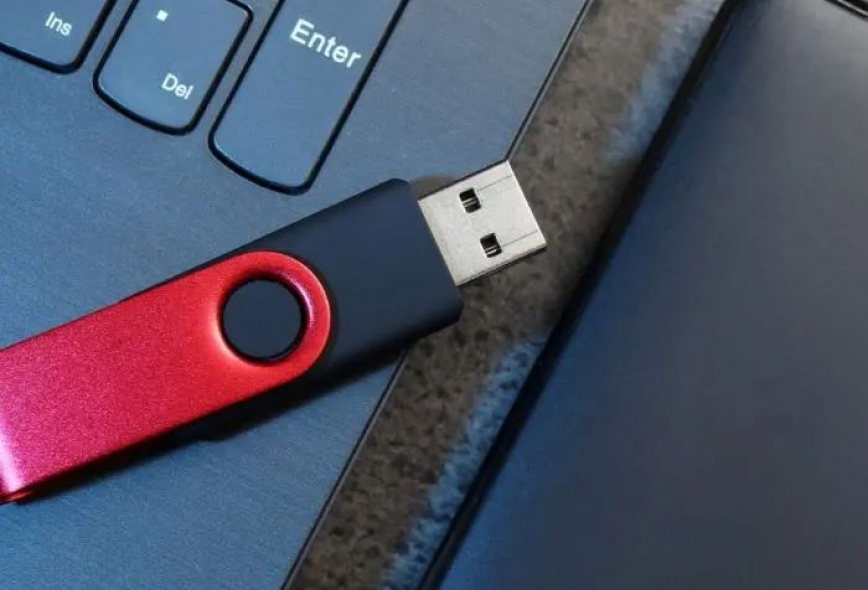
تفاوت فلش و هارد اکسترنال را بشناسید و با مقایسه سرعت، ظرفیت، قیمت و کاربرد هرکدام، بهترین گزینه را برای ذخیره و انتقال اطلاعات انتخاب کنید.
در این مقاله از هموتک قصد داریم بهصورت کامل و کاربردی به بررسی تفاوت فلش و هارد اکسترنال بپردازیم تا انتخابی هوشمندانه و متناسب با نیازتان داشته باشید.
تفاوت فلش و هارد اکسترنال از نظر کاربرد
تفاوت فلشمموری (USB Flash Drive) و هارد اکسترنال (External HDD/SSD) فراتر از شکل ظاهری آنهاست. هر کدام برای نیاز و سبک زندگی خاصی طراحی شدهاند. اگر بخواهیم این دو را با هم مقایسه کنیم، باید به سه فاکتور کلیدی حجم داده، امنیت و سرعت نگاه کنیم.
در ادامه تفاوتهای اصلی این دو را از نظر کاربرد بررسی میکنیم:
۱. فلشمموری؛ قهرمان جابجاییهای روزمره
فلشمموریها برای سناریوهایی طراحی شدهاند که "سرعت در جابجایی فیزیکی" اولویت است.
-
انتقال فایلهای کوچک: برای جابجایی چند فایل PDF، عکس یا پروژههای دانشجویی بین خانه و محل کار.
-
نصب سیستمعامل: بهترین ابزار برای ساخت "Bootable USB" جهت نصب ویندوز یا لینوکس.
-
پخش مدیا: اتصال به تلویزیون، ضبط ماشین یا سینمای خانگی برای پخش موسیقی و فیلم.
-
مقاومت فیزیکی: چون قطعه متحرکی ندارند، در برابر ضربه و افتادن بسیار مقاومتر از هاردهای معمولی (HDD) هستند.
اگر بهدنبال خرید مطمئن و اقتصادی هستید، پیشنهاد میکنیم مدلهای متنوع هارد اکسترنال با قیمت عالی را بررسی کنید تا بهترین انتخاب را داشته باشید.
۲. هارد اکسترنال؛ انبار ذخیرهسازی و پشتیبانگیری
هاردهای اکسترنال (بهویژه مدلهای HDD با ظرفیت بالا یا SSDهای پرسرعت) برای مدیریت حجم عظیمی از دادهها هستند.
-
بکآپ کلی (Backup): بهترین گزینه برای تهیه نسخه پشتیبان از کل سیستمعامل، آرشیو عکسهای خانوادگی و ویدئوهای حجیم.
-
آرشیو محتوا: اگر کلکسیونر فیلمهای 4K یا گیمر هستید، حجم محدود فلشها به کار شما نمیآید و نیاز به ترابایتها فضا دارید.
-
ویرایش فایل سنگین: عکاسان و تدوینگران ویدئو معمولاً از External SSD استفاده میکنند تا بتوانند مستقیماً فایلهای حجیم را از روی درایو ویرایش کنند.
۳. امنیت و پایداری دادهها
یک تفاوت بسیار مهم که اغلب نادیده گرفته میشود، تعداد دفعات نوشتن و پاک کردن است.
-
فلشمموریها محدودیت بیشتری در دفعات "نوشتن/پاک کردن" دارند و اگر به طور مداوم روی آنها داده بریزید و پاک کنید، زودتر از کار میافتند.
-
هاردهای اکسترنال (بهخصوص SSDهای مرغوب) برای کارهای سنگینتر و استفاده مداوم ساخته شدهاند.
نکته طلایی: هیچوقت تنها نسخه از یک فایل حیاتی (مثل پایاننامه یا عکسهای یادگاری) را فقط روی یک فلشمموری نگه ندارید؛ فلشها به راحتی گم میشوند و احتمال سوختن ناگهانی مدار آنها بر اثر نوسان برق پورتهای USB زیاد است.
کدام را انتخاب کنیم؟
-
اگر میخواهید همیشه چند فایل ضروری همراهتان باشد تا در مغازه پرینت بگیرید یا به دوستانتان بدهید: فلشمموری.
-
اگر میخواهید عکسهای گوشی و لپتاپ را خالی کنید یا آرشیو فیلم بسازید: هارد اکسترنال HDD.
-
اگر سرعت کار با نرمافزارهای سنگین و جابجایی سریع اطلاعات برایتان حیاتی است: هارد اکسترنال SSD.
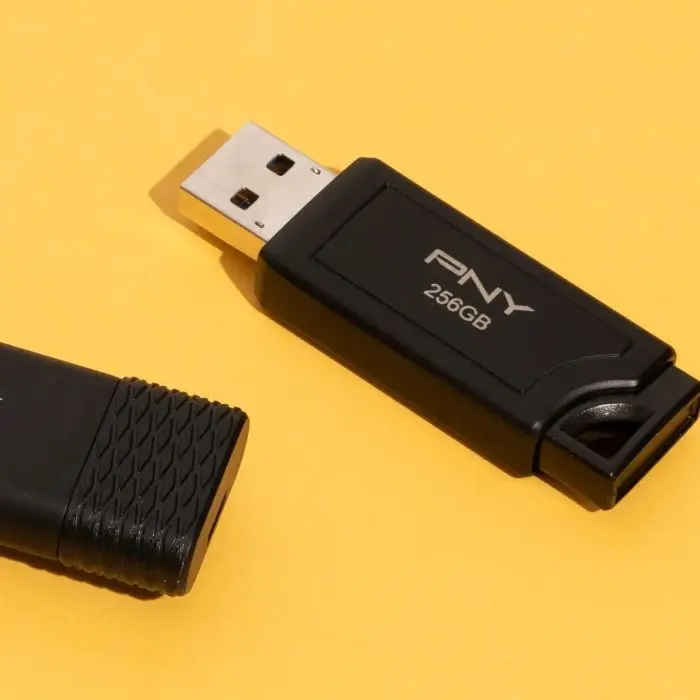
تفاوت فلش و هارد اکسترنال
مقایسه سرعت انتقال داده در فلش و هارد اکسترنال
مقایسه سرعت انتقال داده بین این دو ابزار، فراتر از یک عدد ساده است و به تکنولوژی ساخت و نوع پورت اتصال بستگی دارد. به طور کلی، اگر سرعت اولویت اصلی شماست، ترتیب قدرت به این صورت است: External SSD > External HDD > USB Flash Drive.
در ادامه، این مقایسه را از سه منظر بررسی میکنیم:
۱. تکنولوژی ذخیرهسازی (مغز متفکر)
تفاوت اصلی در این است که دادهها چگونه روی حافظه نوشته میشوند:
-
فلشمموریها: از تراشههای ارزانقیمت ناند (NAND) استفاده میکنند. در مدلهای معمولی، کنترلر فلش بسیار ضعیف است و وقتی حجم فایلها زیاد میشود، سرعت به شدت افت میکند.
-
هارد اکسترنال (HDD): سرعت انتقال داده به سرعت چرخش دیسک (مثلاً ۵۴۰۰ یا ۷۲۰۰ دور در دقیقه) بستگی دارد. سرعت آنها ثابت اما محدود است (معمولاً بین ۸۰ تا ۱۶۰ مگابایت بر ثانیه).
-
هارد اکسترنال (SSD): اینها پادشاهان سرعت هستند. چون هیچ قطعه متحرکی ندارند و از کنترلرهای پیشرفته استفاده میکنند، سرعتشان میتواند تا ۲۰ برابر هاردهای معمولی باشد.
۲. پورتهای اتصال (بزرگراه دادهها)
حتی اگر سریعترین هارد را داشته باشید، اگر اتوبان (پورت) ضعیف باشد، گلوگاه (Bottleneck) ایجاد میشود:
-
USB 2.0: حداکثر سرعت تئوری آن ۴۸۰ مگابیت بر ثانیه است، اما در عمل حدود ۳۰ تا ۴۰ مگابایت بر ثانیه خروجی میدهد (بیشتر در فلشهای قدیمی).
-
USB 3.0 / 3.1 Gen 1: سرعتی تا ۵ گیگابیت بر ثانیه دارد. اکثر هاردهای اکسترنال HDD و فلشهای باکیفیت از این استاندارد استفاده میکنند.
-
USB 3.2 Gen 2 / Thunderbolt: سرعتی بین ۱۰ تا ۴۰ گیگابیت بر ثانیه! این پورتها مخصوص هاردهای SSD اکسترنال حرفهای هستند.
۳. جدول مقایسه سرعت واقعی (تخمینی)
|
نوع حافظه |
میانگین سرعت خواندن (Read) |
میانگین سرعت نوشتن (Write) |
| فلش معمولی (USB 2.0) | ۱۰ - ۲۵ MB/s | ۳ - ۱۰ MB/s |
| فلش باکیفیت (USB 3.0) | ۶۰ - ۱۵۰ MB/s | ۲۰ - ۶۰ MB/s |
| هارد اکسترنال (HDD) | ۸۰ - ۱۶۰ MB/s | ۸۰ - ۱۶۰ MB/s |
| هارد اکسترنال (SATA SSD) | ۴۰۰ - ۵۵۰ MB/s | ۴۰۰ - ۵۰۰ MB/s |
| هارد اکسترنال (NVMe SSD) | ۱۰۰۰ - ۳۵۰۰ MB/s | ۱۰۰۰ - ۳۰۰۰ MB/s |
۴. پایداری سرعت در حجمهای بالا
یک تفاوت کلیدی که در کاتالوگها نمینویسند:
-
فلشمموری: ممکن است در ابتدای کپی کردن یک فایل ۴ گیگابایتی سرعت خوبی داشته باشد، اما به دلیل داغ شدن تراشه و پر شدن حافظه موقت (Cache)، ناگهان سرعتش به زیر ۵ مگابایت افت میکند.
-
هارد اکسترنال (HDD/SSD): به دلیل داشتن سیستم مدیریت گرمای بهتر و کنترلرهای قویتر، سرعت را در تمام طول فرآیند انتقال به صورت پایدار نگه میدارند.
نتیجهگیری برای خرید:
-
اگر فقط فایلهای متنی و عکسهای تکی جابجا میکنید، فلش کافی است.
-
اگر قصد جابجایی فیلم و فایلهای چند گیگابایتی را دارید، هارد HDD اکسترنال بسیار سریعتر و مطمئنتر از فلش عمل میکند.
-
اگر گیمر هستید یا تدوین ویدئو میکنید، هیچ گزینهای جز External SSD شما را راضی نخواهد کرد.
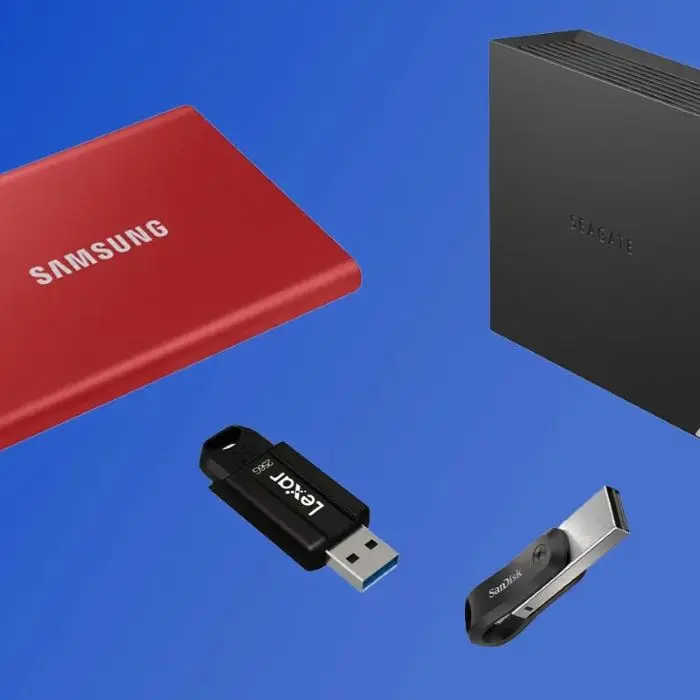
تفاوت فلش و هارد اکسترنال
کدام گزینه برای بکاپ گرفتن مناسبتر است؟
برای بکاپ گرفتن (نسخهپشتیبان)، پاسخ کوتاه و قاطع هارد اکسترنال است. اما برای اینکه دقیقاً بدانید چرا فلشمموری انتخاب خطرناکی برای نگهداری طولانیمدت اطلاعات است، باید به تفاوتهای زیربنایی آنها نگاه کنیم.
در ادامه، ۳ دلیل اصلی برای برتری هارد اکسترنال در بحث بکاپ را بررسی میکنیم:
۱. پایداری و طول عمر دادهها (Data Retention)
اطلاعات در فلشمموریها روی سلولهای حافظه به صورت بار الکتریکی ذخیره میشوند. اگر یک فلش را برای مدت طولانی (مثلاً یک یا دو سال) بدون استفاده و اتصال به برق کنار بگذارید، احتمال تخلیه این بارها و فقدان ناگهانی اطلاعات وجود دارد.
-
هارد اکسترنال (HDD): دادهها را به صورت مغناطیسی روی دیسکها ذخیره میکند که پایداری بسیار بیشتری برای سالهای متمادی دارد.
-
هارد اکسترنال (SSD): اگرچه تکنولوژی مشابه فلش دارد، اما کنترلرهای بسیار پیشرفتهتری برای مدیریت سلامت دادهها در آن تعبیه شده است.
۲. ظرفیت و قیمت (مقرون به صرفه بودن)
بکاپ گرفتن معمولاً شامل حجم زیادی از دادهها (عکسها، فیلمها و کل سیستمعامل) میشود.
-
یک هارد اکسترنال ۲ ترابایتی قیمتی معادل چند فلشمموری ۲۵۶ گیگابایتی دارد، در حالی که ۴ برابر فضای بیشتری در اختیار شما میگذارد.
-
برای بکاپ، شما به فضایی نیاز دارید که نگران پر شدن آن نباشید؛ فلشمموریها خیلی زود با محدودیت فضا مواجه میشوند.
۳. امنیت در برابر گم شدن و خرابی فیزیکی
-
ابعاد: فلشمموریها به دلیل کوچک بودن به راحتی گم میشوند یا جا میمانند. برای "بکاپ" که قرار است گنجینه اطلاعات شما باشد، ابزار بزرگتر و مشخصتر مثل هارد امنیت روانی بیشتری دارد.
-
مقاومت در برابر نوسان: بردهای الکترونیکی فلشمموری بسیار ظریف هستند و یک نوسان برق ساده هنگام اتصال به پورت جلوی کیس، میتواند کل فلش را بسوزاند. هاردها (بهویژه مدلهای ضدضربه) محافظتهای بیشتری دارند.
استراتژی طلایی بکاپ: قانون ۱-۲-۳
حرفهایها برای بکاپ گرفتن از این فرمول استفاده میکنند که هارد اکسترنال قلب آن است:
-
۳ نسخه از اطلاعات داشته باشید (نسخه اصلی + ۲ نسخه بکاپ).
-
از ۲ نوع تکنولوژی مختلف استفاده کنید (مثلاً هارد اکسترنال و فضای ابری/Cloud).
-
۱ نسخه را در مکانی خارج از خانه یا محل کار نگه دارید (برای جلوگیری از حوادثی مثل آتشسوزی).
مقایسه نهایی برای بکاپ
|
فاکتور |
فلشمموری |
هارد اکسترنال (HDD) |
هارد اکسترنال (SSD) |
| مناسب برای بکاپ؟ | خیر (فقط انتقال موقت) | بله (بهترین گزینه قیمتی) | بله (بهترین گزینه سرعتی) |
| طول عمر اطلاعات | پایین | بسیار بالا | بالا |
| ظرفیت در دسترس | محدود | بسیار زیاد | زیاد |
| مقاومت در برابر ضربه | زیاد | کم | بسیار زیاد |
نتیجهگیری:
اگر بودجه محدودی دارید و حجم اطلاعات شما زیاد است، یک هارد اکسترنال HDD (مدلهای ضدضربه مثل سری ADATA HD710 یا WD My Passport) بهترین انتخاب است. اگر سرعت بکاپ گرفتن برایتان حیاتی است و بودجه بیشتری دارید، به سراغ External SSD بروید.
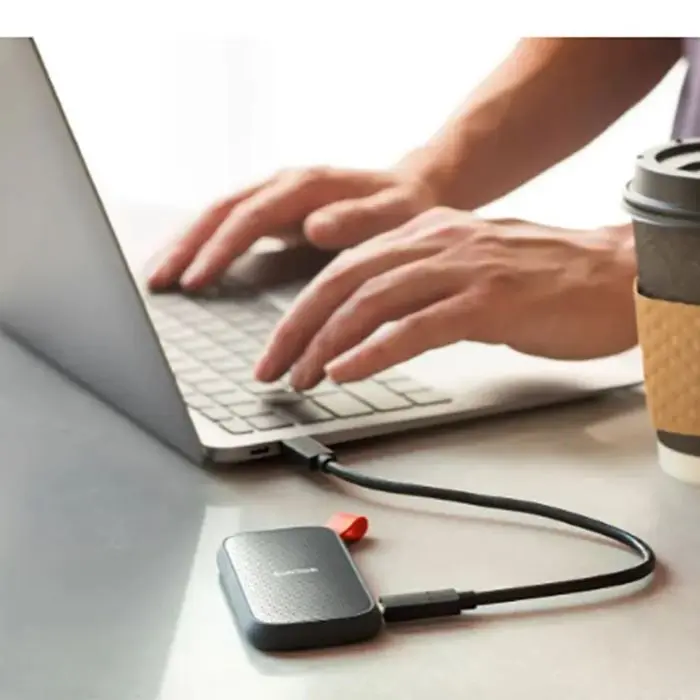
تفاوت فلش و هارد اکسترنال
بررسی طول عمر فلش در مقابل هارد اکسترنال
طول عمر این دو ابزار ذخیرهسازی از دو جنبه متفاوت یعنی دوام فیزیکی و پایداری دادهها بررسی میشود. در ادامه بدون استفاده از جدول، این تفاوتها را به زبان ساده توضیح میدهم:
۱. مقاومت در برابر حوادث فیزیکی
در این مورد، فلشمموری برنده مطلق است. چون هیچ قطعه متحرکی در دل خود ندارد، اگر از روی میز بیفتد، در جیبتان تکان بخورد یا حتی زیر پا بماند، احتمال سالم ماندن اطلاعات بسیار بالاست.
در مقابل، هارد اکسترنال (مدل HDD) دارای یک دیسک چرخان و یک بازوی بسیار ظریف به نام «هد» است که مانند سوزن گرامافون کار میکند. کوچکترین ضربه، سقوط یا حتی تکان شدید در حین کار، میتواند باعث برخورد هد با دیسک و نابودی دائمی اطلاعات شود.
۲. محدودیت در نوشتن اطلاعات
هر دو دستگاه عمر بینهایت ندارند، اما فرآیند فرسودگی آنها متفاوت است. فلشمموریها و حافظههای SSD دارای محدودیت «تعداد دفعات نوشتن» هستند. هر سلول حافظه در فلش مثل یک کاغذ است که فقط تعداد مشخصی (مثلاً چند هزار بار) میتوان روی آن نوشت و پاک کرد. بعد از عبور از این مرز، سلول از کار میافتد.
اما در هارد اکسترنال (HDD)، چون ذخیرهسازی به صورت مغناطیسی انجام میشود، شما میتوانید میلیونها بار اطلاعات را پاک کنید و دوباره بنویسید بدون اینکه دیسک فیزیکی فرسوده شود.
۳. ماندگاری دادهها در طول زمان (بدون استفاده)
اگر قصد دارید اطلاعاتی را ذخیره کنید و برای چند سال در کمد بگذارید، هارد اکسترنال (HDD) قابل اعتمادتر است. اطلاعات در فلشمموریها به صورت بار الکتریکی ذخیره میشوند که به مرور زمان (معمولاً بعد از ۵ تا ۱۰ سال بدون برق ماندن) نشت میکنند و دادهها از بین میروند. اما هارد اکسترنال مغناطیسی میتواند دههها دادهها را بدون نیاز به اتصال به برق در شرایط محیطی مناسب حفظ کند.
۴. حساسیت به نوسانات برق
فلشمموریها به دلیل مدارات ساده و مستقیم، به شدت در برابر نوسانات برق پورتهای USB (بهخصوص پورتهای جلوی کیس کامپیوتر) آسیبپذیر هستند و ممکن است در یک لحظه کاملاً بسوزند. هاردهای اکسترنال معمولاً لایههای محافظتی و مدارات کنترلکننده پیشرفتهتری دارند که تا حدی از برد اصلی در برابر شوکهای ناگهانی محافظت میکند.
۵. نتیجه نهایی
-
برای جابجایی روزمره: فلشمموری به دلیل مقاومت در برابر ضربه عمر بیشتری خواهد داشت.
-
برای آرشیو و بکآپ طولانیمدت: هارد اکسترنال به دلیل پایداری مغناطیسی و عدم محدودیت در بازنویسی، گزینه مطمئنتری است.
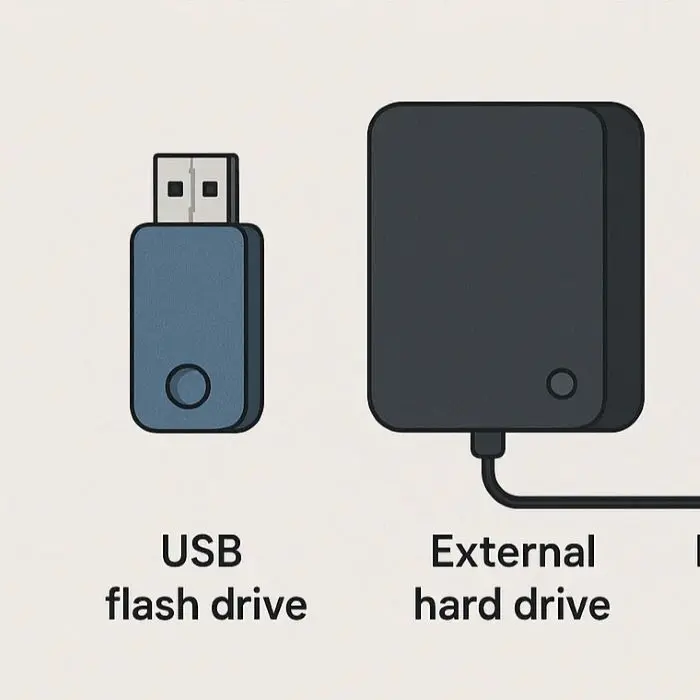
تفاوت فلش و هارد اکسترنال
مقایسه مقاومت فیزیکی فلش و هارد اکسترنال
وقتی صحبت از مقاومت فیزیکی به میان میآید، تفاوت بین فلشمموری و هارد اکسترنال (بهویژه مدلهای HDD) بسیار فاحش است. این تفاوت مستقیماً به معماری داخلی و وجود یا عدم وجود قطعات متحرک برمیگردد.
در ادامه، این مقایسه را در چهار سناریوی فیزیکی بررسی میکنیم:
۱. مقاومت در برابر ضربه و سقوط (Shock Resistance)
این بزرگترین نقطه قوت فلشمموری و نقطه ضعف هارد اکسترنال است.
-
فلشمموری: چون از تکنولوژی Solid State (حالت جامد) استفاده میکند و هیچ قطعه متحرکی ندارد، سقوط از ارتفاع یا ضربههای ناگهانی معمولاً آسیبی به دادهها نمیزند.
-
هارد اکسترنال (HDD): داخل این هاردها دیسکهایی با سرعت ۵۴۰۰ یا ۷۲۰۰ دور در دقیقه در حال چرخش هستند و هد دستگاه با فاصلهای میکروسکوپی روی آنها حرکت میکند. کوچکترین تکان شدید یا سقوط، بهویژه در زمان کار، باعث برخورد هد با دیسک (Head Crash) میشود که نتیجه آن نابودی اطلاعات و از کار افتادن هارد است.
۲. لرزش و حرکت در حین کار
-
فلشمموری: شما میتوانید در حالی که اطلاعات را روی فلش کپی میکنید، آن را تکان دهید یا جابجا کنید بدون اینکه مشکلی پیش بیاید.
-
هارد اکسترنال (HDD): برای هارد اکسترنال، لرزش یک سم است. توصیه میشود هنگام اتصال هارد به سیستم، آن را روی یک سطح کاملاً صاف و بدون لرزش قرار دهید. حتی لرزشهای ناشی از اسپیکرهای قوی میتواند روی عملکرد هارد اثر منفی بگذارد.
۳. مقاومت در برابر عوامل محیطی (آب، گرد و غبار و دما)
-
فلشمموری: بسیاری از فلشمموریها با بدنههای یکپارچه فلزی یا پلاستیکی ساخته میشوند که آنها را در برابر گرد و غبار و حتی پاشش آب مقاوم میکند. برخی مدلها حتی در صورت افتادن در آب و خشک شدن کامل، دوباره به درستی کار میکنند.
-
هارد اکسترنال: هاردها دارای محفظههایی هستند که منافذ بسیار ریزی برای تنظیم فشار هوا دارند. نفوذ رطوبت یا گرد و غبار به داخل محفظه دیسک میتواند باعث خرابی دائمی شود. همچنین هاردها به دلیل اصطکاک قطعات مکانیکی، نسبت به افزایش دما بسیار حساستر از فلشها هستند.
۴. استهلاک پورت و بدنه
-
فلشمموری: به دلیل ابعاد کوچک، پورت USB فلشمموری مستقیماً به برد متصل است و فشار فیزیکی بیش از حد میتواند باعث شکستن لحیمکاریها یا خم شدن پورت شود.
-
هارد اکسترنال: بدنه هاردها معمولاً مستحکمتر است، اما کابل اتصال و سوکت روی بدنه هارد نقاط ضعف آن هستند. جدا کردن و وصل کردن مکرر و خشن کابل میتواند باعث شل شدن سوکت داخلی شود.
خلاصه کلام: کدامیک جانسختتر است؟
اگر اولویت شما جابجایی مدام در کیف، جیب و محیطهای پرتحرک است، فلشمموری (و در پلهای بالاتر، SSD اکسترنال) بسیار مقاومتر است. هارد اکسترنال (HDD) برای محیطهای ثابت و امن مثل روی میز کار یا داخل کمد طراحی شده است و نباید به عنوان یک ابزار "همیشه در حرکت" روی مقاومت آن حساب باز کرد.
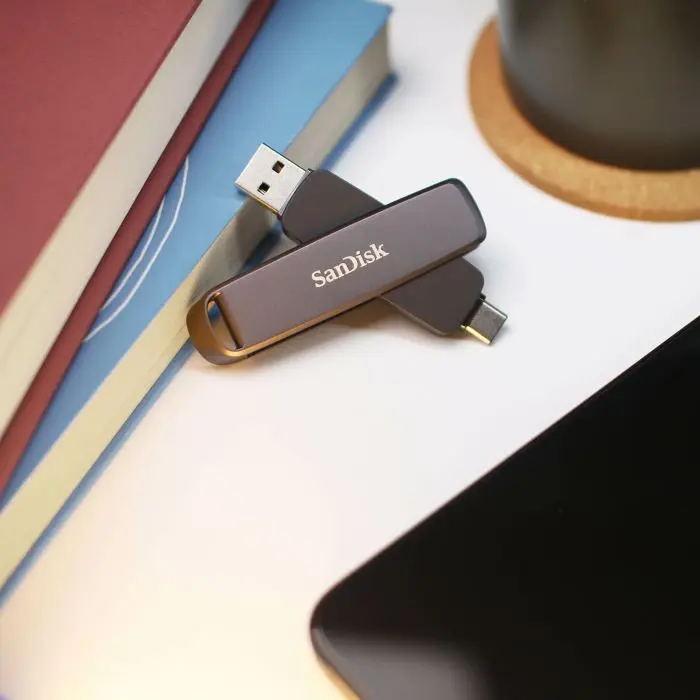
تفاوت فلش و هارد اکسترنال
تفاوت مصرف انرژی در فلش و هارد اکسترنال
تفاوت مصرف انرژی بین فلشمموری و هارد اکسترنال بسیار چشمگیر است و این موضوع مستقیماً روی عمر باتری لپتاپ یا گوشی شما (در صورت استفاده از OTG) تأثیر میگذارد.
دلیل اصلی این تفاوت به ماهیت «مکانیکی» یا «الکترونیکی» بودن این دو ابزار برمیگردد:
۱. فلشمموری: کممصرف و بهینه
فلشمموریها از حافظه فلاش (Solid State) استفاده میکنند که هیچ قطعه متحرکی ندارد.
-
جریان الکتریکی: برای خواندن یا نوشتن دادهها، فقط مقدار کمی جریان برای تغییر وضعیت سلولهای حافظه نیاز است.
-
مصرف در حالت بیکاری (Idle): وقتی فلش به دستگاه وصل است اما فایلی جابجا نمیشود، مصرف انرژی آن نزدیک به صفر است.
-
مناسب برای: اتصال به گوشیهای هوشمند و تبلتها، زیرا فشار بسیار کمی به باتری دستگاه وارد میکند.
۲. هارد اکسترنال (HDD): پرمصرف و سنگین
هارد اکسترنالهای معمولی (HDD) دارای موتورهای مکانیکی هستند که دیسکها را با سرعت هزاران دور در دقیقه میچرخانند.
-
شوک راهاندازی (Spin-up): بیشترین مصرف انرژی زمانی است که هارد را به سیستم وصل میکنید و موتور باید دیسک سنگین را از حالت توقف به سرعت ۵۴۰۰ یا ۷۲۰۰ دور بر ثانیه برساند. در این لحظه هارد به حداکثر توان خروجی پورت USB نیاز دارد.
-
مصرف مداوم: حتی زمانی که فایلی جابجا نمیکنید، تا زمانی که دیسک در حال چرخش است، انرژی مصرف میشود. به همین دلیل لپتاپها هنگام اتصال هارد اکسترنال سریعتر شارژ خالی میکنند.
-
نیاز به منبع تغذیه: برخی هاردهای اکسترنال رومیزی (۳.۵ اینچی) به قدری پرمصرف هستند که برق پورت USB برای آنها کافی نیست و نیاز به آداپتور جداگانه دارند.
۳. هارد اکسترنال (SSD): میانرده هوشمند
SSDهای اکسترنال از تکنولوژی مشابه فلش استفاده میکنند اما چون کنترلرهای قدرتمندتر و سرعت بسیار بالاتری دارند، مصرف انرژی آنها کمی بیشتر از فلشمموریهای معمولی است، اما همچنان بسیار بهینهتر از هاردهای مکانیکی (HDD) هستند.
مقایسه کلی از نظر توان مصرفی:
-
فلشمموری: حدود ۰.۵ تا ۱ وات.
-
هارد اکسترنال (SSD): حدود ۱ تا ۳ وات.
-
هارد اکسترنال (HDD): حدود ۲.۵ تا ۵ وات (و در لحظه شروع به کار حتی بیشتر).
چرا این موضوع اهمیت دارد؟
اگر قصد دارید در محیطی خارج از خانه (مثلاً در هواپیما یا کافه) با لپتاپ کار کنید و به منبع برق دسترسی ندارید، استفاده از فلشمموری یا SSD اکسترنال باعث میشود لپتاپ شما ۳۰ تا ۵۰ درصد زمان بیشتری روشن بماند نسبت به زمانی که یک هارد HDD به آن وصل است.
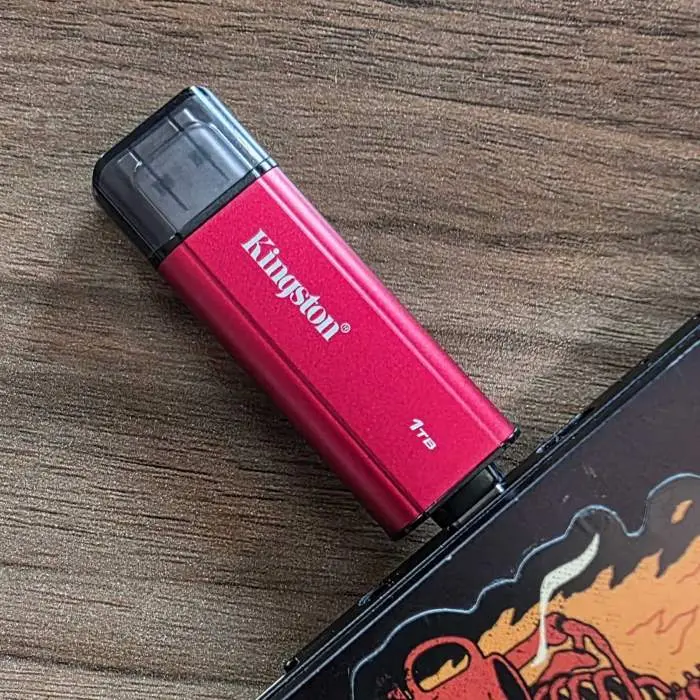
تفاوت فلش و هارد اکسترنال
بررسی قیمت فلش و هارد اکسترنال در بازار
تحلیل قیمت در بازار تجهیزات ذخیرهسازی بر اساس یک قاعده کلی انجام میشود: «ارزانترین قیمتِ پایه» متعلق به فلش است، اما «ارزانترین قیمت به ازای هر گیگابایت» متعلق به هارد اکسترنال است.
در ادامه، ساختار قیمتی این دو کالا را در بازار فعلی بررسی میکنیم:
۱. فلشمموری: ورود ارزان، اما هزینه پنهان در حجم بالا
فلشمموریها بهترین گزینه برای کسانی هستند که با بودجهای بسیار کم (مثلاً زیر ۵۰۰ هزار تومان) قصد خرید دارند.
-
رده ارزانقیمت: حجمهای ۱۶، ۳۲ و ۶۴ گیگابایت با قیمتهای بسیار پایینی عرضه میشوند. اینها برای انتقال فایلهای متنی یا چند آهنگ مناسب هستند.
-
رده میانرده: فلشهای ۱۲۸ و ۲۵۶ گیگابایت با رابط USB 3.0 قیمت بالاتری دارند و اینجا جایی است که صرفه اقتصادی آنها شروع به کاهش میکند.
-
نقطه ضعف قیمتی: خرید یک فلشمموری ۵۱۲ گیگابایت یا ۱ ترابایتی اصلاً منطقی نیست؛ چرا که قیمت آن اغلب با یک هارد اکسترنال ۲ ترابایتی برابری میکند، در حالی که نیمی از فضای آن را در اختیارتان میگذارد.
۲. هارد اکسترنال (HDD): پادشاه قیمتگذاری حجیم
اگر حجم اطلاعات شما از ۵۰۰ گیگابایت فراتر میرود، هارد اکسترنال HDD اقتصادیترین انتخاب است.
-
قیمت به ازای ظرفیت: در بازار هارد، اختلاف قیمت بین ظرفیت ۱ ترابایت و ۲ ترابایت معمولاً بسیار ناچیز است (حدود ۳۰ تا ۵۰ درصد افزایش قیمت برای ۱۰۰ درصد فضای بیشتر). به همین دلیل، خرید ظرفیتهای بالاتر در هارد بسیار بهصرفهتر است.
-
ثبات قیمت: هارد اکسترنالهای ۱ و ۲ ترابایتی پرفروشترینهای بازار هستند و رقابت قیمتی شدیدی بین برندهایی مثل وسترن دیجیتال، سیگیت و ایدیتا وجود دارد که به نفع خریدار است.
۳. هارد اکسترنال (SSD): تکنولوژی گرانقیمت
این دسته از محصولات در طبقه کالاهای لوکس و حرفهای قرار میگیرند.
-
قیمت بالا: یک هارد SSD اکسترنال ۵۰۰ گیگابایتی ممکن است قیمتی دو برابر یک هارد HDD معمولی ۲ ترابایتی داشته باشد.
-
دلیل قیمت: شما هزینه سرعت (۱۰ برابر بیشتر) و امنیت فیزیکی (عدم خرابی بر اثر ضربه) را پرداخت میکنید.
خلاصه مقایسه ارزش خرید (Value for Money)
-
اگر بودجه شما بسیار محدود است (زیر ۱ میلیون تومان): فقط میتوانید به سراغ فلشمموری بروید.
-
اگر بیشترین فضا را با کمترین قیمت میخواهید: هارد اکسترنال HDD (مدلهای ۱ یا ۲ ترابایتی) بهترین ارزش خرید را دارند.
-
اگر سرعت برایتان حیاتی است و بودجه مانع نیست: هارد اکسترنال SSD علیرغم قیمت بالا، ارزش سرمایهگذاری را دارد.
یک نکته حیاتی درباره قیمتهای مشکوک:
در بازار (بهویژه فروشگاههای آنلاین نامعتبر) ممکن است با فلشمموریهایی با حجمهای عجیب (مثل ۲ ترابایت) و قیمتهای وسوسهانگیز (مثلاً ۵۰۰ هزار تومان) روبرو شوید. اینها کالاهای فیک (Fake) هستند که ظرفیت واقعی آنها ممکن است تنها ۴ گیگابایت باشد و با دستکاری نرمافزاری، عدد دروغین نمایش میدهند. اطلاعات شما به محض کپی شدن روی این فلشها نابود خواهد شد.
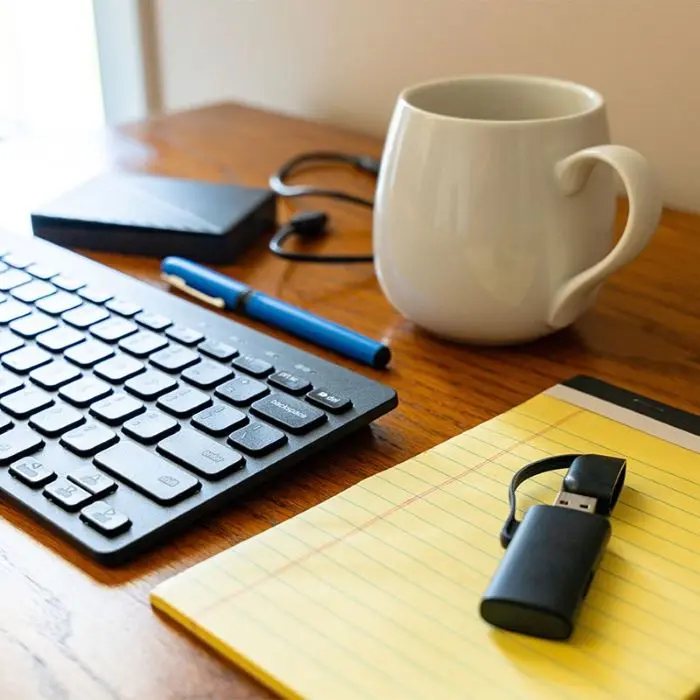
تفاوت فلش و هارد اکسترنال
تفاوت فلش و هارد اکسترنال برای کاربران خانگی
برای کاربران خانگی، انتخاب بین فلشمموری و هارد اکسترنال (HDD) به این بستگی دارد که هدف شما «انتقال» فایل است یا «انبار کردن» آنها. در ادامه تفاوتهای کلیدی این دو را برای مصارف رایج خانگی بررسی میکنیم:
۱. ظرفیت و حجم اطلاعات
-
فلشمموری: ظرفیتهای رایج بین ۱۶ تا ۲۵۶ گیگابایت است. این فضا برای جابجایی چند فیلم، تعدادی فایل درسی یا آلبوم عکس کوچک عالی است.
-
هارد اکسترنال: ظرفیتها معمولاً از ۱ ترابایت (۱۰۰۰ گیگابایت) شروع میشود. اگر میخواهید تمام عکسها و فیلمهای گوشی و لپتاپ خود را در یکجا جمع کنید، هارد اکسترنال تنها گزینه منطقی است.
۲. امنیت دادههای خانگی (عکسها و خاطرات)
-
فلشمموری: برای ذخیرهسازی طولانیمدت (بیش از ۵ سال) مناسب نیست. اگر فلش را پر از عکس کنید و چند سال در کمد بگذارید، احتمال دارد موقع باز کردن ببینید برخی فایلها آسیب دیدهاند. همچنین فلشها به دلیل کوچکی، بسیار مستعد گم شدن هستند.
-
هارد اکسترنال: اگر به درستی نگهداری شود و ضربه نخورد، برای آرشیو کردن خاطرات خانگی بسیار مطمئنتر است. ساختار مغناطیسی آن برای ماندگاری طولانیمدت اطلاعات طراحی شده است.
۳. سهولت استفاده (پشتیبانی از دستگاهها)
-
فلشمموری: تقریباً به هر چیزی وصل میشود؛ تلویزیون، ضبط ماشین، سینمای خانگی، کنسول بازی و حتی با یک تبدیل (OTG) به گوشی موبایل. به دلیل مصرف برق بسیار کم، در تمام این دستگاهها به راحتی شناسایی میشود.
-
هارد اکسترنال: به دلیل نیاز به برق بیشتر، ممکن است توسط برخی تلویزیونهای قدیمی یا گوشیهای موبایل شناسایی نشود. همچنین جابجا کردن آن در حین کار (مثلاً وقتی به لپتاپ وصل است و روی مبل نشستهاید) به دلیل حساسیت به لرزش خطرناک است.
۴. سرعت انتقال
-
فلشمموری: سرعت فلشهای ارزانقیمت در هنگام نوشتن فایلهای حجیم (مثل یک فیلم ۴ گیگابایتی) بسیار افت میکند و ممکن است زمان زیادی طول بکشد.
-
هارد اکسترنال: سرعت پایدارتری دارد. اگر بخواهید کل محتوای لپتاپ خود را بکآپ بگیرید، هارد این کار را بسیار سریعتر از فلشهای معمولی انجام میدهد.
کدام را بخرید؟ (راهنمای تصمیمگیری سریع)
|
نیاز شما چیست؟ |
گزینه پیشنهادی |
| تماشای فیلم در تلویزیون یا شنیدن موسیقی در ماشین | فلشمموری |
| پشتیبانگیری از عکسهای خانوادگی و فیلمهای گوشی | هارد اکسترنال |
| جابجایی روزانه فایلهای درسی یا کاری بین خانه و دانشگاه | فلشمموری |
| نصب بازیهای حجیم و نگهداری آرشیو فیلم و سریال | هارد اکسترنال |
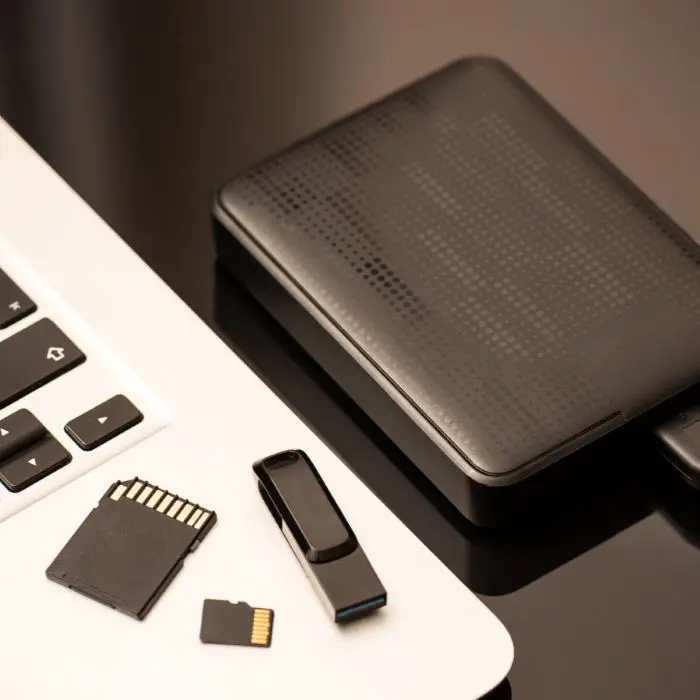
نکته طلایی: اگر بودجه بیشتری دارید، SSD اکسترنال بخرید؛ این دستگاه هم مثل فلش ضدضربه است و هم مثل هارد ظرفیت بالایی دارد، اما قیمت آن حدود ۲ تا ۳ برابر هارد معمولی است.
تفاوت فلش و هارد اکسترنال
تفاوت فلش و هارد اکسترنال در اتصال به دستگاهها
تفاوت اصلی فلشمموری و هارد اکسترنال در اتصال به دستگاهها، به میزان برق مورد نیاز و استاندارد پورتها برمیگردد. در واقع، هر دستگاهی که پورت USB دارد، لزوماً نمیتواند هارد اکسترنال را راهاندازی کند، اما تقریباً همهی آنها با فلشمموری سازگار هستند.
در ادامه، این تفاوتها را در دستگاههای مختلف بررسی میکنیم:
۱. اتصال به گوشی موبایل و تبلت (OTG)
-
فلشمموری: بهترین گزینه برای موبایل است. به دلیل مصرف انرژی بسیار ناچیز، به محض اتصال از طریق تبدیل OTG شناسایی میشود و فشار ناچیزی به باتری گوشی وارد میکند.
-
هارد اکسترنال (HDD): بسیاری از گوشیها قدرت کافی برای چرخاندن موتور مکانیکی هارد را ندارند. در این حالت هارد ممکن است "تیکتیک" کند یا اصلاً شناسایی نشود. همچنین مصرف باتری گوشی را به شدت بالا میبرد.
-
هارد اکسترنال (SSD): به دلیل نداشتن قطعات مکانیکی، عملکردی مشابه فلش دارد و معمولاً به راحتی توسط گوشیهای جدید (بهویژه با پورت Type-C) شناسایی میشود.
۲. اتصال به تلویزیون (Smart TV)
-
فلشمموری: تلویزیونها عاشق فلش هستند! سرعت لود شدن فایلها در فلش معمولاً بالاست و هیچ محدودیتی برای پخش فیلم و موسیقی ندارند.
-
هارد اکسترنال: تلویزیونهای قدیمیتر ممکن است هاردهای با ظرفیت بالا (مثلاً ۲ ترابایت به بالا) را شناسایی نکنند. همچنین برخی پورتهای USB تلویزیون جریان برق ضعیفی دارند (۰.۵ آمپر) که برای روشن کردن هارد اکسترنال کافی نیست و باید از پورتی که عبارت USB HDD در کنار آن نوشته شده استفاده کنید.
۳. اتصال به ضبط ماشین و دستگاههای صوتی
-
فلشمموری: تنها گزینه استاندارد برای خودرو است. فلش در برابر لرزشهای جاده و دستاندازها کاملاً مقاوم است.
-
هارد اکسترنال: اتصال هارد به ضبط ماشین به دو دلیل اشتباه است: اول اینکه لرزش ماشین باعث خرابی فوری دیسک هارد (HDD) میشود و دوم اینکه سیستم پخش ماشین قدرت تامین برق هارد را ندارد.
۴. پورتهای جلو در مقابل پورتهای پشت کیس کامپیوتر
-
فلشمموری: به راحتی به پورتهای جلوی کیس وصل میشود و کار میکند.
-
هارد اکسترنال: پورتهای جلوی کیس معمولاً از طریق کابلهای بلند و ضعیف به مادربرد وصل شدهاند و افت ولتاژ دارند. به همین دلیل پیشنهاد میشود هارد اکسترنال همیشه به پورتهای پشت کیس (که مستقیماً روی مادربرد هستند) وصل شود تا انرژی پایدار دریافت کند.
۵. کنسولهای بازی (PS5 و Xbox)
-
فلشمموری: بیشتر برای جابجایی فایلهای ذخیره (Save) یا تماشای فیلم استفاده میشود.
-
هارد اکسترنال: برای نصب بازیها استفاده میشود. نکته مهم این است که کنسولها به سرعت بالایی نیاز دارند؛ بنابراین برای اجرای مستقیم بازیهای نسل جدید، حتماً باید از SSD اکسترنال با پورت USB 3.1 یا بالاتر استفاده کنید.
خلاصه راهنمای اتصال:
-
اگر دستگاه مقصد ضعیف است (مثل موبایل یا تلویزیون قدیمی): حتماً از فلشمموری استفاده کنید.
-
اگر از هارد HDD استفاده میکنید: مراقب باشید که حین اتصال، دستگاه را به هیچ وجه تکان ندهید.
-
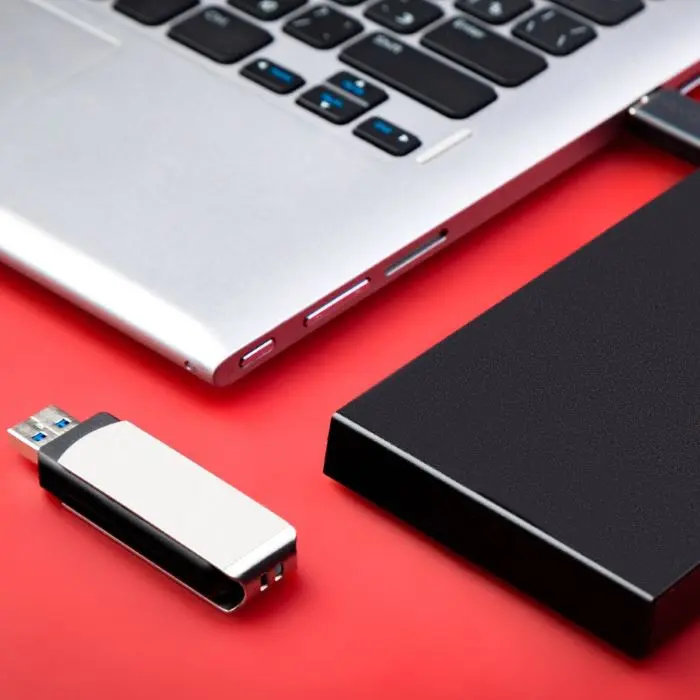
بهترین پورت: پورتهای آبیرنگ (USB 3.0) بهترین سرعت و توان را برای هاردهای اکسترنال فراهم میکنند.
تفاوت فلش و هارد اکسترنال
بررسی عملکرد فلش و هارد اکسترنال در ویندوز و مک
عملکرد فلشمموری و هارد اکسترنال در سیستمعاملهای ویندوز (Windows) و مک (macOS) بیش از آنکه به سختافزار بستگی داشته باشد، به «فرمت فایلسیستم» وابسته است. اگر این موضوع را نادیده بگیرید، ممکن است با مشکلاتی مثل «فقط خواندنی بودن» (نشدن فایل ریختن در هارد) یا عدم شناسایی دستگاه روبرو شوید.
در ادامه، تفاوتها و نکات کلیدی عملکردی را بررسی میکنیم:
۱. چالش فرمتبندی (نقطه تلاقی ویندوز و مک)
ویندوز و مک به طور پیشفرض از زبانهای متفاوتی برای مدیریت فایل استفاده میکنند.
-
NTFS (فرمت استاندارد ویندوز): در ویندوز عالی کار میکند. اما در مک، شما فقط میتوانید فایلها را ببینید و نمیتوانید چیزی روی هارد کپی کنید یا فایلی را حذف کنید (Read-Only).
-
APFS / Mac OS Extended (فرمت مک): مخصوص مک است. اگر هارد یا فلشی با این فرمت داشته باشید، ویندوز اصلاً آن را شناسایی نمیکند و از شما میخواهد آن را فرمت کنید.
-
exFAT (بهترین گزینه مشترک): این فرمت توسط هر دو سیستمعامل به طور کامل (خواندن و نوشتن) پشتیبانی میشود.
۲. عملکرد در مدیریت فایلهای حجیم
-
فلشمموری: بسیاری از فلشمموریهای قدیمی با فرمت FAT32 عرضه میشوند. مشکل این فرمت این است که اجازه نمیدهد فایلی بزرگتر از ۴ گیگابایت را روی آن کپی کنید (حتی اگر فلش ۶۴ گیگابایت فضا داشته باشد). برای جابجایی فیلمهای باکیفیت در ویندوز یا مک، حتماً باید فلش خود را به exFAT تغییر دهید.
-
هارد اکسترنال: به دلیل استفاده از کش (Cache) قویتر، ویندوز و مک میتوانند عملیات کپی فایلهای سنگین را در هارد اکسترنال بسیار بهتر از فلش مدیریت کنند.
۳. سرعت شناسایی و "Safe Eject"
-
ویندوز: در نسخههای جدید ویندوز (۱۰ و ۱۱)، قابلیتی به نام "Quick Removal" وجود دارد که اجازه میدهد فلش یا هارد را بدون کلیک بر روی "Eject" جدا کنید (به شرطی که در حال کپی نباشد).
-
مک: سیستمعامل مک در این مورد بسیار حساس است. اگر فلش یا هارد را بدون کلیک روی گزینه Eject جدا کنید، مک بلافاصله هشدار "Disk Not Ejected Properly" میدهد. در مک، احتمال خرابی پارتیشن (Corrupt) در اثر جدا کردن ناگهانی، بسیار بیشتر از ویندوز است.
۴. استفاده به عنوان درایو پشتیبان (Backup)
-
مک (Time Machine): مک قابلیتی به نام تایمماشین دارد که کل سیستم را بکآپ میگیرد. برای این کار، هارد اکسترنال بسیار بهتر از فلش است، زیرا مک تمایل دارد کل هارد را به فرمت اختصاصی خود درآورد و فضای زیادی را اشغال کند.
-
ویندوز (File History): ویندوز هم از هارد اکسترنال برای بکآپهای دورهای بهتر پشتیبانی میکند و پایداری هارد در طول فرآیند طولانی بکآپ، بسیار بیشتر از فلش است که زود داغ میشود.
پیشنهاد نهایی برای کاربران هر دو سیستم:
اگر مدام بین ویندوز و مک جابجا میشوید (مثلاً در محل کار مک دارید و در خانه ویندوز):
-
از هارد اکسترنال (ترجیحاً SSD) استفاده کنید.
-
بلافاصله بعد از خرید، آن را به فرمت exFAT تغییر دهید (Format کنید).
-
همیشه قبل از کشیدن کابل، از گزینه Eject استفاده کنید تا ساختار فایلها در مک به هم نریزد.


