
 دسته بندی کالا ها
.jpg) موبایل
موبایل
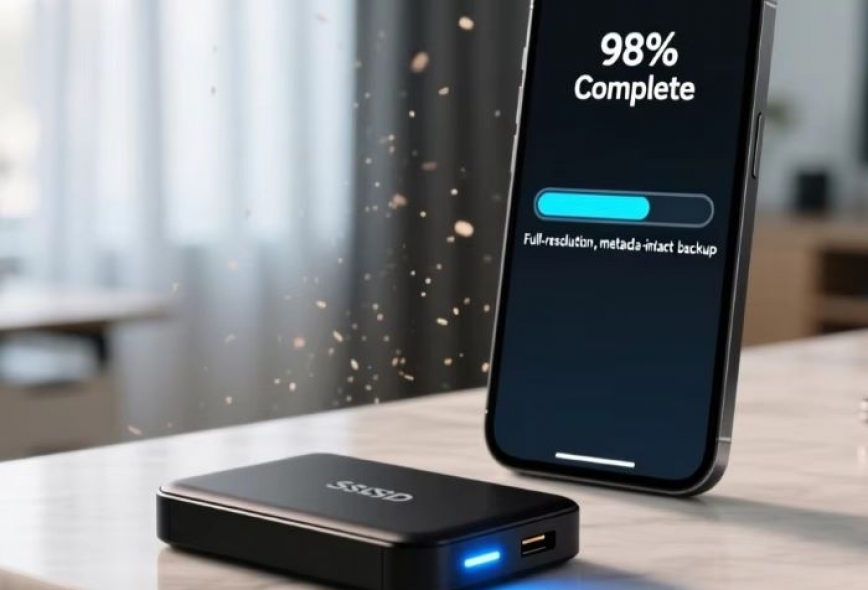
بهترین هارد اکسترنال برای ایفون را معرفی کرده ایم تا با موفقیت و آسانی خرید خود را انجام دهید.
این بار در هموتک درمورد بهترین هارد اکسترنال برای آیفون بخوانید.
راهنمای جامع انتخاب و خرید بهترین هارد اکسترنال برای آیفون: راهکاری جامع برای مدیریت حافظه و پشتیبانگیری
در دنیای امروز که دادههای دیجیتال، از عکسها و ویدئوهای خاطرهانگیز گرفته تا اسناد کاری حیاتی، بخش جداییناپذیری از زندگی ما را تشکیل میدهند، مدیریت حافظه دستگاههای همراه، به ویژه آیفون، به یک دغدغه اساسی تبدیل شده است. با افزایش حجم فایلهای چندرسانهای و محدودیتهای حافظه داخلی آیفونها، نیاز به راهحلهای خارجی برای ذخیرهسازی و پشتیبانگیری دادهها بیش از پیش احساس میشود. هارد اکسترنال، به عنوان یک ابزار ذخیرهسازی قابل حمل، پاسخی ایدهآل به این نیاز است. اما انتخاب بهترین هارد اکسترنال که با اکوسیستم آیفون سازگار باشد، نیازمند شناخت دقیق انواع مختلف، قابلیتها، استانداردها و ملاحظات فنی است. این راهنمای جامع، به بررسی تخصصی جوانب مختلف انتخاب هارد اکسترنال مناسب برای کاربران آیفون میپردازد.
۱. چرا به هارد اکسترنال برای آیفون نیاز داریم؟
قبل از ورود به جزئیات فنی، درک چرایی نیاز به هارد اکسترنال ضروری است:
- محدودیت حافظه داخلی آیفون: با وجود افزایش ظرفیت حافظه در مدلهای جدیدتر آیفون، بسیاری از کاربران همچنان با کمبود فضا، به ویژه برای ذخیره عکسها، ویدئوها با کیفیت بالا (4K)، برنامههای حجیم و فایلهای آفلاین مواجه هستند.
- پشتیبانگیری ایمن از دادهها: از دست دادن اطلاعات ارزشمند به دلیل خرابی دستگاه، گم شدن یا سرقت آیفون، میتواند فاجعهبار باشد. هارد اکسترنال یک راهکار پشتیبانگیری قابل اعتماد و مستقل از فضای ابری فراهم میکند.
- انتقال آسان فایلها: جابجایی حجم زیادی از دادهها بین آیفون و کامپیوتر (مک یا ویندوز) یا سایر دستگاهها، با استفاده از هارد اکسترنال به مراتب سریعتر و آسانتر از روشهای بیسیم یا انتقال فایل از طریق دستگاه است.
- آزادسازی فضای داخلی: با انتقال فایلهای حجیم و کمتر مورد استفاده به هارد اکسترنال، فضای بیشتری برای ذخیره عکسهای جدید، برنامهها و بهروزرسانیها در آیفون خود خواهید داشت.
- دسترسی سریع به فایلها: برخی هاردها امکان دسترسی مستقیم به فایلها را بدون نیاز به انتقال به حافظه داخلی آیفون فراهم میکنند.
اگر سرعت، امنیت و قیمت مناسب برایتان مهم است، خرید هارد اکسترنال با قیمت عالی بهترین راهکار برای شماست.
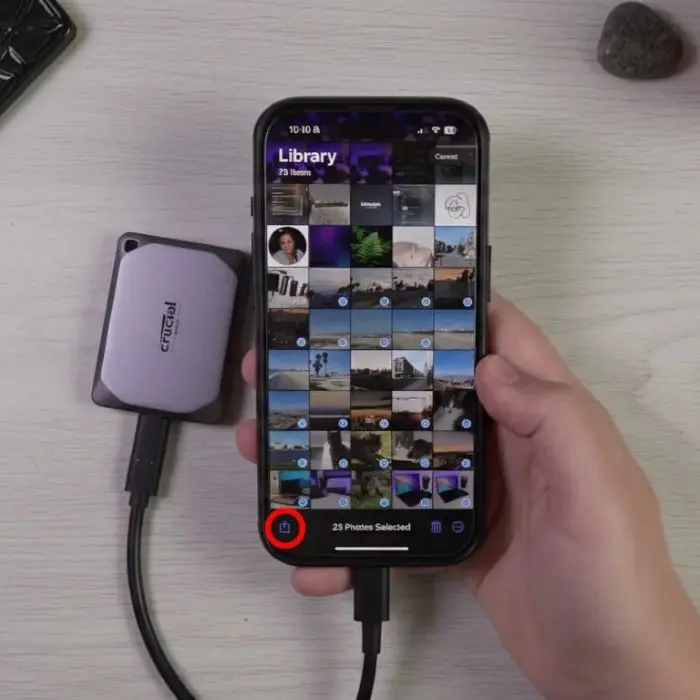
بهترین هارد اکسترنال برای ایفون
۲. انواع هارد اکسترنال و سازگاری با آیفون
هارد دیسکهای اکسترنال عمدتاً در دو دسته اصلی طبقهبندی میشوند:
الف) هاردهای اکسترنال HDD (Hard Disk Drive)
- تکنولوژی: این هاردها از دیسکهای مغناطیسی چرخان و هد خواندن/نوشتن برای ذخیرهسازی دادهها استفاده میکنند.
-
مزایا:
- ظرفیت بالا به نسبت قیمت: معمولاً ظرفیتهای بسیار بالایی (چندین ترابایت) را با قیمتی مقرونبهصرفهتر نسبت به SSD ارائه میدهند.
- ایدهآل برای بایگانی: مناسب برای ذخیره حجم عظیمی از دادههایی که به طور مداوم به آنها نیاز نیست (مانند آرشیو عکس و ویدئو).
-
معایب:
- سرعت پایینتر: سرعت انتقال داده در HDDها به مراتب کمتر از SSDها است.
- آسیبپذیری در برابر ضربه: به دلیل داشتن قطعات متحرک، در برابر ضربه و لرزش حساستر هستند و احتمال خرابی بیشتری دارند.
- ابعاد و وزن بیشتر: معمولاً بزرگتر و سنگینتر از SSDها هستند.
- نیاز به منبع تغذیه جداگانه (در برخی مدلهای ۳.۵ اینچی): هاردهای ۳.۵ اینچی معمولاً برای عملکرد به آداپتور برق نیاز دارند، اما هاردهای قابل حمل ۲.۵ اینچی انرژی خود را از طریق کابل USB دریافت میکنند.
- سازگاری با آیفون: هاردهای HDD به طور مستقیم فاقد پورت USB-C یا لایتنینگ هستند که با آیفون سازگار باشد. برای اتصال آنها به آیفون، نیاز به آداپتور یا هابهای مخصوص (مانند آداپتور USB-C به Lightning یا USB-A به Lightning به همراه مبدل مناسب) و همچنین نرمافزارهای مدیریت فایل خاص خواهید داشت. فرآیند انتقال داده ممکن است پیچیدهتر و کندتر باشد.
ب) هاردهای اکسترنال SSD (Solid State Drive)
- تکنولوژی: این هاردها از حافظههای فلش (مشابه حافظه فلش USB و کارت حافظه) برای ذخیرهسازی دادهها استفاده میکنند و هیچ قطعه متحرکی ندارند.
-
مزایا:
- سرعت فوقالعاده بالا: سرعت خواندن و نوشتن دادهها در SSDها به مراتب بیشتر از HDDها است، که انتقال فایلها را بسیار سریعتر میکند.
- مقاومت بالا در برابر ضربه: به دلیل عدم وجود قطعات متحرک، در برابر ضربه، لرزش و سقوط بسیار مقاومتر هستند.
- ابعاد و وزن کم: بسیار کوچک، سبک و قابل حمل هستند.
- مصرف انرژی کمتر و تولید صدای صفر: کارکرد بیصدا و مصرف باتری بهینهتر.
-
معایب:
- قیمت بالاتر به ازای هر گیگابایت: ظرفیتهای مشابه SSDها، گرانتر از HDDها تمام میشوند.
- ظرفیتهای حداکثری کمتر: اگرچه ظرفیت SSDها در حال افزایش است، اما هنوز هاردهای HDD با ظرفیتهای بسیار بالاتر (چند ده ترابایت) در دسترس هستند.
- سازگاری با آیفون: SSDها بهترین گزینه برای کاربران آیفون هستند، به ویژه مدلهایی که دارای پورت USB-C هستند (در آیفونهای مدل ۱۴ پرو به بعد یا با استفاده از آداپتور مناسب برای مدلهای قدیمیتر). سرعت بالای SSDها، انتقال فایلها را به طور قابل توجهی تسریع میبخشد.
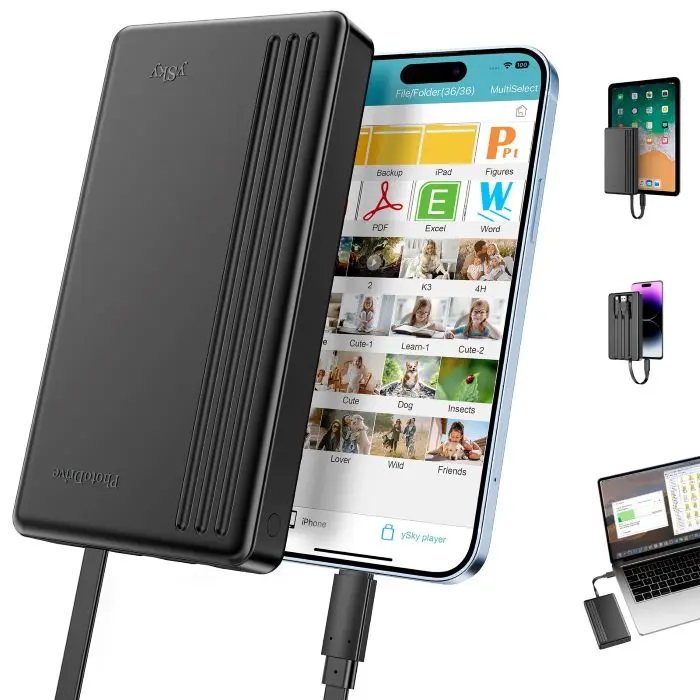
بهترین هارد اکسترنال برای ایفون
۳. رابطها و کانکتورهای مهم برای اتصال به آیفون
سازگاری هارد اکسترنال با آیفون عمدتاً به نوع رابط و کانکتور آن بستگی دارد:
-
USB-C:
- استاندارد جدید: اکثر آیفونهای جدید (مدل ۱۴ پرو و بالاتر) مجهز به پورت USB-C هستند. این پورت از سرعت انتقال داده بسیار بالایی (تا ۱۰ گیگابیت بر ثانیه یا بیشتر بسته به نسخه USB) پشتیبانی میکند و قابلیت تأمین برق مورد نیاز هارد را نیز دارد.
- بهترین گزینه: هاردهای اکسترنال SSD با رابط USB-C، ایدهآلترین و سریعترین گزینه برای اتصال به آیفونهای جدید هستند.
-
Lightning:
- استاندارد قدیمی آیفون: مدلهای قدیمیتر آیفون از پورت لایتنینگ استفاده میکنند.
- نیاز به آداپتور: برای اتصال هاردهای USB-A یا USB-C به آیفونهای دارای پورت لایتنینگ، نیاز به آداپتورهای رسمی اپل مانند Lightning to USB Camera Adapter یا Lightning to USB 3 Camera Adapter خواهید داشت. این آداپتورها به شما امکان میدهند تا هارد اکسترنال را به آیفون متصل کرده و از طریق اپلیکیشن Files آیفون به دادهها دسترسی پیدا کنید.
- محدودیت سرعت: سرعت انتقال داده از طریق این آداپتورها ممکن است به اندازه اتصال مستقیم USB-C نباشد (به خصوص آداپتور USB 2.0).
-
USB 3.0 / 3.1 / 3.2:
- نسخههای USB: این نسخهها سرعت انتقال داده بالاتری نسبت به USB 2.0 ارائه میدهند. هنگام خرید هارد، به نسخه USB آن توجه کنید. هاردهای SSD با USB 3.1 Gen 2 یا USB 3.2 Gen 2x2 بهترین عملکرد را ارائه میدهند.
- سازگاری با آداپتورها: اطمینان حاصل کنید که آداپتور مورد استفاده شما (در صورت نیاز) از نسخه USB هارد پشتیبانی میکند.
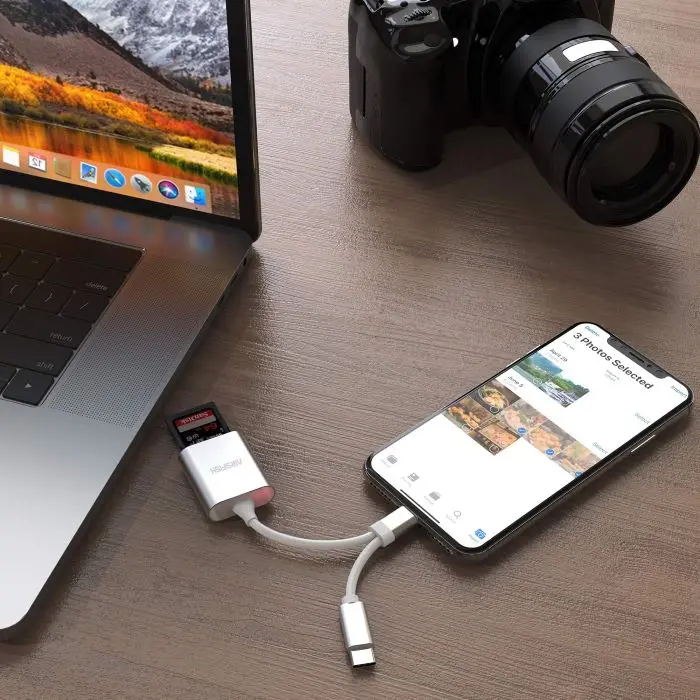
بهترین هارد اکسترنال برای ایفون
۴. ظرفیت حافظه مورد نیاز
انتخاب ظرفیت مناسب، بستگی به نیاز شما دارد:
- ۶۴ گیگابایت تا ۱۲۸ گیگابایت: مناسب برای پشتیبانگیری از عکسها و ویدئوهای اصلی، یا انتقال فایلهای کوچک. برای کاربران با نیازهای اولیه.
- ۲۵۰ گیگابایت تا ۵۰۰ گیگابایت: ظرفیت مناسب برای پشتیبانگیری کامل از عکسها و ویدئوها، فایلهای صوتی و برخی اسناد. تعادل خوبی بین قیمت و ظرفیت.
- ۱ ترابایت تا ۲ ترابایت: ایدهآل برای پشتیبانگیری جامع از تمام دادههای آیفون، آرشیو عکس و ویدئو، و نگهداری فایلهای حجیم. این ظرفیت برای اکثر کاربران حرفهای و کسانی که حجم زیادی محتوای چندرسانهای دارند، توصیه میشود.
- بیش از ۲ ترابایت: برای کاربران حرفهای، فیلمسازان موبایل، یا کسانی که نیاز به آرشیو وسیعی از دادهها دارند.
نکته: در نظر بگیرید که ظرفیت واقعی قابل استفاده همیشه کمی کمتر از ظرفیت اعلام شده است (به دلیل فرمتبندی و فایلهای سیستمی).
۵. نرمافزار و سازگاری با سیستمعامل
- اپلیکیشن Files آیفون: اپل با معرفی اپلیکیشن Files در iOS، امکان مدیریت فایلها و دسترسی به حافظههای خارجی (از جمله هارد اکسترنال متصل شده از طریق آداپتور) را فراهم کرده است. این اپلیکیشن امکان کپی، انتقال، حذف و سازماندهی فایلها را میدهد.
-
فرمتبندی هارد:
- APFS (Apple File System): فرمت پیشفرض و بهینه اپل برای SSDها و سیستمعاملهای جدید مک و iOS. اگر قصد دارید هارد را عمدتاً با آیفون و مک استفاده کنید، فرمتبندی APFS توصیه میشود.
- ExFAT: فرمتی که هم با مک و هم با ویندوز سازگار است و نیازی به فرمتبندی مجدد ندارد. اگر قصد دارید هارد را بین آیفون، مک و ویندوز جابجا کنید، ExFAT بهترین گزینه است.
- Mac OS Extended (Journaled): فرمت قدیمیتر مک که هنوز کاربرد دارد اما APFS برای SSDها ترجیح داده میشود.
- NTFS: فرمت استاندارد ویندوز. آیفون و مک به طور پیشفرض قادر به نوشتن بر روی درایوهای NTFS نیستند (فقط خواندن). برای استفاده از هارد NTFS با مک یا آیفون، نیاز به نرمافزارهای جانبی دارید.
- نرمافزارهای اختصاصی برند: برخی برندها نرمافزارهای اختصاصی برای مدیریت هارد، پشتیبانگیری خودکار یا رمزگذاری ارائه میدهند. بررسی کنید که آیا این نرمافزارها با iOS سازگار هستند یا خیر.
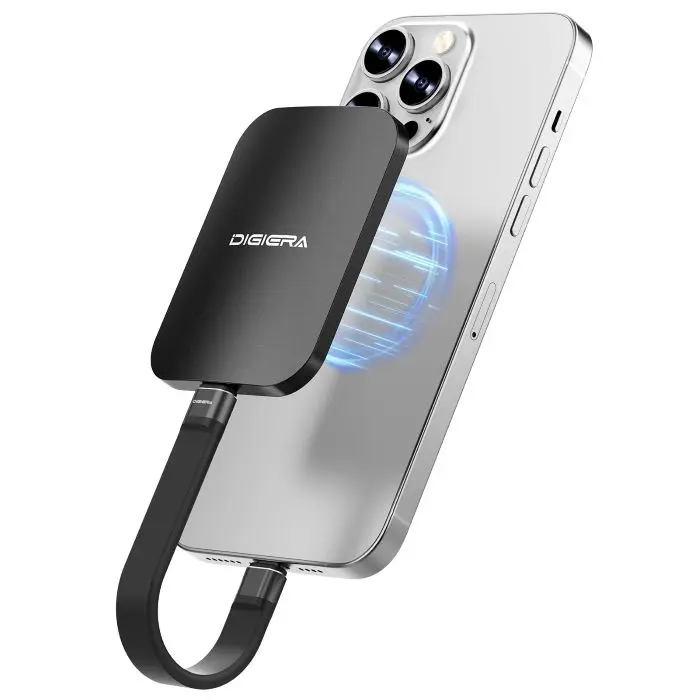
بهترین هارد اکسترنال برای ایفون
۶. ویژگیهای کلیدی در انتخاب هارد اکسترنال برای آیفون
هنگام انتخاب نهایی، به نکات زیر توجه کنید:
- سرعت انتقال داده: به دنبال هاردهای SSD با رابط USB 3.1 Gen 2 یا بالاتر باشید تا از سرعت بالای آیفونهای USB-C بهرهمند شوید.
- مقاومت فیزیکی: به خصوص اگر زیاد سفر میکنید یا در محیطهای پرخطر فعالیت دارید، هاردهای SSD با بدنههای مقاوم (ضد ضربه، ضد آب در برخی مدلها) گزینه بهتری هستند.
- قابلیت اطمینان برند: انتخاب برندهای معتبر مانند SanDisk، Samsung، Crucial، LaCie، Western Digital (WD)، Seagate، اطمینان بیشتری از کیفیت و دوام محصول میدهد.
- ابعاد و وزن: برای حمل آسان، هاردهای SSD بسیار کوچک و سبک (مانند سری Samsung T7 Shield یا SanDisk Extreme Portable SSD) ایدهآل هستند.
- امنیت (رمزگذاری): برخی هاردها قابلیت رمزگذاری سختافزاری دارند که از دادههای شما در برابر دسترسی غیرمجاز محافظت میکند. این ویژگی برای اطلاعات حساس بسیار مهم است.
- منبع تغذیه: اکثر هاردهای قابل حمل ۲.۵ اینچی و SSDها انرژی خود را از طریق پورت USB/USB-C دریافت میکنند و نیازی به آداپتور برق جداگانه ندارند.
۷. بهترین هارد اکسترنال SSD برای آیفون (مدلهای پیشنهادی)
با توجه به فاکتورهای ذکر شده، برخی از بهترین گزینههای هارد اکسترنال SSD که با آیفون سازگار هستند (به خصوص مدلهای جدید USB-C)، عبارتند از:
-
Samsung T7 / T7 Shield / T7 Touch:
- ویژگیها: سرعت فوقالعاده بالا (تا 1050MB/s خواندن، 1000MB/s نوشتن)، بدنه مقاوم (مدل Shield ضد آب و ضد گرد و غبار)، گزینههای با رمزگذاری سختافزاری (مدل Touch)، ابعاد کوچک و وزن کم.
- سازگاری: عالی با آیفونهای USB-C. برای مدلهای قدیمیتر با آداپتور Lightning.
-
SanDisk Extreme Portable SSD / Extreme Pro Portable SSD:
- ویژگیها: سرعت بسیار بالا (تا 2000MB/s برای مدل Pro)، مقاومت عالی در برابر آب، گرد و غبار و سقوط (استاندارد IP67)، ابعاد جمعوجور، دارای کارابین برای اتصال آسان.
- سازگاری: عالی با آیفونهای USB-C.
-
Crucial X8 / X10 Pro:
- ویژگیها: سرعت بالا (تا 1050MB/s برای X8 و 2100MB/s برای X10 Pro)، قیمت رقابتی، بدنه مقاوم و سبک.
- سازگاری: مناسب برای اتصال به آیفونهای USB-C.
-
LaCie Rugged SSD:
- ویژگیها: طراحی بسیار مقاوم و نمادین (نارنجی رنگ)، مقاوم در برابر آب، گرد و غبار و سقوط، ایدهآل برای محیطهای سخت. سرعت بالا.
- سازگاری: دارای گزینههای USB-C و Thunderbolt. مناسب برای کاربران حرفهای.
-
WD My Passport SSD:
- ویژگیها: طراحی زیبا، سرعت بالا، رمزگذاری سختافزاری، قیمت مناسب.
- سازگاری: مناسب برای آیفونهای USB-C.
۳. اتصال هارد اکسترنال به آیفون: مراحل عملی
برای آیفونهای دارای پورت USB-C (مدل ۱۴ پرو و بالاتر):
- خرید هارد USB-C: یک هارد اکسترنال SSD با رابط USB-C انتخاب کنید.
- اتصال مستقیم: هارد را مستقیماً به پورت USB-C آیفون خود وصل کنید.
- دسترسی از طریق Files: اپلیکیشن Files را باز کنید. هارد شما باید در بخش "Locations" یا "Devices" ظاهر شود.
- فرمتبندی (در صورت نیاز): اگر هارد جدید است یا با فرمت ناسازگار (مانند NTFS) ارائه شده، ممکن است نیاز باشد آن را فرمت کنید. بهترین فرمت برای استفاده با آیفون APFS یا ExFAT است. برای این کار میتوانید از مک یا کامپیوتر ویندوز (برای ExFAT) یا مک (برای APFS) استفاده کنید.
- انتقال فایل: فایلهای مورد نظر خود را از آیفون به هارد یا برعکس، از طریق اپلیکیشن Files منتقل کنید.
برای آیفونهای دارای پورت Lightning (مدلهای قدیمیتر):
- خرید آداپتور مناسب: یک Lightning to USB Camera Adapter (ترجیحاً مدل USB 3.0 برای سرعت بهتر) تهیه کنید.
- خرید هارد USB-A یا USB-C: هاردهای SSD با رابط USB-A یا USB-C انتخاب کنید. اگر هارد USB-C دارید، مطمئن شوید که با آداپتور شما سازگار است.
-
اتصال:
- هارد را به آداپتور USB وصل کنید.
- آداپتور را به پورت لایتنینگ آیفون متصل کنید.
- نکته مهم: برخی آداپتورهای لایتنینگ دارای پورت لایتنینگ اضافی برای شارژ همزمان آیفون هستند. این آداپتورها (Lightning to USB 3 Camera Adapter) بسیار توصیه میشوند، زیرا انتقال داده و شارژ همزمان را ممکن میسازند.
- دسترسی از طریق Files: اپلیکیشن Files را باز کنید. هارد باید در بخش "Locations" یا "Devices" نمایش داده شود.
- فرمتبندی (در صورت نیاز): مانند بالا، فرمتبندی هارد به APFS (برای مک) یا ExFAT (برای مک و ویندوز) توصیه میشود.
- انتقال فایل: فایلها را بین آیفون و هارد منتقل کنید. توجه داشته باشید که سرعت انتقال ممکن است کندتر از اتصال مستقیم USB-C باشد.
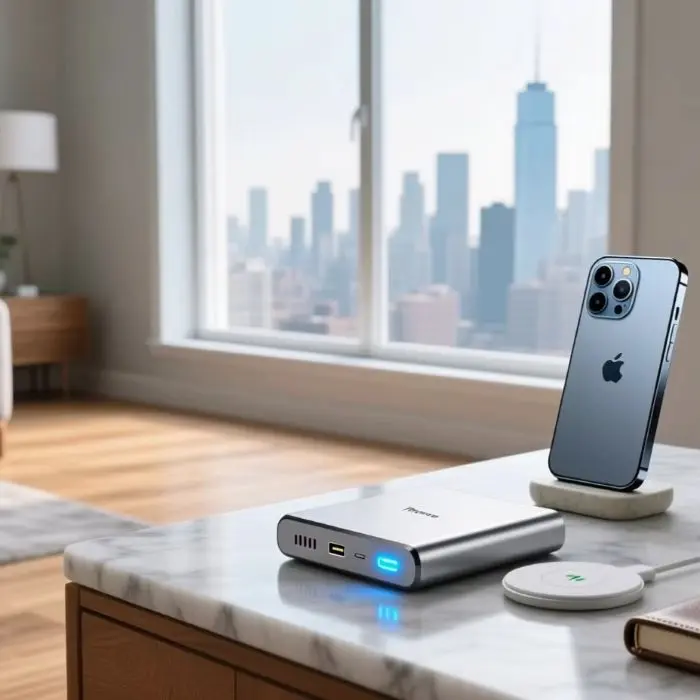
بهترین هارد اکسترنال برای ایفون
۴. پشتیبانگیری از آیفون با استفاده از هارد اکسترنال
پشتیبانگیری از آیفون بر روی هارد اکسترنال، روش امنتر و قابل کنترلتری نسبت به اتکای صرف به فضای ابری است.
-
پشتیبانگیری از طریق مک:
- آیفون خود را با کابل USB به مک متصل کنید.
- Finder (در macOS Catalina و جدیدتر) یا iTunes (در نسخههای قدیمیتر مک یا ویندوز) را باز کنید.
- آیفون خود را انتخاب کنید.
- در بخش "General"، گزینه "Back up all of the data on your iPhone to this Mac" را انتخاب کنید.
- برای اطمینان بیشتر، تیک "Encrypt local backup" را بزنید تا اطلاعات حساس مانند رمزهای عبور و سلامت نیز پشتیبانگیری شوند.
- بر روی "Back Up Now" کلیک کنید.
-
پس از اتمام پشتیبانگیری، میتوانید هارد اکسترنال خود را به مک متصل کرده و پوشه پشتیبانگیری (که معمولاً در مسیر
~/Library/Application Support/MobileSync/Backup/قرار دارد) را به آن منتقل کنید.
-
پشتیبانگیری از طریق ویندوز (با iTunes):
- آیفون خود را با کابل USB به کامپیوتر ویندوز متصل کنید.
- iTunes را نصب و اجرا کنید.
- آیفون خود را در iTunes انتخاب کنید.
- گزینه "This computer" را انتخاب کرده و بر روی "Back Up Now" کلیک کنید.
- پس از اتمام، پوشه پشتیبانگیری را به هارد اکسترنال منتقل کنید.
- استفاده از اپلیکیشنهای جانبی: برنامههای متعددی برای پشتیبانگیری مستقیم از آیفون به هارد اکسترنال (بدون نیاز به کامپیوتر) وجود دارند، اما حتماً سازگاری و امنیت آنها را با دقت بررسی کنید.
۵. ملاحظات مهم و نکات پایانی
- کابل مناسب: برای دستیابی به حداکثر سرعت، از کابلی استفاده کنید که از نسخه USB هارد و آیفون شما پشتیبانی کند (کابل USB-C به USB-C برای آیفونهای جدید، یا کابل USB-A/USB-C به همراه آداپتور مناسب برای مدلهای لایتنینگ).
- قیمت و ظرفیت: تعادلی بین بودجه، ظرفیت مورد نیاز و سرعت مطلوب برقرار کنید. SSDها گرانترند اما سرعت و مقاومت بسیار بیشتری دارند.
- طول عمر هارد: اگرچه SSDها دوام بیشتری در برابر ضربه دارند، اما مانند هر حافظه دیگری، طول عمر محدودی دارند. پشتیبانگیری منظم و داشتن نسخه دوم پشتیبان (در صورت امکان) توصیه میشود.
- امنیت دادهها: برای اطلاعات حساس، از رمزگذاری سختافزاری هارد یا رمزگذاری پشتیبان محلی در مک/ویندوز استفاده کنید.
بهترین هارد اکسترنال برای ایفون
نتیجهگیری:
انتخاب بهترین هارد اکسترنال برای آیفون، بیش از هر چیز به نوع آیفون (USB-C یا Lightning) و نیازهای شما (سرعت، ظرفیت، مقاومت) بستگی دارد. برای کاربران آیفونهای جدید، هاردهای اکسترنال SSD با رابط USB-C بدون شک بهترین گزینه از نظر سرعت، قابلیت حمل و دوام هستند. برای مدلهای قدیمیتر، با استفاده از آداپتورهای مناسب، همچنان میتوان از مزایای هاردهای اکسترنال بهرهمند شد، هرچند با محدودیتهای سرعتی. با در نظر گرفتن نکات ذکر شده در این راهنما، میتوانید انتخابی هوشمندانه داشته باشید و از دادههای ارزشمند خود به بهترین شکل محافظت کنید.
در صورت داشتن سوال در اینستاگرام با ما در ارتباط باشید.


