
 دسته بندی کالا ها
.jpg) موبایل
موبایل
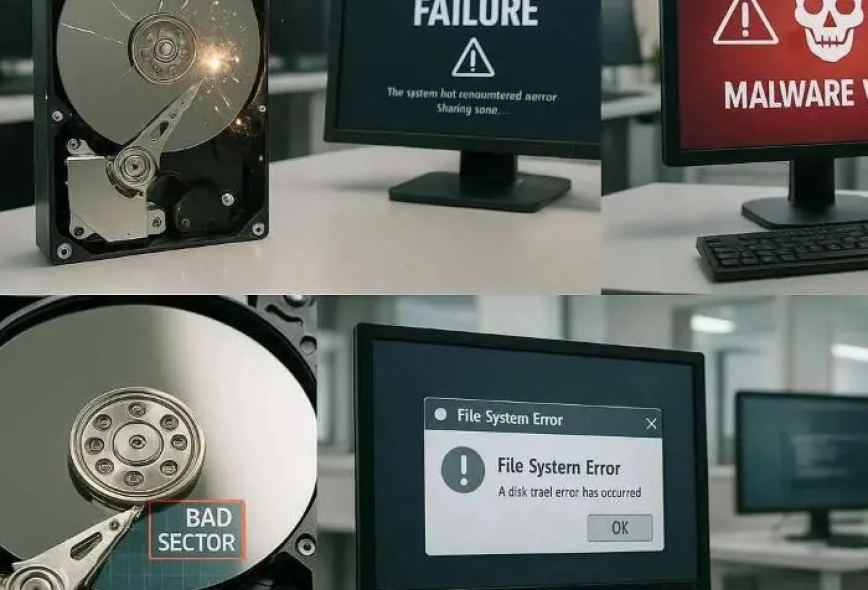
بدسکتور هارد اکسترنال چیست؟ در این مقاله به بررسی دلایل، علائم و روشهای رفع بدسکتور میپردازیم تا قبل از از دست رفتن اطلاعات، بهترین اقدام را انجام دهید.
تیم هموتک در این مقاله به شما کمک میکند دقیقاً بفهمید بدسکتور هارد اکسترنال چیست و چه زمانی باید آن را جدی بگیرید.
بدسکتور هارد اکسترنال چیست؟ و چرا ایجاد میشود؟
بدسکتور (Bad Sector) در یک هارد اکسترنال به معنای یک ناحیه کوچک و معیوب روی سطح دیسک (در HDD) یا یک سلول ذخیرهسازی خراب (در SSD) است که دیگر نمیتواند دادهها را بهدرستی ذخیره یا بازیابی کند.
هارد دیسکها فضای ذخیرهسازی را به واحدهای کوچکی به نام سکتور تقسیم میکنند. وقتی یک سکتور به دلیل آسیب فیزیکی یا خطای نرمافزاری دچار مشکل میشود، بهعنوان "بدسکتور" علامتگذاری میشود تا سیستم از نوشتن داده روی آن خودداری کند.
اگر قصد خرید یک هارد مطمئن دارید، پیشنهاد میکنیم مدلهای متنوع هارد اکسترنال با قیمت عالی را همین حالا بررسی کنید.
۱. انواع بدسکتور
دو نوع اصلی بدسکتور وجود دارد که دلایل ایجاد آنها کاملاً متفاوت است:
الف. بدسکتور منطقی (Logical Bad Sector)
-
چیست؟ سکتور از نظر فیزیکی سالم است، اما دادههای سیستم فایل (مثل FAT یا NTFS) که وضعیت آن سکتور را ثبت میکنند، خراب شدهاند. سیستمعامل در تلاش برای خواندن سکتور، به دلیل عدم تطابق کد تصحیح خطا (ECC) به بنبست میخورد و آن را خراب تشخیص میدهد.
-
چگونه ایجاد میشود؟
-
قطع برق ناگهانی: اگر هنگام نوشتن یا انتقال داده، برق هارد اکسترنال قطع شود، ممکن است دادهها بهطور کامل نوشته نشده و سیستم فایل دچار مشکل شود.
-
حذف ناامن درایو: جدا کردن ناگهانی هارد بدون استفاده از گزینه "Safely Remove Hardware" در حین اجرای فرآیندها.
-
خرابی سیستمعامل: خطاهای جدی در خود سیستمعامل در حین مدیریت فایلها.
-
-
قابلیت حل: بله، این نوع بدسکتورها اغلب با ابزارهایی مانند
chkdskقابل حل و بازگردانی هستند.
ب. بدسکتور فیزیکی (Physical Bad Sector)
-
چیست؟ یک آسیب سختافزاری دائمی و غیرقابل برگشت به سطح دیسک مغناطیسی (در HDD) یا سلول حافظه فلش (در SSD). در این حالت، دادههای ذخیره شده در آن ناحیه معمولاً از بین میروند.
-
چگونه ایجاد میشود؟
۲. دلایل اصلی ایجاد بدسکتور فیزیکی (HDD در مقابل SSD)
دلایل اصلی خرابی فیزیکی بسته به نوع هارد اکسترنال (مکانیکی یا جامد) متفاوت است:
هارد دیسک مکانیکی (HDD)
HDDها از قطعات مکانیکی متحرک (هد و پلتر) استفاده میکنند و بسیار آسیبپذیر هستند:
-
ضربه فیزیکی (شایعترین دلیل): یک ضربه یا سقوط، بهخصوص هنگامی که هارد در حال کار است، میتواند باعث برخورد هد خواندن/نوشتن با سطح دیسک (Head Crash) و از بین رفتن پوشش مغناطیسی آن ناحیه شود.
-
فرسایش مکانیکی: با گذشت زمان، هد خواندن/نوشتن یا موتور چرخان دیسک ضعیف میشود و دقت خود را از دست میدهد، که منجر به خطاهای نوشتن و ایجاد سکتورهای خراب میشود.
-
گرد و غبار و آلودگی: ورود ذرات میکروسکوپی گرد و غبار به داخل محفظه هارد میتواند باعث خراشیدگی سطح دیسک در حین چرخش سریع شود.
-
ایرادات تولیدی: نواقص کوچک در سطح مغناطیسی دیسک که در کارخانه بهدرستی علامتگذاری نشدهاند و در حین استفاده، خود را نشان میدهند.
هارد دیسک جامد (SSD)
SSDها مکانیکی نیستند، بنابراین در معرض ضربه فیزیکی مصون هستند، اما خرابی آنها به دلایل الکترونیکی رخ میدهد. در SSD، اصطلاح "بد بلوک" (Bad Block) رایج است.
-
فرسایش (Wear-out) سلولها: سلولهای حافظه فلش NAND دارای تعداد محدودی چرخه نوشتن/پاک کردن هستند. با هر بار نوشتن و پاک کردن، سلول کمی فرسوده میشود. پس از اتمام این چرخهها، سلول از کار افتاده و تبدیل به بد بلوک دائمی میشود. (این یک روند طبیعی است).
-
نوسانات شدید برق: نوسان برق در حین انجام عملیات نوشتن میتواند به مدار کنترلر SSD آسیب برساند و منجر به خرابی یک بلوک کامل از سلولهای حافظه شود.
-
خطاهای تولید اولیه: برخی از بلوکها ممکن است از ابتدا دارای کیفیت پایینتر باشند و زودتر از سایرین به حد فرسایش خود برسند.
۳. اهمیت پشتیبانگیری
بدسکتور فیزیکی در هر نوع هارد اکسترنالی یک زنگ خطر جدی است. با وجود اینکه هاردها دارای سکتورهای ذخیره برای جایگزینی هستند، ایجاد بدسکتور نشاندهنده شروع فرآیند خرابی جدیتر است.
اگر متوجه بدسکتور شدید، فوراً باید از دادههای خود پشتیبان تهیه کرده و هارد را با دقت تحت نظر بگیرید.

تفاوت بدسکتور نرمافزاری و سختافزاری در هارد اکسترنال
بدسکتورها (Bad Sectors) که در هاردهای اکسترنال (چه HDD و چه SSD) ایجاد میشوند، به دو دسته اصلی تقسیم میشوند. درک این تفاوتها برای تشخیص میزان خطر و روش صحیح تعمیر بسیار حیاتی است.
|
ویژگی |
بدسکتور نرمافزاری (منطقی - Logical) |
بدسکتور سختافزاری (فیزیکی - Physical) |
| علت اصلی | خطای سیستم فایل (مانند NTFS یا exFAT) و خطای کُد تصحیح خطا (ECC) در دادهها. | آسیب دائمی و واقعی به سطح دیسک مغناطیسی (در HDD) یا خرابی سلول حافظه (در SSD). |
| قابلیت تعمیر | بله، اغلب قابل تعمیر است. | خیر، غیرقابل تعمیر است. (فقط قابل مدیریت و ایزولهسازی است) |
| ماهیت مشکل | دادههای ذخیرهشده روی آن سکتور نادرست یا ناقص است، اما سطح فیزیکی سالم است. | سطح فیزیکی دیسک (یا ساختار الکترونیکی در SSD) آسیب دیده است. |
| بروز در HDD | قطع برق ناگهانی هنگام نوشتن، حذف ناامن. | ضربه، فرسایش مکانیکی، برخورد هد با دیسک. |
| بروز در SSD | خطای کنترلر، قطع برق هنگام نوشتن دادههای حیاتی. | فرسایش طبیعی سلولهای فلش (Wear-out)، خرابی سلولهای NAND. |
| ابزار تشخیص/رفع |
CHKDSK /f /r (ویندوز) یا Disk Utility (مک). |
نرمافزارهای سلامت هارد (مانند CrystalDiskInfo) با بررسی پارامترهای S.M.A.R.T. |
| خطر برای دادهها | کم، معمولاً دادههای روی همان سکتور در خطر است. | زیاد، نشاندهنده شروع خرابی جدی و افزایش خطر از دست رفتن دادهها است. |
۱. بدسکتور نرمافزاری (Logical Bad Sector)
ماهیت و علت
بدسکتور نرمافزاری زمانی اتفاق میافتد که سکتور از نظر فیزیکی سالم است، اما نرمافزار یا سیستمعامل نمیتواند آن را بهدرستی بخواند. این خطا معمولاً به دلیل خطای کُد تصحیح خطا (ECC) ایجاد میشود. هر سکتور علاوه بر دادههای اصلی، دارای یک کد ECC است که برای تأیید صحت دادهها استفاده میشود. اگر سکتور را بخوانید و ECC مطابقت نداشته باشد، سیستم فرض میکند که سکتور خراب است و آن را علامتگذاری میکند.
دلایل رایج:
-
قطع برق: در حین نوشتن داده، اگر برق قطع شود، سیستمعامل فرصت نمیکند تا دادهها و ECC را بهدرستی تکمیل کند.
-
خاموش کردن ناگهانی: جدا کردن هارد اکسترنال بدون "Eject" کردن ایمن.
نحوه رفع
بدسکتورهای منطقی قابل حل هستند. ابزارهای دیسک (مانان chkdsk در ویندوز) سکتور خراب را دوباره بررسی میکنند. اگر ثابت شود که سطح فیزیکی سالم است، سیستمعامل بهسادگی سکتور را با نوشتن صفرها روی آن، بازنشانی (Reformat) میکند و آن را دوباره به چرخه استفاده برمیگرداند.
۲. بدسکتور سختافزاری (Physical Bad Sector)
ماهیت و علت
بدسکتور سختافزاری یک آسیب دائمی و فیزیکی به رسانه ذخیرهسازی است و با هیچ نرمافزاری قابل ترمیم نیست.
-
در HDD: این خرابی ناشی از ضربه، خراش، یا فرسایش مکانیکی است که لایه مغناطیسی روی پلتر را از بین میبرد. در نتیجه، هد هارد نمیتواند دادهای را روی آن ناحیه ذخیره کند یا بخواند.
-
در SSD: در SSD، این پدیده به عنوان "بد بلوک" (Bad Block) شناخته میشود که ناشی از فرسایش الکتریکی سلولهای فلش پس از هزاران چرخه نوشتن است.
نحوه مدیریت
بدسکتورهای فیزیکی تعمیر نمیشوند، بلکه مدیریت میشوند.
-
بازتخصیص (Reallocation): هارد دیسکها دارای یک مخزن ذخیره (Spare Pool) از سکتورها/بلوکهای سالم هستند. وقتی هارد یک سکتور فیزیکی خراب را تشخیص میدهد، آدرس آن سکتور را در فریمور خود به آدرس یک سکتور سالم در مخزن ذخیره تغییر میدهد.
-
این فرآیند به نام باز تخصیص (Reallocation) نامیده میشود. این عمل از ذخیره دادههای جدید روی ناحیه آسیبدیده جلوگیری میکند، اما هر بار که این اتفاق میافتد، به معنای کاهش عمر باقیمانده هارد اکسترنال شما است.
نکته ایمنی
اگر پارامترهای S.M.A.R.T هارد اکسترنال شما (که توسط نرمافزارهای سلامت دیسک قابل مشاهده است) شروع به نشان دادن تعداد زیاد Reallocated Sectors (سکتورهای بازتخصیصدادهشده) کنند، بدانید که شما با بدسکتورهای فیزیکی روبهرو هستید. این بدان معناست که هارد شما در حال استفاده از آخرین نفسهای خود است و باید فوراً پشتیبانگیری کامل انجام دهید.

علائم اصلی بدسکتور در هارد اکسترنال که باید جدی بگیرید
تشخیص به موقع علائم بدسکتور (Bad Sector) در هارد اکسترنال بسیار حیاتی است، چرا که نشاندهنده نقص در حال پیشرفت است و میتواند منجر به از دست رفتن دائمی اطلاعات شود. این علائم میتوانند نرمافزاری، عملکردی یا حتی فیزیکی (صدا) باشند.
۱. علائم عملکردی و نرمافزاری
این علائم مستقیماً در حین کار با کامپیوتر مشاهده میشوند:
-
کندی شدید و ناگهانی در انتقال فایل:
-
این شایعترین علامت است. سرعت کپی یا انتقال فایل به شدت پایین میآید (بهطور مثال از دهها مگابایت بر ثانیه به چند کیلوبایت بر ثانیه میرسد).
-
وقتی سیستم به یک سکتور خراب میرسد، تلاشهای مکرری برای خواندن آن سکتور میکند که باعث تأخیر (Latency) و کندی کل فرآیند میشود.
-
-
خطاهای مکرر در حین کپی یا خواندن:
-
دریافت پیغامهای خطا مانند "Cannot read from the source file or disk" (نمیتوان از فایل یا دیسک مبدا خواند) یا "Data error (cyclic redundancy check)" در هنگام تلاش برای دسترسی به یک فایل یا پوشه خاص.
-
-
هنگ کردن و فریز شدن سیستم:
-
هرگاه سیستمعامل برای خواندن اطلاعات از ناحیه آسیبدیده تلاش میکند، در انتظار پاسخ هارد میماند و باعث قفل شدن (Hanging) کل سیستم یا برنامههای در حال اجرا میشود.
-
-
عدم شناسایی هارد یا نمایش حجم اشتباه:
-
ممکن است هارد بهطور متناوب توسط سیستم شناسایی نشود یا درایو نمایش داده شود، اما حجم کل آن بهصورت ۰ بایت نمایش داده شود.
-
-
نیاز به فرمت شدن:
-
دریافت پیغامهای مکرر از سیستمعامل مبنی بر اینکه "You need to format the disk in drive X before you can use it" (باید دیسک را فرمت کنید)، در حالی که قبلاً بهدرستی کار میکرده است.
-
۲. علائم فیزیکی (فقط در HDD مکانیکی)
این علائم جدیترین و نگرانکنندهترین نشانهها هستند و اغلب نشاندهنده بدسکتورهای فیزیکی یا خرابی هد هستند:
-
صداهای غیرعادی و کلیک:
-
شنیدن صدای "کلیک کلیک" (Clicking Noise)، تیک تیک یا خش خش که بهطور مکرر تکرار میشوند.
-
این صداها اغلب نشاندهنده این هستند که بازوی هد خواندن/نوشتن (Read/Write Head) نمیتواند بهدرستی سکتور مورد نظر را پیدا کند و مدام به موقعیت اولیه خود بازمیگردد. این یکی از خطرناکترین علائم است.
-
-
صدای چرخش غیرعادی موتور:
-
موتور هارد بهطور مکرر روشن و خاموش میشود یا با صدای بلندتر از حد معمول کار میکند.
-
۳. علائم قابل مشاهده در ابزارهای تخصصی
برای تأیید قطعی وجود بدسکتور، باید از ابزارهای نظارت بر سلامت هارد دیسک استفاده کنید:
-
پارامترهای S.M.A.R.T:
-
استفاده از نرمافزارهایی مانند CrystalDiskInfo یا HD Tune برای بررسی پارامترهای S.M.A.R.T (Self-Monitoring, Analysis and Reporting Technology).
-
اگر مقادیر مربوط به Reallocated Sectors Count (تعداد سکتورهای بازتخصیصدادهشده) و Current Pending Sector Count (تعداد سکتورهای در انتظار) در حال افزایش باشد یا از حد مجاز بگذرد، نشاندهنده وجود بدسکتور فیزیکی فعال است.
-
⚠️ اقدام فوری در صورت مشاهده علائم
-
پشتیبانگیری فوری: به محض مشاهده کندی شدید یا صداهای عجیب، استفاده از هارد را متوقف کرده و تنها برای انتقال دادههای حیاتی از نرمافزارهای بازیابی (مانند DDRescue) برای نجات اطلاعات استفاده کنید.
-
عدم فرمت یا CHKDSK: تا زمانی که از اطلاعات پشتیبان نگرفتهاید، از فرمت کردن یا اجرای دستور
chkdsk /rخودداری کنید، زیرا این کار میتواند فشار بیشتری به هارد آسیبدیده وارد کند.

چگونگی تشخیص بدسکتور در هارد اکسترنال
برای اینکه بفهمید هارد اکسترنال شما (چه HDD و چه SSD) دارای بدسکتور است، میتوانید از ترکیبی از نشانههای عملکردی و ابزارهای تخصصی نرمافزاری استفاده کنید.
۱. بررسی نشانههای عملکردی (مشاهدات روزمره)
در ابتدا، باید به رفتار غیرعادی هارد اکسترنال در حین استفاده توجه کنید:
-
کندی شدید انتقال فایل: اگر سرعت کپی کردن فایلها به صورت ناگهانی از مگابایت بر ثانیه به چند کیلوبایت بر ثانیه کاهش پیدا کند و فرآیند در یک نقطه خاص مکث کند یا زمان طولانیتری صرف کند.
-
خطاهای خواندن/نوشتن مکرر: دریافت پیغامهایی مانند "Cannot read from the source file or disk" (خطا در خواندن فایل مبدا) یا "Data error (cyclic redundancy check)" در هنگام تلاش برای باز کردن یک پوشه یا کپی یک فایل خاص.
-
هنگ کردن یا فریز شدن سیستم: سیستمعامل شما به صورت دورهای و کوتاه، به خصوص زمانی که میخواهید به اطلاعات هارد اکسترنال دسترسی پیدا کنید، قفل میشود.
-
شنیدن صداهای غیرعادی (فقط در HDD مکانیکی): شنیدن صدای تیک تیک مکرر (Clicking Noise) یا خش خش از داخل هارد. این صداها اغلب نشاندهنده تلاش ناموفق هد برای خواندن سکتورهای آسیبدیده هستند.
۲. استفاده از ابزارهای داخلی سیستمعامل
برای بررسی سریعتر و دقیقتر، میتوانید از ابزارهای تعبیهشده در ویندوز یا مک استفاده کنید:
الف. در ویندوز (استفاده از CHKDSK)
ابزار CHKDSK (Check Disk) میتواند بدسکتورهای منطقی (Logical) را پیدا و حتی رفع کند و بدسکتورهای فیزیکی (Physical) را شناسایی و علامتگذاری کند.
-
باز کردن CMD: کلید Windows + R را فشار داده و عبارت
cmdرا تایپ کنید و با حالت Run as administrator آن را اجرا کنید. -
اجرای دستور: دستور زیر را تایپ کرده و Enter بزنید:
chkdsk X: /f /r-
به جای
Xحرف درایو هارد اکسترنال خود را قرار دهید (مثلاًG:). -
پارامتر
/fخطاهای سیستم فایل را تصحیح میکند. -
پارامتر
/rسکتورهای خراب را پیدا کرده و تلاش میکند دادههای قابل خواندن را بازیابی کند. این فرآیند ممکن است طولانی باشد.
-
-
نتیجه: در انتهای گزارش
CHKDSK، اگر عبارت "Bad sectors" یا "Bad clusters" مشاهده شود، هارد اکسترنال شما دارای بدسکتور است.
ب. در macOS (Disk Utility)
در مک، باید درایو را انتخاب کرده و از قابلیت First Aid (کمکهای اولیه) استفاده کنید تا مشکلات دیسک شناسایی و در صورت امکان حل شوند.
۳. بررسی پارامترهای S.M.A.R.T (روش تخصصی و دقیق)
دقیقترین راه برای تشخیص بدسکتورهای فیزیکی، بررسی دادههای داخلی هارد دیسک از طریق فناوری S.M.A.R.T (Self-Monitoring, Analysis and Reporting Technology) است.
نرمافزارهای پیشنهادی (رایگان):
-
CrystalDiskInfo (ویندوز)
-
HD Tune (ویندوز)
-
smartmontools (لینوکس و مک)
پارامترهای کلیدی که باید بررسی شوند:
-
Reallocated Sectors Count (سکتورهای بازتخصیصدادهشده):
-
اهمیت: این پارامتر تعداد بدسکتورهای فیزیکی را نشان میدهد که توسط فریمور هارد شناسایی شده و با سکتورهای ذخیره (Spare) جایگزین شدهاند.
-
وضعیت خطر: اگر مقدار این پارامتر بیشتر از صفر و در حال افزایش باشد، نشاندهنده این است که هارد شما در حال فرسایش فیزیکی است و باید برای پشتیبانگیری اقدام کنید.
-
-
Current Pending Sector Count (سکتورهای در انتظار):
-
اهمیت: این تعداد سکتورهایی است که هارد آنها را مشکوک دانسته اما هنوز خرابی آنها را تأیید نکرده است. اگر سیستم نتواند بعداً دادهای را روی آنها بنویسد، به لیست سکتورهای بازتخصیصدادهشده منتقل میشوند.
-
وضعیت خطر: اگر این مقدار زیاد یا در حال افزایش باشد، نشاندهنده یک مشکل جدی است.
-
نتیجهگیری: اگر با اجرای chkdsk مشکل حل نشد و ابزارهای S.M.A.R.T مقادیر بالایی برای Reallocated Sectors نشان دادند، بدسکتور شما فیزیکی است و نیاز به پشتیبانگیری فوری دارید.

آیا بدسکتور باعث از دست رفتن اطلاعات میشود؟
پاسخ کوتاه: بله، بدسکتورها میتوانند منجر به از دست رفتن اطلاعات شوند، و خطر آن به نوع بدسکتور بستگی دارد.
اگرچه هارد دیسکها مکانیزمهایی برای مقابله با بدسکتور دارند، اما در نهایت، وجود آنها میتواند پایداری دادهها را به خطر بیندازد.
۱. بدسکتور منطقی (Logical Bad Sector)
در این نوع بدسکتور، سطح فیزیکی دیسک سالم است، اما خطایی در سیستم فایل رخ داده است.
-
خطر از دست رفتن دادهها: خطر از دست رفتن اطلاعات نسبتاً کم است.
-
توضیح: معمولاً اطلاعات ذخیرهشده در سکتور دچار خطا میشوند (مثلاً به دلیل قطع برق، فقط بخشی از فایل نوشته میشود).
-
سرنوشت دادهها: در اکثر موارد، دادهها قابلیت بازیابی دارند. ابزارهایی مانند
chkdskمیتوانند سیستم فایل را بازنشانی کرده و سکتور را مجدداً قابل استفاده کنند. با این حال، فایلی که در آن سکتور دچار خطا شده بود، ممکن است خراب یا غیرقابل استفاده شود، اما سایر فایلها در امان هستند.
۲. بدسکتور فیزیکی (Physical Bad Sector)
در این نوع بدسکتور، آسیب فیزیکی یا دائمی به سطح دیسک (در HDD) یا سلولهای حافظه (در SSD) وارد شده است.
-
خطر از دست رفتن دادهها: خطر از دست رفتن دادهها بسیار بالا است.
-
توضیح (HDD): زمانی که هد خواندن/نوشتن تلاش میکند تا دادهای را از یک ناحیه آسیبدیده (سکتور فیزیکی خراب) بخواند، به دلیل نابودی لایه مغناطیسی، دادهها به طور دائم از بین رفتهاند.
-
سرنوشت دادهها:
-
اطلاعات روی سکتور خراب: دادههایی که دقیقاً روی آن سکتور خراب ذخیره شده بودند، غیرقابل بازیابی و از دست رفته تلقی میشوند.
-
اطلاعات اطراف: بدتر از آن، اگر بدسکتورهای فیزیکی نشاندهنده شروع خرابی هد یا موتور باشند، آسیب به سرعت به سکتورهای سالم مجاور گسترش مییابد و کل درایو را تهدید میکند.
-
۳.تأثیر بر فایلهای سیستمی و ساختار دیسک
اگر بدسکتورها در نواحی حیاتی هارد دیسک ایجاد شوند، عواقب آن بسیار جدیتر است:
|
ناحیه حیاتی |
تأثیر بدسکتور |
نتیجه نهایی |
| جدول تخصیص فایل (File Allocation Table - FAT/MFT) | این ناحیه اطلاعات مربوط به محل قرارگیری تمام فایلها و پوشهها را نگهداری میکند. | اگر MFT/FAT آسیب ببیند، سیستم عامل آدرس فایلها را گم میکند و تمام اطلاعات موجود در درایو (حتی آنهایی که روی سکتورهای سالم هستند) غیرقابل دسترسی خواهند شد. |
| فریمور هارد (Firmware) | بخشی از فریمور که مسئول راهاندازی و مدیریت داخلی دیسک است. | درایو کاملاً از کار میافتد و حتی در BIOS یا Disk Management شناسایی نمیشود. بازیابی دادهها در این شرایط فقط در آزمایشگاههای تخصصی امکانپذیر است. |
نتیجهگیری: بدسکتورها نه تنها میتوانند فایلهایی را که مستقیماً روی آنها قرار دارند از بین ببرند، بلکه اگر در نواحی مهم دیسک رخ دهند، میتوانند باعث شوند که دسترسی به تمام اطلاعات شما غیرممکن شود.
روشهای تست بدسکتور در هارد اکسترنال
برای تست و تشخیص بدسکتور در هارد اکسترنال، چندین روش وجود دارد که از ابزارهای داخلی سیستمعامل تا نرمافزارهای تخصصی را شامل میشود. استفاده از این ابزارها به شما کمک میکند تا نوع بدسکتور (منطقی یا فیزیکی) را تشخیص داده و وضعیت سلامت کلی هارد را ارزیابی کنید.
۱. استفاده از ابزارهای داخلی سیستمعامل
این سادهترین و سریعترین روش برای بررسی بدسکتورهای منطقی است و در صورت لزوم، سکتورهای خراب را علامتگذاری میکند.
الف. ویندوز: Check Disk (CHKDSK)
این ابزار میتواند هم خطاهای سیستم فایل را تصحیح کند و هم سکتورهای خراب فیزیکی را شناسایی و علامتگذاری کند:
-
باز کردن خط فرمان: کلید Windows + R را فشار داده و
cmdرا تایپ کنید، سپس Run as administrator را انتخاب کنید. -
اجرای دستور اصلی: دستور زیر را تای تایپ کرده و Enter بزنید:
chkdsk X: /f /r-
به جای
Xحرف درایو هارد اکسترنال خود را قرار دهید. -
پارامتر
/fخطاهای سیستم فایل را تصحیح میکند. -
پارامتر
/r(Reverses bad sectors) مهمترین بخش است؛ هارد را برای سکتورهای خراب اسکن کرده و سعی میکند دادههای قابل خواندن را بازیابی کند.
-
-
نتیجه: پس از اتمام (که ممکن است طول بکشد)، اگر در بخش گزارش نهایی عبارت "Bad sectors" یا "Bad clusters" مشاهده شود، بدسکتور تأیید شده است.
ب. مک: Disk Utility (First Aid)
-
اجرای Disk Utility: به مسیر Applications > Utilities بروید و Disk Utility را اجرا کنید.
-
انتخاب و اجرای First Aid: هارد اکسترنال خود را از پنل سمت چپ انتخاب کرده و روی دکمه First Aid کلیک کنید.
-
نتیجه: این ابزار سیستم فایل را بررسی میکند و تلاش میکند تا خطاهای منطقی را رفع کند. اگر خطای فیزیکی جدی وجود داشته باشد، در گزارش نمایش داده میشود.
۲. استفاده از نرمافزارهای تخصصی S.M.A.R.T (روش دقیق)
این روش دقیقترین راه برای ارزیابی سلامت هارد و تشخیص بدسکتورهای فیزیکی است. هارد دیسکهای مدرن دارای فناوری داخلی به نام S.M.A.R.T هستند که دائماً وضعیت خود را نظارت میکند.
نرمافزارهای پیشنهادی رایگان:
-
CrystalDiskInfo (ویندوز): سادهترین نرمافزار برای خواندن دادههای S.M.A.R.T.
-
HD Tune (نسخه رایگان): این ابزار قابلیت اسکن سطح دیسک (Error Scan) را نیز دارد که در بخش ۳ توضیح داده میشود.
پارامترهای کلیدی که باید بررسی شوند:
-
Reallocated Sectors Count (سکتورهای بازتخصیصدادهشده): اگر این عدد بیشتر از صفر باشد، نشان میدهد که هارد قبلاً سکتورهای فیزیکی خراب را شناسایی کرده و آنها را با سکتورهای ذخیره جایگزین کرده است. این علامت قطعی بدسکتور فیزیکی است.
-
Current Pending Sector Count (سکتورهای در انتظار): تعداد سکتورهایی است که هارد مشکوک به خرابی است. اگر این عدد بالا باشد، احتمالاً بدسکتورهای جدید در حال شکلگیری هستند.
۳. اسکن سطح دیسک (Surface Scan)
این روش مستقیماً تمام سطح هارد دیسک را (بخش به بخش) بررسی میکند تا سکتورهای غیرقابل خواندن را شناسایی کند.
نرمافزارهای پیشنهادی:
-
HD Tune (Error Scan): این ابزار یک اسکن بلوک به بلوک انجام میدهد. بلوکهای سالم را سبز و بلوکهای خراب را قرمز نشان میدهد. اگر تعداد زیادی مربع قرمز مشاهده کردید، نشاندهنده وجود بدسکتور فیزیکی است.
-
Victoria HDD/SSD: یک ابزار قدرتمندتر که امکانات پیشرفتهتری برای اسکن و حتی تلاش برای "Remap" (بازنویسی سکتورهای خراب منطقی) ارائه میدهد.
نکته مهم: اگر از این روشها بدسکتور فیزیکی تأیید شد (به ویژه افزایش در Reallocated Sectors Count)، باید فوراً اطلاعات مهم خود را پشتیبانگیری کنید، زیرا عمر هارد به پایان خود نزدیک میشود.

✨ آیا بدسکتور قابل پیشگیری است؟ راهکارهای تخصصی
پاسخ کوتاه: بله، میتوان تا حد زیادی از ایجاد بدسکتور (بهویژه بدسکتورهای فیزیکی در HDD و بدسکتورهای منطقی در هر دو نوع) پیشگیری کرد، اما جلوگیری ۱۰۰٪ از فرسایش طبیعی (بهویژه در SSDها) امکانپذیر نیست.
پیشگیری شامل حفظ پایداری محیطی، الکتریکی و نرمافزاری است.
۱. پیشگیری از بدسکتورهای فیزیکی (Physical Bad Sectors)
این راهکارها عمدتاً برای هاردهای مکانیکی (HDD) که به ضربه و فرسایش حساساند، حیاتی هستند:
-
حفاظت در برابر ضربه (برای HDD):
-
عدم جابجایی در حین کار: هرگز هارد اکسترنال مکانیکی را هنگام اتصال و فعال بودن جابجا نکنید، تکان ندهید یا ضربه نزنید. در حین فعالیت، هد خواندن/نوشتن بسیار نزدیک به سطح دیسک است و کوچکترین ضربهای میتواند باعث برخورد و ایجاد بدسکتور فیزیکی شود.
-
استفاده از محفظههای مقاوم: از محفظه (Enclosure) یا کیفهای محافظ دارای بالشتک مناسب در زمان حمل و نقل استفاده کنید.
-
-
مدیریت حرارت و دما:
-
خنک نگهداشتن: دمای بیش از حد، عمر قطعات الکترونیکی و مکانیکی هارد را کاهش میدهد. مطمئن شوید هارد در محلی با تهویه مناسب قرار دارد و از قرار دادن آن روی سطوح نرم (مانند فرش یا پتو) که جلوی جریان هوا را میگیرند، خودداری کنید.
-
۲. ⚡ پیشگیری از بدسکتورهای منطقی و الکترونیکی
این راهکارها برای حفظ سلامت سیستم فایل و جلوگیری از خطاهای الکتریکی در هر دو نوع HDD و SSD ضروری هستند:
-
استفاده از روش ایمن قطع اتصال:
-
Eject/Safely Remove Hardware: همیشه قبل از جدا کردن هارد اکسترنال، از قابلیت "Safely Remove Hardware and Eject Media" در ویندوز یا "Eject" در مک استفاده کنید. این کار تضمین میکند که تمامی عملیات نوشتن به درستی تمام شده و سیستم فایل بدون خطا بسته میشود.
-
-
تأمین برق پایدار:
-
استفاده از UPS (منبع تغذیه بدون وقفه): نوسانات یا قطع ناگهانی برق شایعترین دلیل بدسکتورهای منطقی و آسیب به کنترلر SSD است. اتصال کامپیوتر و هارد اکسترنال به یک UPS با کیفیت تضمین میکند که فرصت کافی برای خاموش کردن ایمن سیستم در صورت قطع برق وجود دارد.
-
کابل باکیفیت: همیشه از کابلهای USB اصلی و باکیفیت برای اتصال هارد استفاده کنید تا انتقال داده و برق بهصورت پایدار انجام شود.
-
-
مراقبت از سلامت سیستم فایل:
-
اجرای دورهای CHKDSK: اجرای دورهای ابزار
chkdsk /f(بدون/r) میتواند خطاهای جزئی سیستم فایل را قبل از تبدیل شدن به بدسکتورهای منطقی جدی، رفع کند.
-
۳. راهکارهای تخصصی برای مدیریت عمر (پیشگیری از فرسایش)
این راهکارها به خصوص برای SSDها که عمر آنها بر اساس چرخههای نوشتن محدود است، اهمیت دارند:
-
پایش مداوم S.M.A.R.T:
-
نظارت منظم: از نرمافزارهایی مانند CrystalDiskInfo یا HD Tune برای بررسی دورهای پارامترهای S.M.A.R.T استفاده کنید. افزایش مقادیر "Reallocated Sectors Count" (در HDD) یا "Media Wearout Indicator" (در SSD) نشان میدهد که هارد در حال فرسایش است و باید قبل از خرابی کامل، برای تعویض برنامهریزی کنید.
-
-
فرمت و پارتیشنبندی صحیح:
-
همترازی (Alignment): اطمینان حاصل کنید که پارتیشنبندی هارد (بهخصوص SSD) بهدرستی تراز شده است. عدم همترازی باعث میشود کنترلر SSD مجبور به نوشتن در دو بلوک بهجای یک بلوک شود که سرعت را کاهش داده و فرسایش را دو برابر میکند. نرمافزارهای مدرن ویندوز و مک معمولاً این کار را بهطور خودکار انجام میدهند.
-
-
عدم پر کردن کامل هارد (برای SSD):
-
همیشه حداقل ۱۰٪ تا ۱۵٪ فضای SSD را خالی نگه دارید. این فضای خالی برای تکنیکهای مدیریتی مانند Garbage Collection و Wear Leveling توسط کنترلر SSD لازم است. اگر SSD کاملاً پر شود، فرسایش سلولها نامتوازن شده و احتمال بد بلوک شدن سریعتر میشود.
-
با رعایت این راهکارهای تخصصی، میتوانید به طور قابل ملاحظهای عمر مفید هارد اکسترنال خود را افزایش دهید و خطر ایجاد بدسکتور را به حداقل برسانید.

نقش ضربه و تکان در ایجاد بدسکتور هارد اکسترنال
نقش ضربه و تکان در ایجاد بدسکتور، به خصوص در هاردهای اکسترنال مکانیکی (HDD)، نقشی مستقیم و مخرب است. این عامل، شایعترین دلیل خرابی زودهنگام و ایجاد بدسکتورهای فیزیکی در HDDها محسوب میشود.
۱. در هاردهای اکسترنال مکانیکی (HDD)
HDDها به دلیل ساختار مکانیکی حساسشان، بیشترین آسیب را از ضربه و تکان میبینند.
الف. مکانیزم آسیب
-
سرعت بالای چرخش دیسک: پلترهای (دیسکهای مغناطیسی) داخل هارد با سرعت بسیار بالایی میچرخند (معمولاً ۵۴۰۰ یا ۷۲۰۰ دور در دقیقه).
-
فاصله میکروسکوپی هد: هد خواندن/نوشتن (Read/Write Head) روی یک بالشتک هوایی به ضخامت چند نانومتر، دقیقاً بالای سطح دیسک شناور است و هرگز نباید با سطح تماس پیدا کند.
-
برخورد هد (Head Crash): وقتی ضربه یا تکان شدید به هارد وارد میشود، بالشتک هوایی از بین میرود و هد فلزی با سطح دیسک تماس پیدا میکند. این برخورد باعث میشود که لایه مغناطیسی روی دیسک خراشیده شده و از بین برود.
-
ایجاد بدسکتور فیزیکی: ناحیهای که لایه مغناطیسی آن از بین رفته است، دیگر قادر به ذخیره یا نگهداری داده نیست و بهصورت بدسکتور فیزیکی دائمی علامتگذاری میشود.
ب. زمانهای حیاتی برای ضربه
خطرناکترین زمان برای وارد شدن ضربه یا تکان به هارد اکسترنال، زمانی است که:
-
هارد در حال فعالیت است: در حال کپی کردن فایل یا خواندن/نوشتن داده است. در این حالت، هد فعالانه روی دیسک قرار دارد و کوچکترین شوکی فاجعهآمیز است.
-
هارد تازه خاموش شده است: در برخی مدلها، پس از قطع برق، هد هنوز بهطور کامل به منطقه امن (Landing Zone) بازنگشته است.
۲. ✨ در هاردهای اکسترنال جامد (SSD)
در هاردهای اکسترنال SSD، شرایط کاملاً متفاوت است.
-
ساختار داخلی: SSDها هیچ قطعه متحرکی ندارند و از تراشههای حافظه فلش (NAND Flash) برای ذخیرهسازی داده استفاده میکنند.
-
ایمنی در برابر ضربه: به همین دلیل، ضربه و تکان فیزیکی عملاً هیچ نقشی در ایجاد بد بلوک (Bad Block) در SSD ندارد.
-
دلایل خرابی SSD: بد بلوکها در SSD عمدتاً به دلیل فرسایش الکتریکی (Wear-out) ناشی از تعداد زیاد چرخههای نوشتن و مشکلات الکترونیکی (مانند نوسانات برق) ایجاد میشوند.
۳. مدیریت خطر ضربه برای HDD
برای به حداقل رساندن خطر بدسکتور ناشی از ضربه در HDD، باید اقدامات زیر را انجام دهید:
-
جدا کردن ایمن: همیشه از قابلیت "Safely Remove Hardware" استفاده کنید. این کار تضمین میکند که هد هارد به منطقه امن بازگردد و هارد بهطور کامل خاموش شود.
-
محافظت در حمل و نقل: هارد را در یک محفظه محافظ یا کیف ضدضربه حمل کنید.
-
قرارگیری ثابت: هارد را روی یک سطح صاف و ثابت قرار دهید و از قرار دادن آن روی لبه میز یا سطوح لغزنده خودداری کنید.

دلایل احتمالی بدسکتور گرفتن هارد اکسترنال نو
اینکه یک هارد اکسترنال کاملاً نو دچار بدسکتور (Bad Sector) شود، غیرعادی است، اما ممکن است. بدسکتورها به نواحی کوچک و آسیبدیدهای روی دیسک گفته میشوند که دیگر نمیتوانند دادهها را با موفقیت ذخیره یا بازیابی کنند.
دلایل اصلی این اتفاق میتوانند مربوط به مسائل تولیدی، حمل و نقل، یا نحوه استفاده اولیه باشند:
۱. ایرادات کارخانهای (Manufacturing Defects)
گاهی اوقات، یک هارد دیسک ممکن است با نقصی از کارخانه خارج شود که بلافاصله یا پس از مدت کوتاهی از استفاده، خود را بهصورت بدسکتور نشان دهد.
-
کالیبراسیون ضعیف: عدم کالیبره شدن دقیق بازوی هد (Head) یا پلترها (Platters) در حین تولید میتواند منجر به خطا در خواندن/نوشتن و در نهایت ایجاد بدسکتور شود.
-
کیفیت پایین مواد: استفاده از مواد با کیفیت پایینتر در ساختار دیسک میتواند باعث شود نواحی خاصی سریعتر تخریب شوند.
-
بدسکتورهای پنهان: هر دیسک هارد دارای بدسکتورهایی است که در حین تست کارخانه شناسایی و علامتگذاری میشوند و از استفاده خارج میشوند (لیست P-List و G-List). اگر این روند بهدرستی انجام نشده باشد، ممکن است بدسکتورهای فیزیکی در دسترس سیستم قرار بگیرند.
۲. آسیبهای فیزیکی (Physical Damage)
هارد دیسکهای اکسترنال، بهویژه از نوع مکانیکی (HDD)، نسبت به ضربه بسیار حساس هستند. حتی یک ضربه در حین حمل و نقل نیز میتواند به دیسک آسیب برساند.
-
ضربه یا سقوط: ضربه خوردن هارد، حتی در بستهبندی نو، میتواند باعث برخورد هد خواندن/نوشتن با سطح دیسک (Head Crash) و ایجاد بدسکتور فیزیکی (Physical Bad Sector) شود.
-
لرزشهای شدید: لرزشهای قوی در حین حمل و نقل ممکن است به قطعات داخلی آسیب بزند.
۳. ⚡ مشکلات برق و اتصال (Power and Connection Issues)
این مشکل بیشتر در اولین استفاده یا تست هارد رخ میدهد.
-
قطع برق ناگهانی: اگر هنگام انجام یک عملیات مهم خواندن/نوشتن (مثل فرمت کردن اولیه یا کپی فایل بزرگ) برق هارد بهطور ناگهانی قطع شود، ممکن است دادهها در آن سکتور دچار خطا شده و سیستم آن را بهعنوان بدسکتور منطقی (Logical Bad Sector) علامتگذاری کند.
-
کابل معیوب: استفاده از کابل USB بیکیفیت یا آسیبدیده میتواند منجر به عدم انتقال صحیح داده یا نوسانات برق به هارد شده و در نهایت باعث خطاهای دیسک شود.
۴. خطای نرمافزاری/سیستم فایل (Software/Filesystem Error)
بدسکتورها همیشه فیزیکی نیستند؛ برخی منطقی (Logical) هستند و در اثر خطای سیستم فایل (مانند FAT32، NTFS، exFAT) ایجاد میشوند.
-
فرمت نامناسب: فرمت کردن هارد اکسترنال با نرمافزار یا تنظیمات اشتباه میتواند منجر به خطاهایی در ساختار دیسک شود که سیستم آن را بهعنوان بدسکتور منطقی تشخیص میدهد.
-
خاموش کردن نادرست: جدا کردن ناگهانی هارد از کامپیوتر بدون استفاده از گزینه "Safely Remove Hardware" (حذف ایمن سختافزار) در حین انجام عملیات، میتواند به سیستم فایل آسیب زده و بدسکتورهای منطقی ایجاد کند.
اقدام توصیهشده برای هارد نو
اگر هارد اکسترنال شما نو است و دچار بدسکتور شده است، مهمترین و بهترین اقدام این است که:
-
آن را بهسرعت به گارانتی و فروشنده بازگردانید.
-
بدسکتور در یک هارد نو نشاندهنده یک نقص جدی است، خواه فیزیکی یا کارخانهای، و هارد شما مستحق تعویض است.
-
-
اگر دسترسی به گارانتی نیست:
-
ابتدا با استفاده از ابزارهایی مانند Windows Check Disk (chkdsk) یا نرمافزارهای سلامت هارد (مثل CrystalDiskInfo) بررسی کنید که آیا بدسکتورها فیزیکی هستند یا منطقی.
-
اگر منطقی باشند، ممکن است با فرمت کامل (نه Quick Format) مشکل حل شود. اما اگر فیزیکی باشند، عمر هارد در معرض خطر است.
-

چگونه بدسکتور باعث شناسایی نشدن هارد اکسترنال میشود؟
بدسکتورها معمولاً مستقیماً باعث ناپدید شدن هارد اکسترنال نمیشوند، اما اگر در نواحی حیاتی و ساختاری دیسک ایجاد شوند، میتوانند بهطور غیرمستقیم فرآیند شناسایی (Initialization) هارد توسط کامپیوتر را مختل کنند.
این وضعیت بسیار جدی است و معمولاً نشاندهنده یک مشکل فیزیکی وخیم است.
۱. آسیب به فریمور (Firmware) هارد
خطرناکترین حالت، آسیب دیدن به ناحیهای است که فریمور هارد (برنامهنویسی داخلی هارد) در آن ذخیره شده است:
-
فریمور چیست؟ فریمور (یا Service Area) مجموعه کدهای حیاتی است که به هارد دیسک میگوید چگونه کار کند، چگونه هدها را کالیبره کند، و چگونه با کامپیوتر ارتباط برقرار کند.
-
تأثیر بدسکتور: اگر یک بدسکتور (بهویژه فیزیکی) در ناحیه فریمور ایجاد شود، هارد دیسک قادر نخواهد بود فریمور خود را بهطور کامل بارگذاری کند.
-
نتیجه: هارد قادر به انجام فرآیند راهاندازی (Initialization) نخواهد بود. در این حالت، هارد یا در Disk Management ویندوز یا Disk Utility مک شناسایی نمیشود، یا با یک نام عجیب (مثل "ASIC" یا نام تولیدکننده داخلی) و با حجم ۰ بایت نمایش داده میشود.
۲. آسیب به جدول پارتیشن (Partition Table / GPT)
جدول پارتیشن (مانند MBR یا GPT) مسئول نگهداری اطلاعات مربوط به نحوه تقسیمبندی هارد و مکان شروع و پایان درایوها است:
-
تأثیر بدسکتور: اگر بدسکتور دقیقاً در محلی که این جدول ذخیره شده است (معمولاً در ابتدای دیسک) ایجاد شود، سیستمعامل نمیتواند ساختار هارد را درک کند.
-
نتیجه: سیستم نمیتواند تشخیص دهد که چه نوع فایل سیستمی روی هارد وجود دارد. در نتیجه، ممکن است هارد شناسایی شود، اما از کاربر خواسته شود که آن را فرمت کند یا حجم آن را بهصورت Unallocated Space نمایش دهد که یعنی سیستم هنوز نتوانسته ساختار آن را بخواند.
۳. خرابی هد خواندن/نوشتن (فقط در HDD)
بدسکتورهای شدید فیزیکی اغلب نشاندهنده خرابی هد هستند.
-
تلاش برای خواندن: وقتی هارد به دلیل بدسکتورهای متعدد ناشی از ضربه، دچار خرابی جدی در هد خواندن/نوشتن میشود، هد قادر نیست هیچ ناحیهای را بهدرستی بخواند.
-
نتیجه: در این حالت، هارد وارد یک چرخه تلاش ناموفق برای خواندن میشود که از آن با عنوان "کلیک کردن" (Clicking Death) یاد میشود. این فرآیند باعث میشود که کنترلر هارد (PCB) دیگر به کامپیوتر پاسخ ندهد و هارد بهطور کامل از دید سیستمعامل ناپدید شود.
نکته کلیدی در تشخیص
وقتی هارد اکسترنال شما شناسایی نمیشود، معمولاً یکی از دو حالت زیر رخ داده است:
-
مشکل نرمافزاری/اتصال (کم خطر): کابل معیوب، درایور قدیمی، یا مشکل در پورت USB.
-
آسیب فیزیکی جدی (بسیار خطرناک): بدسکتورهای فیزیکی در نواحی حیاتی مانند فریمور یا خرابی هد.
اگر هارد شما پس از تلاش برای خواندن (به خصوص با شنیدن صداهای عجیب) ناپدید میشود، این یک آسیب فیزیکی جدی است و بهترین اقدام این است که آن را از برق بکشید و به یک متخصص بازیابی اطلاعات مراجعه کنید.

آیا بدسکتور هارد اکسترنال ۱۰۰٪ قابل تعمیر است؟
پاسخ کوتاه و صریح این است: خیر، بدسکتور هارد اکسترنال (بهویژه از نوع فیزیکی) ۱۰۰٪ قابل تعمیر نیست.
در واقع، باید بین بدسکتور منطقی (Logical Bad Sector) که قابل حل است و بدسکتور فیزیکی (Physical Bad Sector) که دائمی است، تفاوت قائل شد.
۱. بدسکتورهای منطقی (Logical Bad Sectors)
این نوع بدسکتورها به دلیل خطاهای نرمافزاری در سیستم فایل، قطع برق ناگهانی یا حذف ناامن درایو ایجاد میشوند. در این حالت، خود سطح دیسک سالم است، اما سیستمعامل بهاشتباه آن ناحیه را خراب تلقی میکند.
-
قابلیت تعمیر: بله، قابل تعمیر یا حل است.
-
روش حل: این سکتورها با استفاده از ابزارهایی مانند Windows Check Disk (
chkdsk /f /r) یا Disk Utility در مک قابل شناسایی و بازنشانی هستند. این ابزارها سیستم فایل را بررسی کرده و سکتورهایی که سالم هستند اما به اشتباه علامتگذاری شدهاند را دوباره به چرخه استفاده برمیگردانند. -
ضمانت ۱۰۰٪: میتوان گفت که این نوع مشکل بهطور کامل حل میشود، اما این حل به معنای تعمیر سطح دیسک نیست، بلکه بازگرداندن وضعیت سیستم فایل به حالت صحیح است.
۲. بدسکتورهای فیزیکی (Physical Bad Sectors)
این نوع بدسکتورها به دلیل آسیب فیزیکی واقعی به سطح دیسک (در HDD) یا خرابی دائمی سلولهای حافظه (در SSD) ایجاد میشوند. دلایل اصلی آنها شامل ضربه، فرسایش مکانیکی (در HDD) یا فرسایش چرخههای نوشتن (در SSD) است.
-
قابلیت تعمیر: خیر، قابل تعمیر نیست.
-
روش مدیریت (نه تعمیر): در مورد بدسکتورهای فیزیکی، کاری که انجام میشود تعمیر نیست، بلکه مدیریت و ایزولهسازی است:
-
علامتگذاری: نرمافزار یا فریمور خود هارد، سکتور یا بلوک آسیبدیده را برای همیشه "خراب" علامتگذاری میکند.
-
بازتخصیص (Reallocation):
-
در HDD: آدرس سکتور خراب به یک سکتور سالم از "مخزن سکتورهای ذخیره" (Spare Sector Pool) که در کارخانه برای این منظور در نظر گرفته شده است، هدایت میشود.
-
در SSD: کنترلر داخلی، بلوک خراب را از کار میاندازد و دادههای آن را به یک بلوک ذخیره (Spare Block) سالم منتقل میکند. این فرآیند بهطور خودکار و بدون اطلاع کاربر اتفاق میافتد.
-
-
-
ضمانت ۱۰۰٪: ۱۰۰٪ تعمیر نمیشود. آسیب فیزیکی دائمی است. با هر بار جایگزینی، شما در حال استفاده از مخزن ذخیره هارد هستید. وقتی این مخزن تمام شود (به خصوص در HDD)، هارد دیسک دیگر نمیتواند بدسکتورهای جدید را مدیریت کند و به سرعت به سمت خرابی کامل میرود.
۳. هشدارهای نهایی در مورد هارد اکسترنال
اگر هارد اکسترنال شما شروع به تولید بدسکتور فیزیکی میکند، حتی اگر آنها مدیریت شوند، دو نکته مهم وجود دارد:
-
افزایش ریسک: وجود بدسکتور فیزیکی در یک ناحیه اغلب نشانهای از یک مشکل مکانیکی بزرگتر در حال پیشرفت است. ممکن است هد خواندن/نوشتن دیگر بهدرستی کالیبره نشده باشد و آسیب به سایر نواحی دیسک ادامه یابد.
-
نشانگر عمر: بدسکتور فیزیکی، بهویژه در HDDهای نو یا نسبتاً جدید، یک زنگ خطر جدی برای کیفیت ساخت یا ضربه خوردن است. در HDDهای قدیمیتر، نشاندهنده نزدیک شدن به پایان عمر مفید است.
نتیجهگیری: شما میتوانید بدسکتورهای منطقی را حل کنید و بدسکتورهای فیزیکی را مدیریت کنید. اما تعمیر فیزیکی ۱۰۰٪ سطح دیسک یا سلولهای فلش، امکانپذیر نیست.
نکنه: اگر بدسکتور سخت افزاری باشد هیچ برنامه و نرم افزار رفع بدسکتور ی نمی تواند بد سکتور هارد شما را درست کند و فقط باعث خرابی اضافه و عدم شناسایی و بوت شدن هارد شما خواهد شد. در این زمان مراکز بازیابی اطلاعات هم به خاطر خرابی زیاد ایجاد شده و نیاز به صرف زمان بیشتر مجبور به پرداخت هزینه های بیشتری خواهید شد.
کوچکترین اشتباه در این زمینه می تواند باعث از دست دادن همیشگی اطلاعات تان شود. پس توصیه می شود ریسک نکنید و به مراکز فوق تخصصی مراجعه نمائید و از خدمات آنها بهره مند شوید.
اگر به دنبال محتواهای بیشتر و نکات کاربردی هستید، پیشنهاد میکنیم اینستاگرام ما را دنبال کنید.


